
PCパーツとカスタマイズの基礎知識
「BTOパソコンのカスタマイズ」と「自作PCのパーツ選び」で知っておくと便利な情報をまとめました。
目次から気になる項目をタップしてご覧ください。
【工具】プラスドライバーだけでOK

PCのメンテナンスは「2番プラスドライバー」が1本あれば何とかなります。
VESSELポールグリップドライバー+2×200が定番です。
ポイントとしては、長めのドライバーが良いこと。
外したネジを無くさないために「100円ショップで買えるマグネット皿」があると完璧!
ドライバーはしばらく使っていると磁力が落ちてくるので、マグネット強化パーツがあるとさらに快適です。
- なぜ長いドライバーがおすすめなの?
- 他にもあったら便利な工具は?
と、思った人は関連記事をチェック↓

【GPU】最も重要なパーツ

ゲーミングPCにとってグラフィックボード(GPU/グラボ)は一番重要なパーツです。
特別な理由がない限り、最新世代のグラボを選んでください。
高性能なグラボであるほど高画質、高品質な設定で遊べますが、ただ高い物を選べばOKというわけでもありません。
「どんなゲーム」を「どの解像度」で「どのくらいのフレームレート」で遊びたいかで選ぶグラボは変わります。
とはいえ、今なら「RTX 5070」を選んでおけば、ほとんどの人は満足できるでしょう。
- GPUの性能比較が見たい
- PS5とPCはどっちが高性能?
- ゲームのベンチマークが見たい
と、思った人は関連記事をチェック↓

【CPU】性能バランスを決めるパーツ

CPUはコンピューター全体の処理をまとめる司令塔です。
ゲームではGPUの性能を引き出す重要な役割を持っていて、性能の低すぎるCPUだと「思ってたほど快適じゃなかった(泣)」なんて事になるのでよ〜く検討してください。
選び方は、予算に合わせるのがいちばんシンプル。
20万円以下のPCなら、Ryzen 5 7500FやCore Ultra 5 225Fあたりが狙い目。
20万円以上のPCなら、Ryzen 7 7700以上、またはCore Ultra 7 270K Plusを選んでおけば安心です。
- CPUの性能比較が見たい
- CPU名のFとかKFって何?
- IntelとAMDのどっちが良いの?
と、思った人は関連記事をチェック↓


【CPUクーラー】水冷と空冷どっち?

水冷の方が冷却効率が良くて長時間のゲームプレイに強いのがメリットですけど、価格が高くなるのがデメリット。
構成によっては空冷でも十分なので、まずは「サイドフロー空冷」か「240mm水冷」の2つを候補にするのが良いです。

BTOパソコンに採用されるCPUは発熱の低いモデルが多く、基本的に水冷と空冷の違いによる性能差はありません。
見た目だけ違うと思ってください。
基本は「サイドフロー空冷」がコスパ良くておすすめ。
光るPCが欲しい人は水冷の方が美しいです。
以下のCPUは発熱がすごく少ないので「トップフロー空冷」でも問題ありません。
- Core i5-14400F
- Core Ultra 5 225F
- Ryzen 5 7500F
- Ryzen 7 5700X
- Ryzen 7 7700
基本は「サイドフロー空冷」か「240mm水冷」でOK。
Core i7-14700K/KF以上のハイスペックCPUを使い、「電力制限の解除」をして限界までパワーを引き出したい人は「280mm以上の水冷」がおすすめです。
水冷クーラーはLED照明を使ったデコレーション目的で使う人も多いので、見た目にこだわりたい人は水冷にしてしまいましょう。
- 簡易水冷って何?
- 240mm、280mmとかって何?
- 水冷と空冷のメリット・デメリットは?
と、思った人は関連記事をチェック↓

【マザーボード】バランスが大事

マザーボードはCPUやメモリなどのPCパーツを支える「母なる板」です。
価格はピンキリで、安い物だと1万円くらい、高い物だと10万円以上もします。
マザーボードの性能を決めるカギは「チップセット」です。
チップセットの違いでUSBポートやNVMe SSDなどが、いくつ使えるか決まります。
最新世代にこだわる場合、AMD Ryzenなら「B850」「B650」「A620」、IntelのCPUなら「B860」がバランス良くておすすめ。
旧世代ならRyzen 7 5700Xによく採用される「B550」、インテルCPUの「B760」でも十分な性能です。
一般的な使い方なら「X870E」や「Z890」といったハイエンドチップセットはオーバースペックなので注意してください。
- チップセットの違いは?
- ATXとMicroATXの違いは?
- 絶対にチェックすべきポイントは?
- 安いのと高いマザーボードの違いは?
と、思った人は関連記事をチェック↓

【メモリ】必要な容量とメモリの種類

メモリはWindowsといったOSや、ブラウザ、ゲームなどを動かすのに必要な作業スペースのことです。
容量はゲーム、普段使い、簡単な映像編集くらいなら16GBあればOK。
いろいろなアプリを同時に動かす人、がっつり映像編集をしたい人は32GBがおすすめです。
64GBはかなりヘビーなクリエイター向け。普通にゲームを楽しむだけなら必要性は高くありませんが、年々求められるメモリ容量は増えているため、予算に余裕があれば選択肢に入れてもよいでしょう。
迷ったら32GBにしておけばOKです。
また、メモリの種類にはDDR4とDDR5の2つあります。
性能差は非常に少ないのでどっちを選んでも問題ありません。
DDR4とDDR5の比較、注意点については関連記事に詳しくまとめています↓

【ストレージ】NVMe SSDの選び方

ストレージはファイルを保存する記憶装置のことで、今はNVMe SSDが主流です。
ゲーミングPCとしての推奨容量は1TB以上。
たくさんのゲームをインストールしたい人は、2TBあると安心です。
- 速度の違いを知りたい
- そもそもNVMeって何?
- Gen 4×4、Gen 3×4って何?
と、思った人は関連記事をチェック↓

【ケース】毎日「見る」「さわる」パーツ

PCケースは毎日「目に入る」もので、他のどんなパーツよりもお世話になります。
見た目は「シンプル」から「ド派手」まで。
価格も「激安」から「めっちゃ高い」まで、好みに合わせて選べるのがポイント。
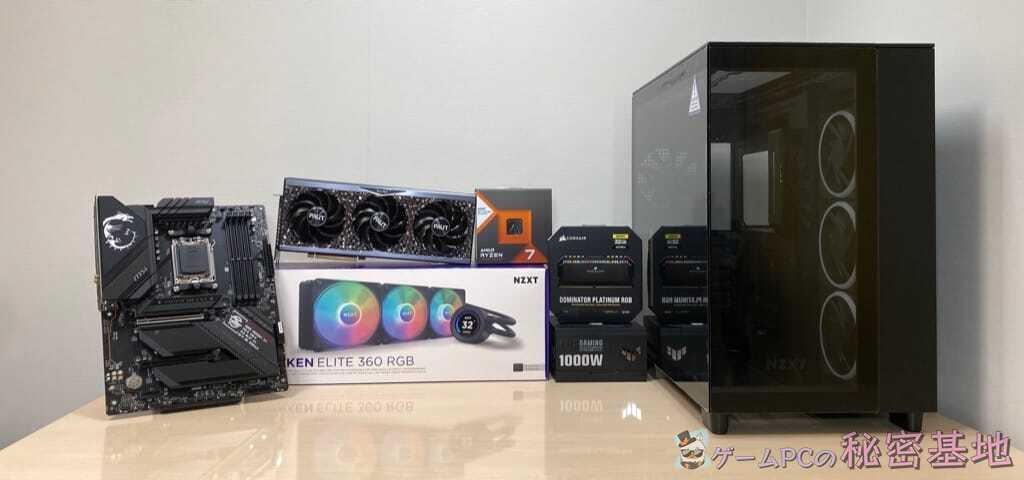
大きさは上の写真のように「大〜小サイズ」まであって、自分の使い道と好みによって選ぶのが重要です。
それぞれメリット・デメリットはあるものの、総合的に標準サイズであるATXマザーボード向けの「ミドルタワーケース」が使いやすいです。
- 大きさの違いによるメリットデメリットは?
- 静音性と冷却性のどっちを優先すべき?
- 絶対にチェックすべきポイントは?
と、思った人は関連記事をチェック↓

【電源】価格と容量のバランスが大事

電源ユニットはケチって安いものを買うと動作が不安定になるので、妥協せず選んでください。
とはいえ、高すぎる電源を選んでもPCの性能が上がるわけではありません。
価格と容量のバランスを見極めることが大事です。
容量で迷った場合は、グラフィックボードから決める方法をおすすめします。

ほかにも大事なポイントはたくさんあります。
- どんな種類があるの?
- 必ずチェックすべきことは?
- 絶対やったらダメなことって何?
と、思った人は関連記事をチェック↓

【Windows】DSP版って何?パッケージ版と何が違うの?

個人が買えるWindowsには「パッケージ版」と「DSP版」の2種類があります。
- パッケージ版
- 自作PC向け、使いまわし可能、少し高い
- DSP版
- BTOパソコン向け、使い捨て、少し安い
自作PCならパッケージ版がおすすめです。
また、Windowsのエディションには「Home」と「Pro」があります。
Proは「企業のドメインネットワークに参加できる」「リモート機能が使える」「価格が高い」などの特徴がありますけど、個人で使う分には「Home」で十分です。
パッケージ版
単体で買える普通のWindowsで、ライセンス情報は個人のマイクロソフトアカウントに紐付けされます。
PCの買い換え、マザーボードの交換をしてもライセンス移行できるのが特徴。
価格は15,000円くらいでちょっと高めですが、一回買えばず〜っと使い続けられるのでお得です。
購入はAmazonだと非正規版を売っていることがあるので注意。
「ツクモ」「ドスパラ」「パソコン工房」といったPCショップから買うことを強くおすすめします。
DSP版

メモリやストレージなどの「PCパーツと合わせ買い」をすることでゲットできるWindowsです。
BTOパソコンのWindowsもDSP版が使われています。
価格はパッケージ版より3,000円ほど安いのですが、自作ユーザーにはおすすめしません。
特徴として、ライセンス情報はマザーボードに紐付けされます。
メモリの増設やCPU/GPUの交換などでライセンスが無効になることはありませんが、マザーボードを交換すると無効になるので注意。
悪く言うと「使い捨てのライセンス」ですけど、BTOパソコンを買い換えながら使う人にとってデメリットはありません。
カスタム・自作PCの基礎知識
おすすめゲーミングPC検索
スマホはスクロールできます→
| 価格 | GPU | CPU | メモリ | ストレージ | メーカー | おすすめ | フルHD | WQHD | 4K | 光る | 光らない | 白 | 標準 | 中型 | 小型 | 空冷 | 水冷 | Wi-Fi | M.2 | 3年保証 | サポート | 納期 | レビュー |
|---|---|---|---|---|---|---|---|---|---|---|---|---|---|---|---|---|---|---|---|---|---|---|---|
| 154980円 | RTX 5050 | Ryzen 7 5700X | 16GB | 500GB | ドスパラ | 1 | 1 | 1 | 1 | 1 | 1 | 1 | 1 | ||||||||||
| 159800円 | RTX 5060 | Ryzen 7 5700X | 16GB | 1TB | OZgaming | 1 | 1 | 1 | 1 | 1 | 1 | 1 | |||||||||||
| 169800円 | Ryzen Z2 Ex | ← | 24GB | 1TB | ASUS | 1 | 1 | 1 | 1 | 1 | 1 | 1 | 1 | ||||||||||
| 174980円 | RTX 5050 | Ryzen 7 7700 | 16GB | 500GB | ドスパラ | 1 | 1 | 1 | 1 | 1 | 1 | 1 | 1 | ||||||||||
| 189800円 | RTX 5060 Ti 8GB | Ryzen 7 5700X | 32GB | 1TB | OZgaming | 1 | 1 | 1 | 1 | 1 | 1 | 1 | |||||||||||
| 192800円 | RTX 5060 | Ryzen 7 5700X | 32GB | 1TB | フロンティア | 1 | 1 | 1 | 1 | 1 | |||||||||||||
| 199980円 | RTX 5060 | Ryzen 7 7700 | 16GB | 1TB | ツクモ | 1 | 1 | 1 | 1 | 1 | 1 | 1 | 1 | 1 | |||||||||
| 199980円 | RTX 5060 | Ryzen 7 5700X | 32GB | 1TB | ツクモ | 1 | 1 | 1 | 1 | 1 | 1 | 1 | 1 | 1 | |||||||||
| 205800円 | RTX 5060 Ti 8GB | Ryzen 7 5700X | 32GB | 1TB | フロンティア | 1 | 1 | 1 | 1 | 1 | 1 | 1 | |||||||||||
| 208800円 | RX 9060 XT 16GB | Ryzen 7 5700X | 32GB | 1TB | フロンティア | 1 | 1 | 1 | 1 | 1 | 1 | ||||||||||||
| 208980円 | RTX 5060 Ti 8GB | Ryzen 7 5700X | 16GB | 500GB | ドスパラ | 1 | 1 | 1 | 1 | 1 | 1 | 1 | 1 | ||||||||||
| 214800円 | RX 9060 XT 16GB | Ryzen 7 5700X | 32GB | 1TB | フロンティア | 1 | 1 | 1 | 1 | 1 | 1 | 1 | 1 | ||||||||||
| 219800円 | RTX 5060 | Ryzen 7 5700X | 16GB | 1TB | マウス | 1 | 1 | 1 | 1 | 1 | 1 | 1 | 1 | 1 | |||||||||
| 227980円 | RX 9060 XT 16GB | Ryzen 7 7700 | 16GB | 500GB | ドスパラ | 1 | 1 | 1 | 1 | 1 | 1 | 1 | 1 | 1 | |||||||||
| 249800円 | RX 9060 XT 16GB | Ryzen 7 7700 | 16GB | 1TB | マウス | 1 | 1 | 1 | 1 | 1 | 1 | 1 | 1 | 1 | |||||||||
| 259980円 | RX 9060 XT 16GB | Ryzen 7 7700 | 32GB | 1TB | ツクモ | 1 | 1 | 1 | 1 | 1 | 1 | 1 | 1 | 1 | 1 | ||||||||
| 266080円 | RTX 5070 | Ryzen 7 7700 | 32GB | 500GB | ドスパラ | 1 | 1 | 1 | 1 | 1 | 1 | 1 | 1 | 1 | 1 | 1 | |||||||
| 269800円 | RTX 5060 Ti 16GB | Ryzen 7 5700X | 16GB | 1TB | マウス | 1 | 1 | 1 | 1 | 1 | 1 | 1 | 1 | 1 | 1 | ||||||||
| 279800円 | RTX 5070 | Ryzen 7 9700X | 32GB | 1TB | OZgaming | 1 | 1 | 1 | 1 | 1 | 1 | 1 | 1 | 1 | |||||||||
| 296800円 | RTX 5070 | Ryzen 7 9700X | 32GB | 1TB | フロンティア | 1 | 1 | 1 | 1 | 1 | 1 | 1 | 1 | 1 | |||||||||
| 297980円 | RTX 5070 | Ryzen 7 7800X3D | 16GB | 500GB | ドスパラ | 1 | 1 | 1 | 1 | 1 | 1 | 1 | 1 | 1 | 1 | 1 | |||||||
| 299800円 | RTX 5070 | Ryzen 7 7700 | 16GB | 1TB | マウス | 1 | 1 | 1 | 1 | 1 | 1 | 1 | 1 | ||||||||||
| 299800円 | RTX 5070 | Ryzen 7 7800X3D | 32GB | 1TB | OZgaming | 1 | 1 | 1 | 1 | 1 | 1 | 1 | 1 | 1 | |||||||||
| 299990円 | RTX 5060 Ti 16GB | Ryzen 7 7700 | 32GB | 1TB | ツクモ | 1 | 1 | 1 | 1 | 1 | 1 | 1 | 1 | 1 | 1 | ||||||||
| 299990円 | RTX 5070 | Ryzen 7 9700X | 32GB | 1TB | ツクモ | 1 | 1 | 1 | 1 | 1 | 1 | 1 | 1 | 1 | 1 | ||||||||
| 304800円 | RTX 5070 | Ryzen 7 7800X3D | 16GB | 1TB | マウス | 1 | 1 | 1 | 1 | 1 | 1 | 1 | 1 | 1 | 1 | ||||||||
| 314800円 | RTX 5070 | Core Ultra 7 270K+ | 32GB | 1TB | フロンティア | 1 | 1 | 1 | 1 | 1 | 1 | 1 | 1 | 1 | |||||||||
| 319800円 | RTX 5070 | Ryzen 7 7800X3D | 32GB | 1TB | フロンティア | 1 | 1 | 1 | 1 | 1 | 1 | 1 | 1 | ||||||||||
| 325800円 | RX 9070 XT | Ryzen 7 9800X3D | 32GB | 1TB | フロンティア | 1 | 1 | 1 | 1 | 1 | 1 | 1 | 1 | ||||||||||
| 329980円 | RTX 5070 | Ryzen 7 7800X3D | 32GB | 1TB | ツクモ | 1 | 1 | 1 | 1 | 1 | 1 | 1 | 1 | 1 | 1 | 1 | |||||||
| 369800円 | RTX 5070 Ti | Core Ultra 7 270K+ | 32GB | 2TB | フロンティア | 1 | 1 | 1 | 1 | 1 | 1 | 1 | 1 | 1 | |||||||||
| 379800円 | RTX 5070 Ti | Ryzen 7 9800X3D | 32GB | 2TB | フロンティア | 1 | 1 | 1 | 1 | 1 | 1 | 1 | 1 | 1 | |||||||||
| 384800円 | RTX 5070 Ti | Core Ultra 7 270K+ | 32GB | 1TB | フロンティア | 1 | 1 | 1 | 1 | 1 | 1 | 1 | 1 | ||||||||||
| 394900円 | RX 9070 XT | Ryzen 7 9700X | 32GB | 1TB | マウス | 1 | 1 | 1 | 1 | 1 | 1 | 1 | 1 | 1 | 1 | ||||||||
| 399800円 | RTX 5070 Ti | Ryzen 7 9800X3D | 32GB | 1TB | OZgaming | 1 | 1 | 1 | 1 | 1 | 1 | 1 | 1 | 1 | |||||||||
| 399800円 | RTX 5070 Ti | Ryzen 7 9800X3D | 32GB | 2TB | フロンティア | 1 | 1 | 1 | 1 | 1 | 1 | 1 | 1 | 1 | |||||||||
| 399980円 | RTX 5070 Ti | Ryzen 7 9800X3D | 32GB | 1TB | ツクモ | 1 | 1 | 1 | 1 | 1 | 1 | 1 | 1 | 1 | 1 | 1 | |||||||
| 414800円 | RX 9070 XT | Ryzen 7 9800X3D | 32GB | 1TB | フロンティア | 1 | 1 | 1 | 1 | 1 | 1 | 1 | 1 | 1 | |||||||||
| 415800円 | RTX 5070 Ti | Ryzen 7 9800X3D | 32GB | 1TB | OZgaming | 1 | 1 | 1 | 1 | 1 | 1 | 1 | 1 | 1 | |||||||||
| 417980円 | RTX 5070 Ti | Ryzen 7 9800X3D | 32GB | 2TB | ツクモ | 1 | 1 | 1 | 1 | 1 | 1 | 1 | 1 | 1 | 1 | 1 | |||||||
| 419800円 | RX 9070 XT | Ryzen 7 9800X3D | 32GB | 1TB | マウス | 1 | 1 | 1 | 1 | 1 | 1 | 1 | 1 | 1 | 1 | 1 | |||||||
| 419800円 | RTX 5070 Ti | Ryzen 7 9800X3D | 32GB | 2TB | 日本HP | 1 | 1 | 1 | 1 | 1 | 1 | 1 | 1 | 1 | 1 | ||||||||
| 449800円 | RTX 5080 | Ryzen 7 9800X3D | 32GB | 2TB | フロンティア | 1 | 1 | 1 | 1 | 1 | 1 | 1 | 1 | ||||||||||
| 469800円 | RTX 5080 | Ryzen 7 9850X3D | 32GB | 2TB | フロンティア | 1 | 1 | 1 | 1 | 1 | 1 | 1 | 1 | ||||||||||
| 469980円 | RTX 5080 | Ryzen 7 9800X3D | 32GB | 2TB | ツクモ | 1 | 1 | 1 | 1 | 1 | 1 | 1 | 1 | 1 |
条件を変えてください


-
 Ryzen 5 7500FとRTX 5050のゲーム性能をベンチマーク【Ryzen 7 7700などと比較】
-
Ryzen 7 5700X × RTX 5070Ti 実機ベンチマーク|ゲーム性能・フレームレート比較

関連記事
-
MINISFORUM DEG2 eGPUドックのレビュー Xbox Ally Xとの相性を徹底チェック
-
Ryzen 7 5700X×RTX 5060Ti 8GB 実機ベンチマーク|ゲーム性能・フレームレート比較
-
Ryzen 7 9700X×RTX 5070 実機ベンチマーク|ゲーム性能・フレームレート比較
-
Ryzen 7 5700XとRTX 5060のゲーム性能ベンチマークとフレームレート比較
-
Ryzen 7 9800X3D×RTX 5070Ti ベンチマークレビュー|ゲーム性能・フレームレート比較
-
Ryzen 7 9800X3D×RTX 5080 実機ベンチマーク|ゲーム性能・フレームレート比較
-
Ryzen 7 9800X3Dと7800X3D×RX 9070XTの実機ベンチマーク ゲーム性能の比較レビュー
-
Ryzen 7 7800X3D×RTX 5070 実機ベンチマーク|ゲーム性能・フレームレート比較