11月のフロンティアおすすめゲーミングPCまとめ セール品の選び方を完全解説
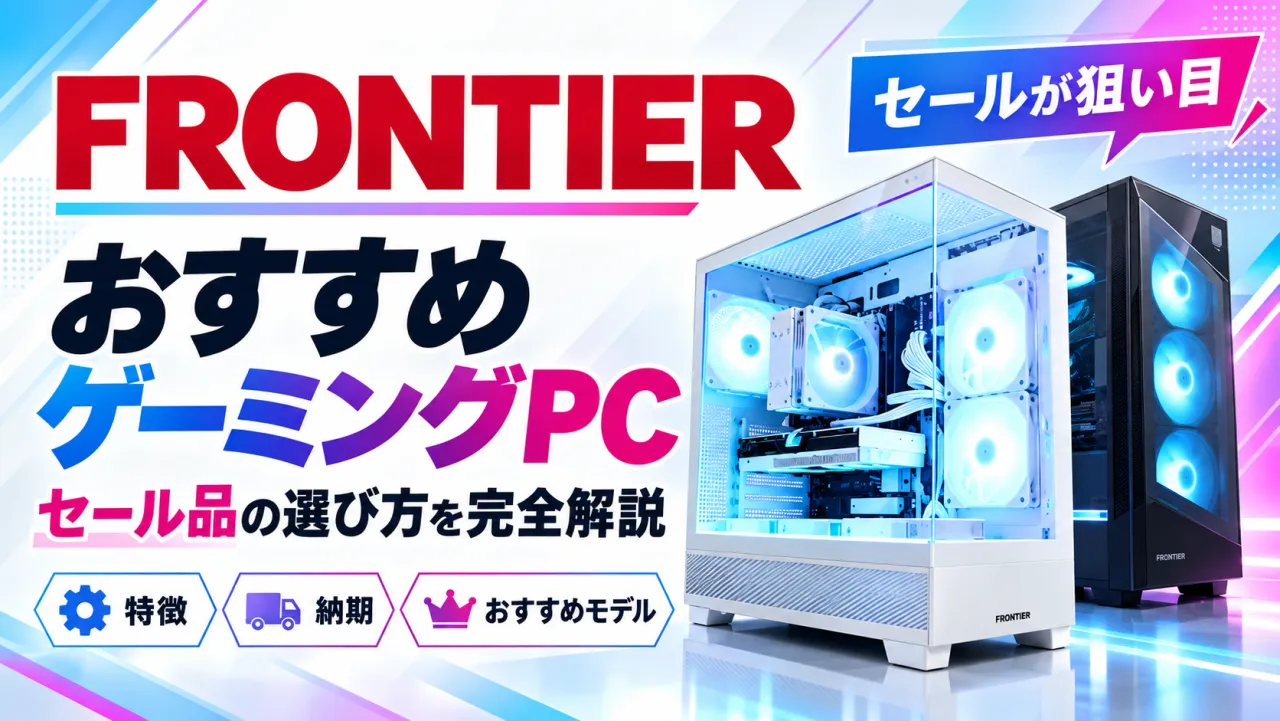
このページではBTOパソコンショップ「フロンティア」の特徴と、セール品の選び方について解説しています。
- どんなモデルがあるの?
- 納期はどのくらい?
- どのPCがおすすめ?
上記の疑問を完全解決します!
FRONTIERの特徴

フロンティアはヤマダ電気グループのBTO(受注生産)ショップです。
工場は山口県の柳井市にあり、日本国内で組み立てをしています。
- セール品がすごく安い
- 多様なラインナップ
- 充実の延長保証
- 注文時のカスタム性は普通
- サポートデスクのサービスは普通
- セール品以外は高い
セールは常時開催していて、毎週「金曜日の15時」に製品の入れ替えがあります。
※セール品の入れ替えは年末年始・お盆・金曜日が祝日を除く
価格はドスパラやマウスコンピューターといった人気ショップより数万円安いのが最大の特徴。(時期によって価格差は3万円以上も開きます)
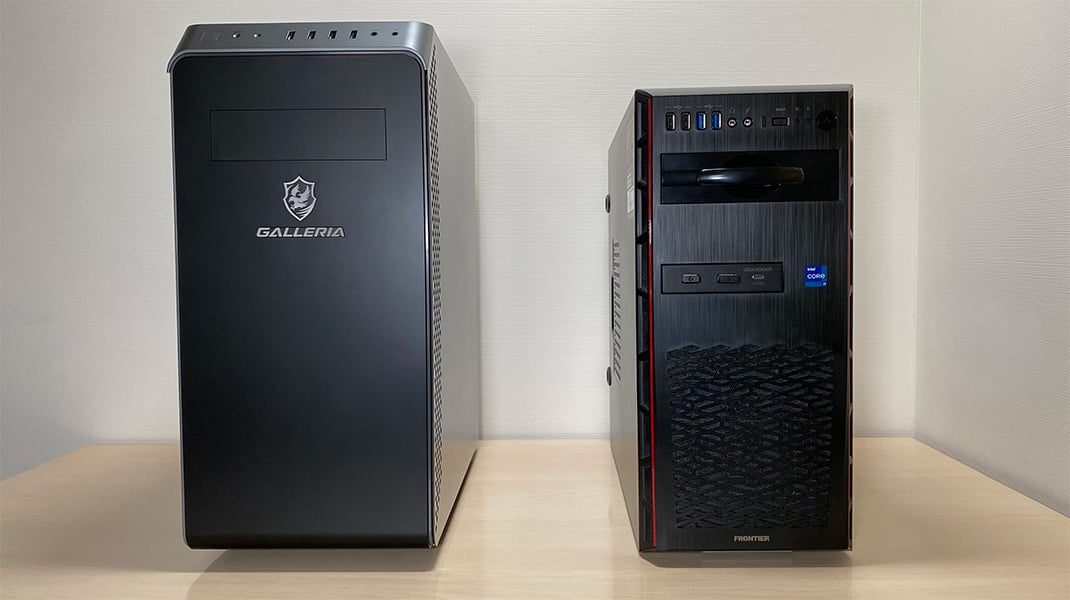
セール品は在庫切れになっても翌日に補充されるので、慌てて買い物カゴに入れなくてもOKです。
安いからと言って品質が悪いわけでもなく、他のショップと同じレベル。
新たに3年間の延長保証サービスも開始したので、致命的な弱点はありません。
サポートデスクのサービスは「ドスパラ」や「マウスコンピューター」より弱いため、困ったときは「自分で調べて解決する人」「ゲーミングPCを買い換える人」におすすめです。
- サポートは24時間体制ではなく日中のみだが、ほとんどの人は問題ないはず
- フロンティアのQ&Aページはかなり充実しているので、少しPCスキルがあれば解決できると思います
通常モデルは他のショップと同じくらいの価格なので、セール品以外はあまり魅力がありません。
注文時にストレージやメモリ等をカスタムできますが、不要なパーツを外すなどして価格を安くすることは不可。カスタム性は他のショップと同じレベルです。
とにかく安いので、ゲーミングPCを買うなら最初にチェックすべきショップです。
工場見学の動画
オーバークロッカーで有名な清水貴裕さんが山口県の工場へ訪問した動画がYouTubeにありましたので、気になる人は参考にしてください。
一台ずつ手作業で丁寧に組み立てていることが良く分かります。
3Dプリンターを使って専用パーツを作るなど独自の工夫をしているほか、出荷前の検査工程や修理体制もしっかりしていて非常に安心できるメーカーと感じるはずです。
品質はどうなの?
大手PCメディアのアスキーさんが品質について解説した記事を紹介します。
気になる人は参考にしてください。
どんなモデルがあるの?
フロンティアがセールで販売するゲーミングPCには、以下の5つのシリーズがあります。
好みに合わせて見た目にこだわれるのが大きなポイントです。
| シリーズ名 | 特徴 | サイズ 高さx幅x奥行 | 性能 |
|---|---|---|---|
 GKシリーズ | シンプルな見た目 小型 白と黒から選べる 拡張性が低い | ミニタワー 347x215x401 | 〜ミドルスペック |
 GAシリーズ | シンプルな見た目 拡張性が高い 白と黒から選べる | ミドルタワー 457x210x465 | 〜ハイスペック |
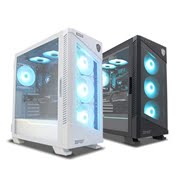 MFGシリーズ | ド派手な見た目 LED装飾に対応 ガラス側面パネル 高品質パーツを使用 拡張性が高い 白と黒から選べる | ミドルタワー 497x231x474 | 〜ハイスペック |
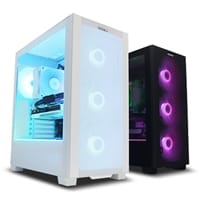 GHLシリーズ | ド派手な見た目 LED装飾に対応 ガラス側面パネル 拡張性が高い 白と黒から選べる | ミドルタワー 500x230x465 | 〜ハイスペック |
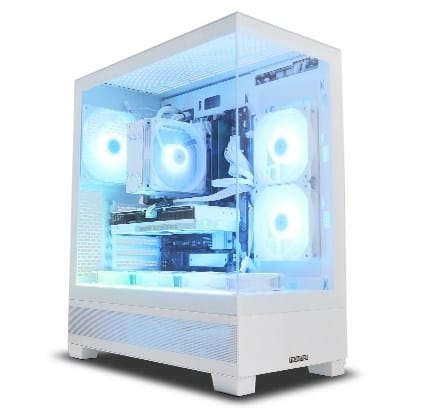 GPLシリーズ | ド派手な見た目 LED装飾に対応 270度ガラスパネル 拡張性が高い 白と黒から選べる | ミドルタワー 500x230x453 | 〜ハイスペック |
目的別にまとめると、こうなります↓
| 省スペース | GKシリーズ |
| シンプルな見た目 ミドル〜ハイスペック | GAシリーズ |
| おしゃれなPC ミドル〜ハイスペック | MFG/GHL/GPLシリーズ |
納期はどのくらい?
納期は注文時期や機種によって違います。
3〜7日程度が目安で、予定より早く出荷されることもあります。
注文ページに出荷目安が表示されているのでチェックしておきましょう。
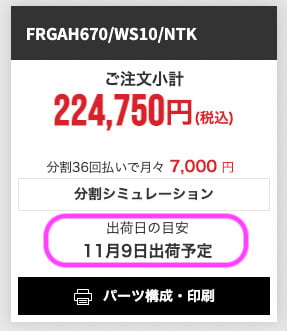
私の場合は、注文してから3日後に受け取りました。
詳しいレポートは関連記事をチェック↓
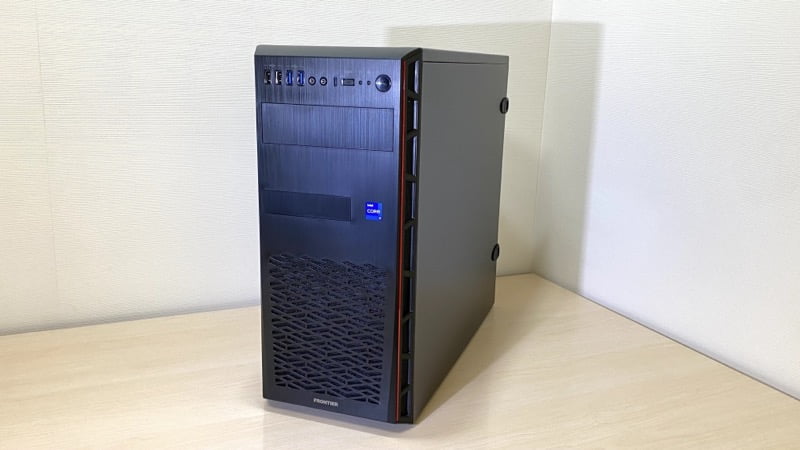
失敗しないゲーミングPCの選び方
PCを選ぶポイントについて要点を絞って解説します。
はじめてPCを買う人、買い替えを検討している人は参考にしてください。
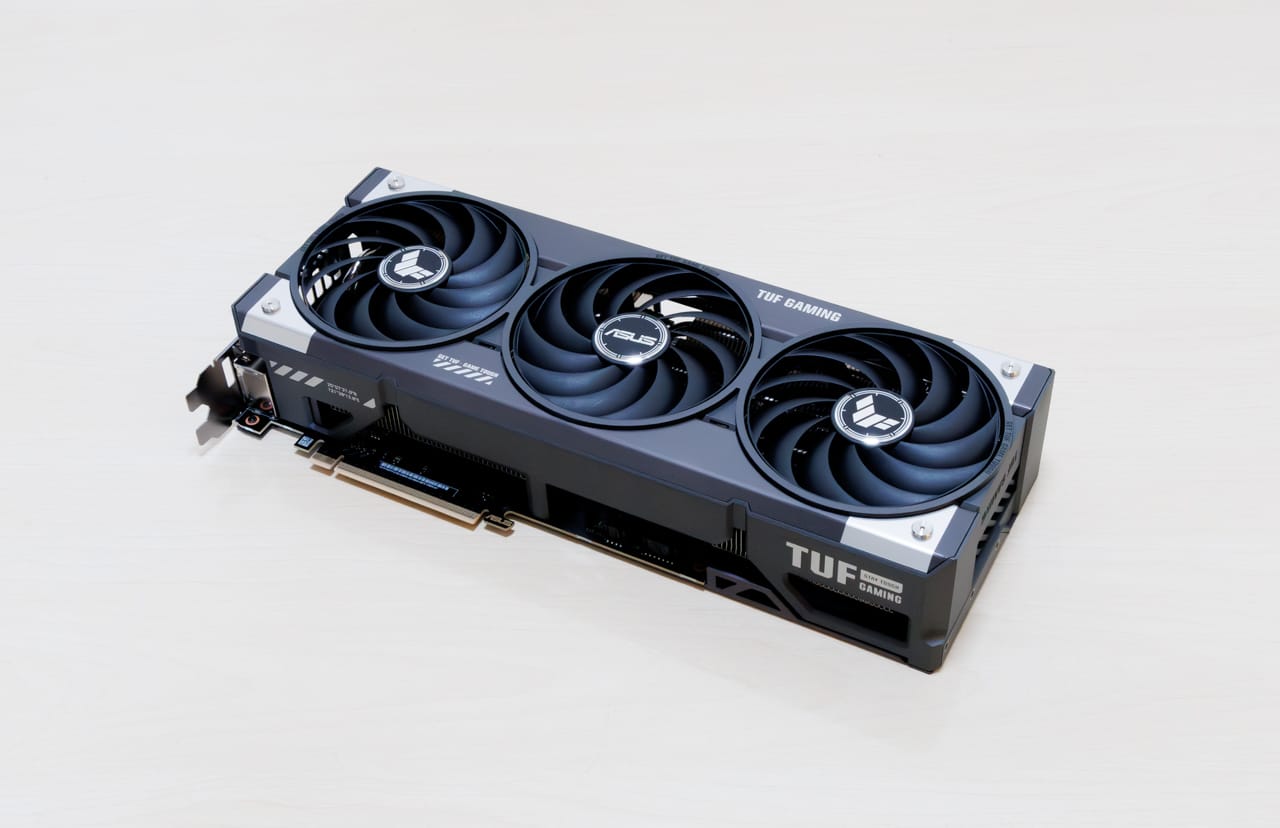
おすすめのGPUは?
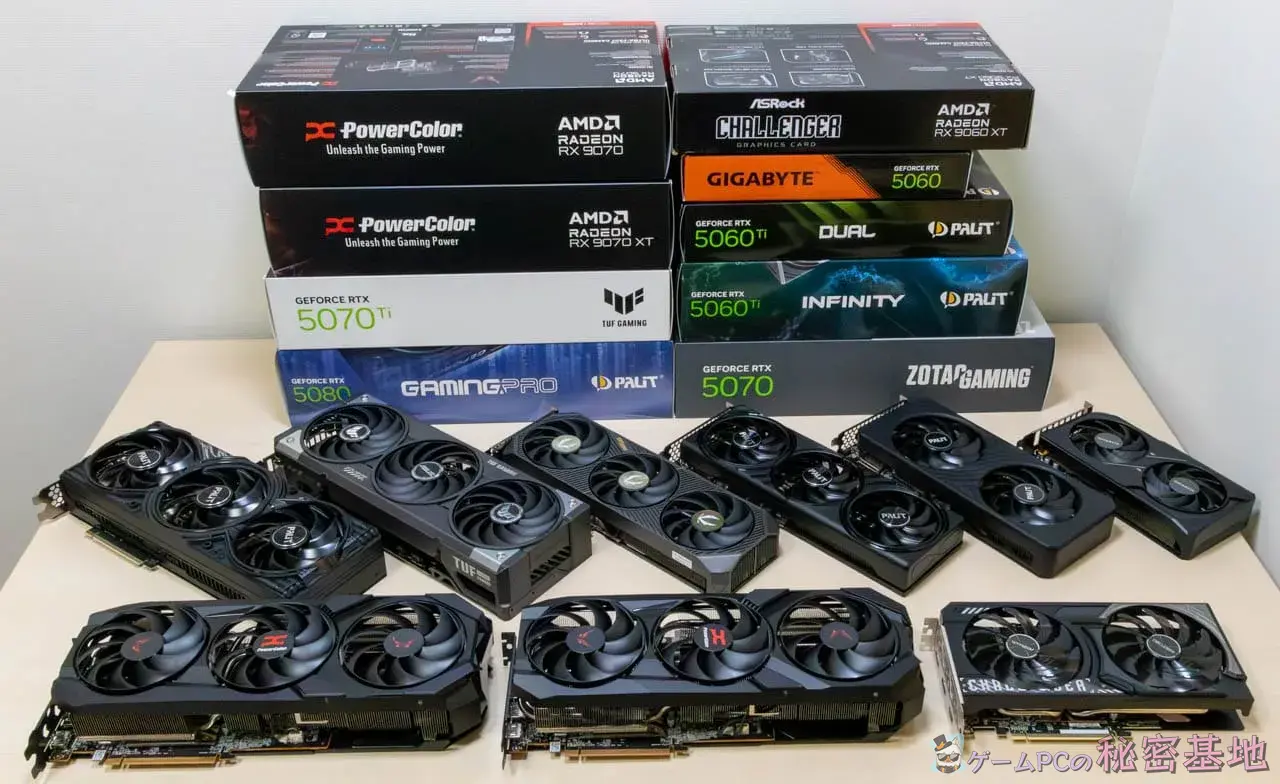
ゲームも年々進化して、より高性能なPCを要求してきます。
長く現役で使うために、なるべく1ランク上のGPUを選ぶのがおすすめです。
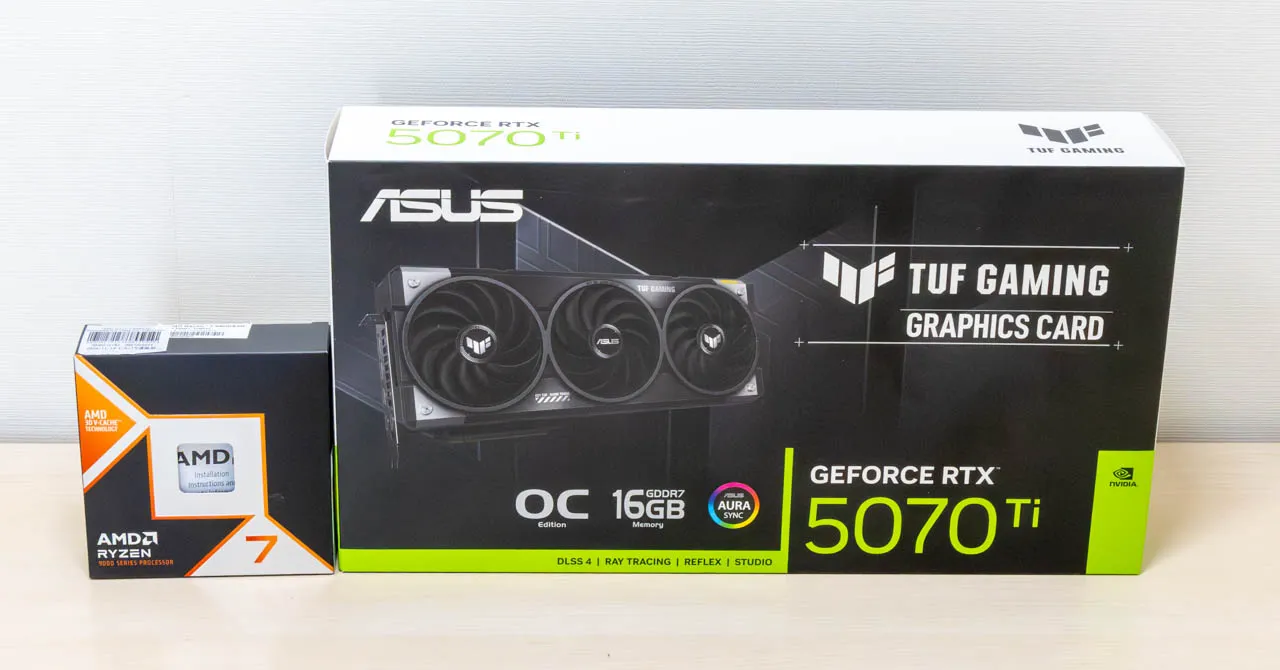
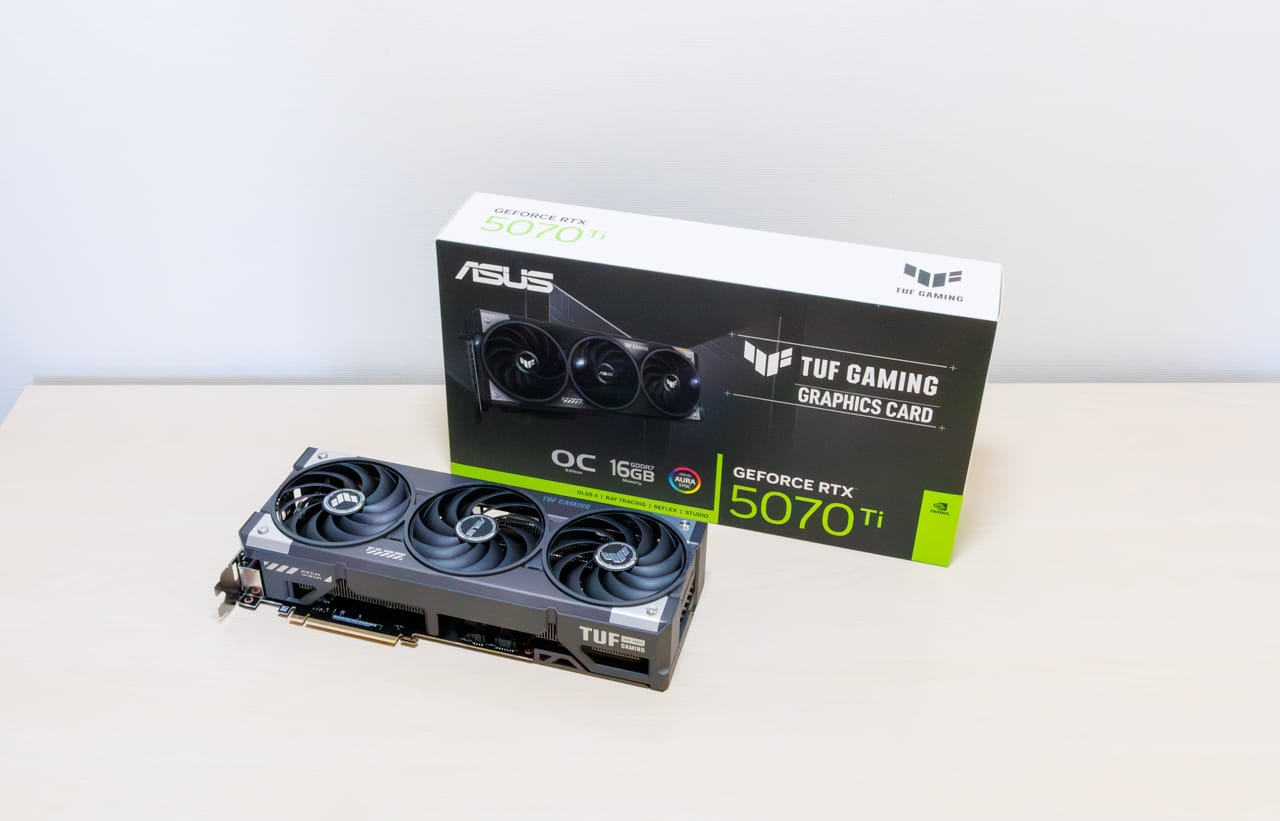
【1位】GeForce RTX 5070 Ti
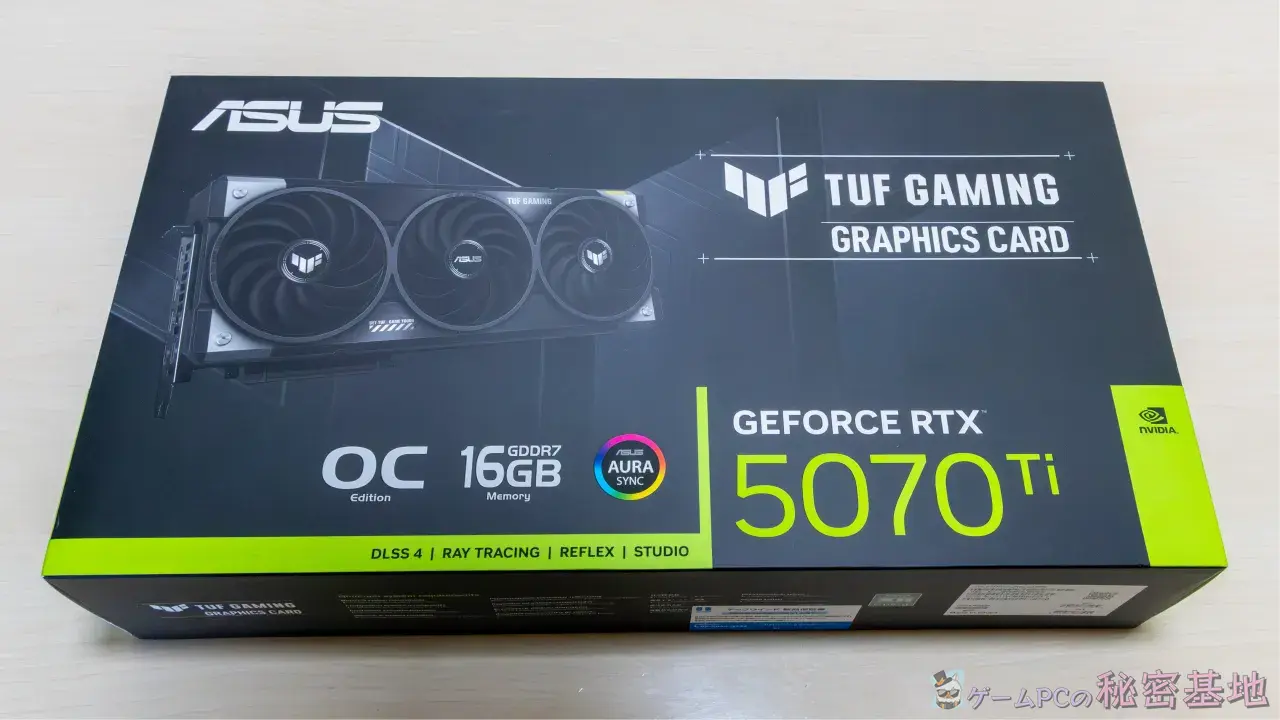
4Kまで十分に遊べる性能。バランス良くまとまってて弱点が無い。
ライバルのRadeon RX 9070 XTとどっちが良いか悩むところだが、RTX 5070 Tiの方が総合性能が高い。
【2位】GeForce RTX 5070
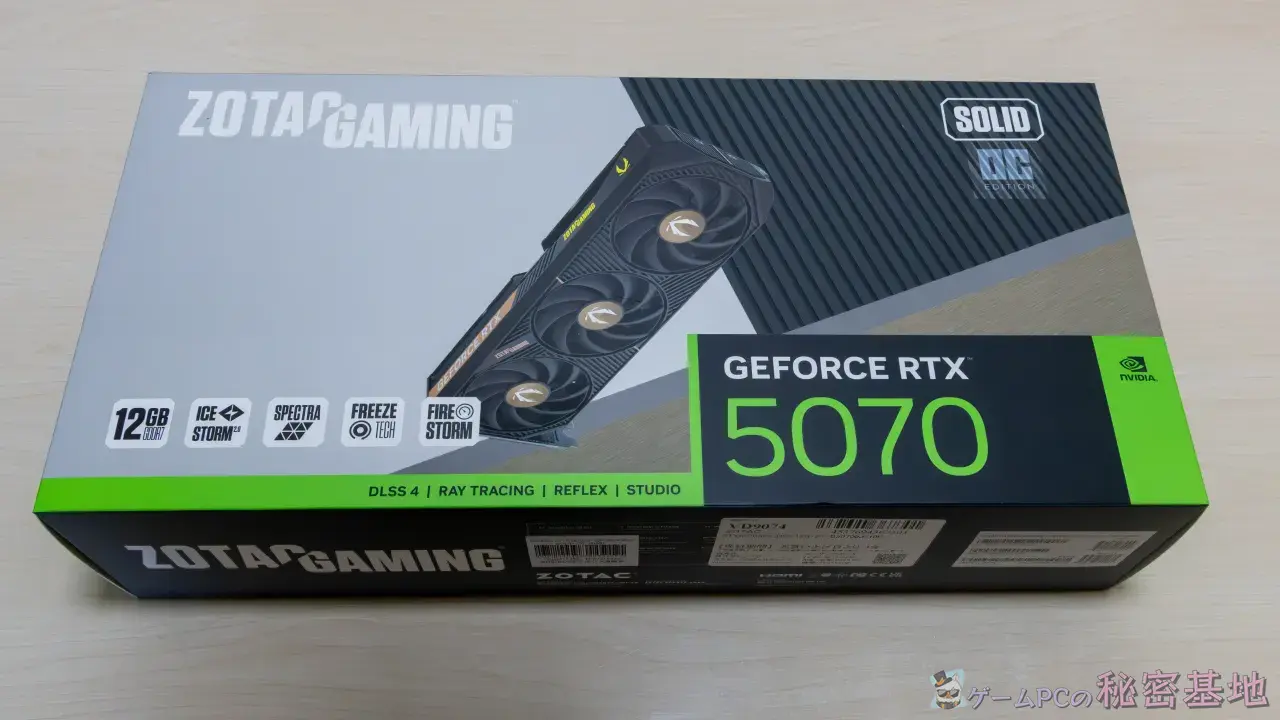
WQHD解像度に強く、4Kでも画質を少し調節すれば十分に使える性能。価格と性能のバランスが良い。
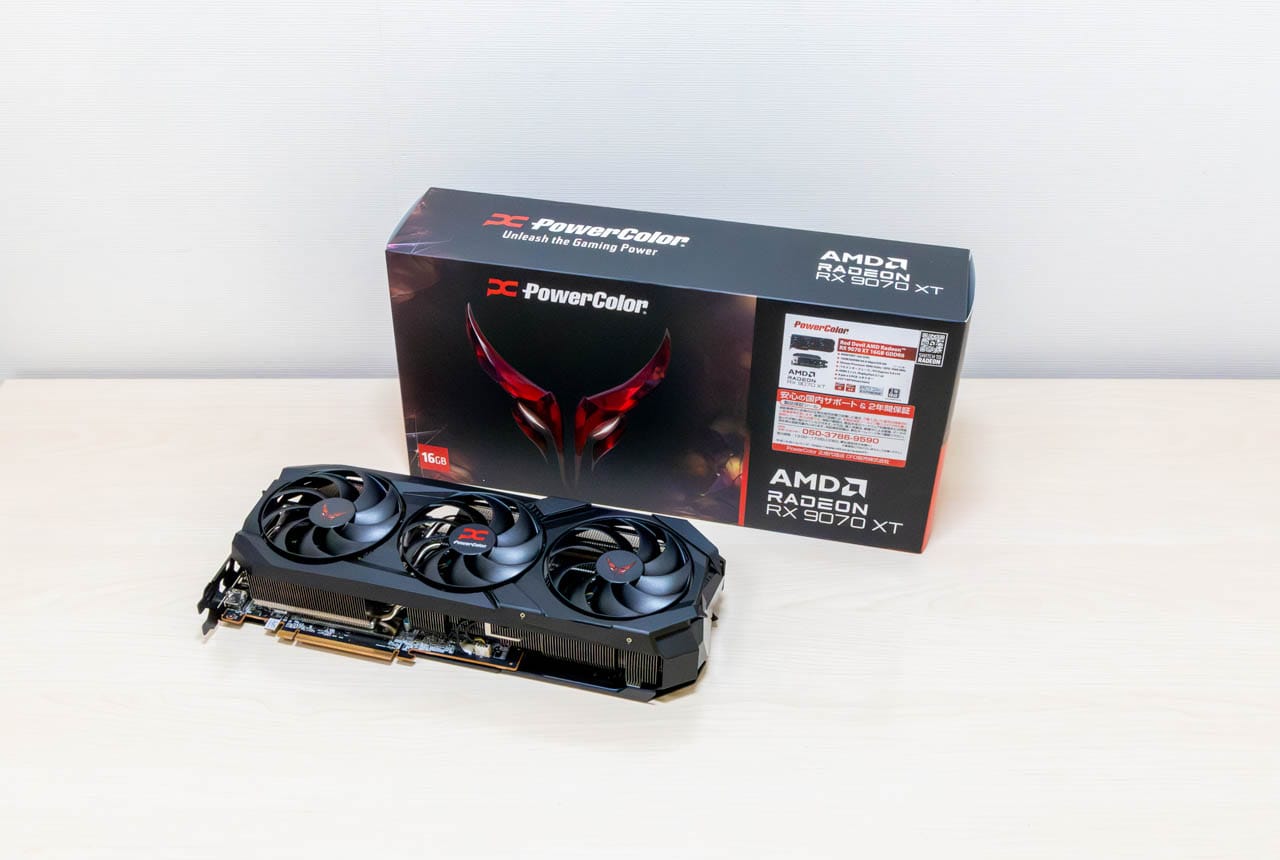
【3位】Radeon RX 9070 XT
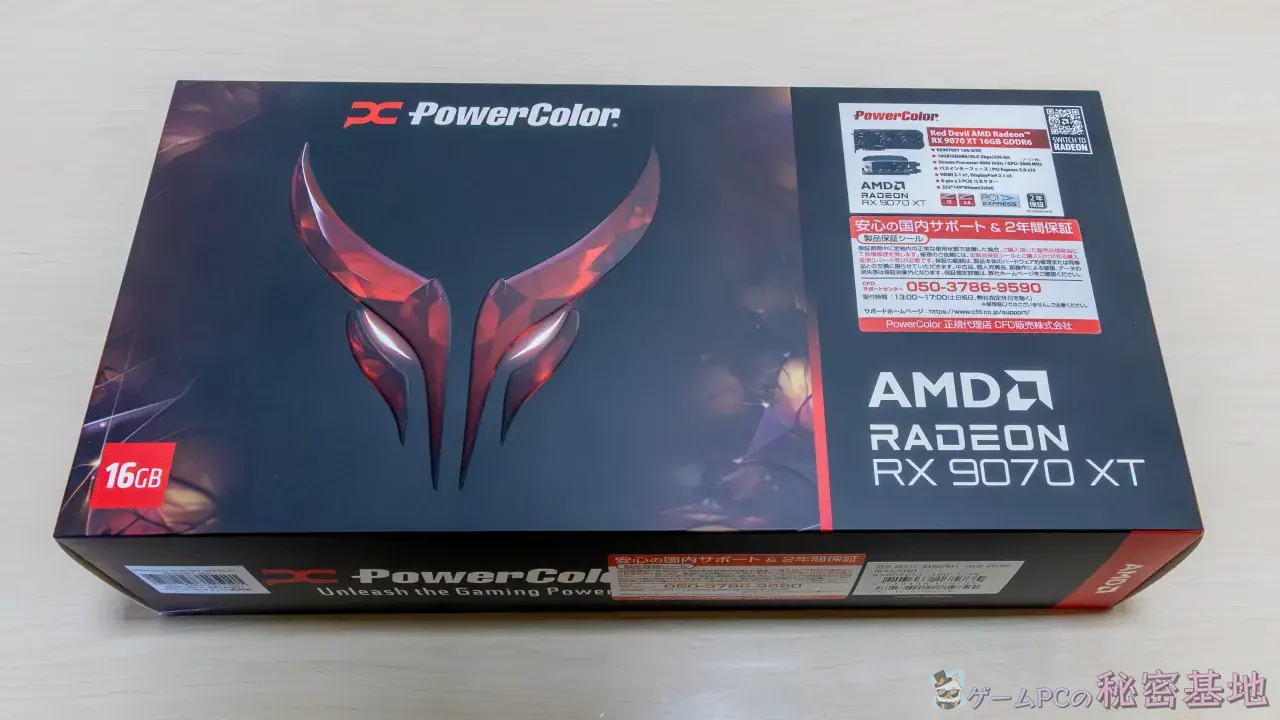
WQHD解像度にめっぽう強く、ほとんどのゲームは4KまでOK。ビデオメモリが16GBなので、基本的にどんなゲームも最高画質で遊べる。
ライバルのRTX 5070 Tiはフレーム生成ありきの設計、RX 9070 XTは純粋なGPUパワー重視という方向性の違いあり。RTX 5070 Tiはガチゲーマー向けというよりも、カジュアルに遊ぶ人とクリエイターに最適。
個人的にも常用しているが、今のゲームを楽しむ分には何も困らない。とはいえ、総合力でRTX 5070 Tiが上なのは間違いない。できるだけ安くゲーム中心に使いたい人におすすめ。
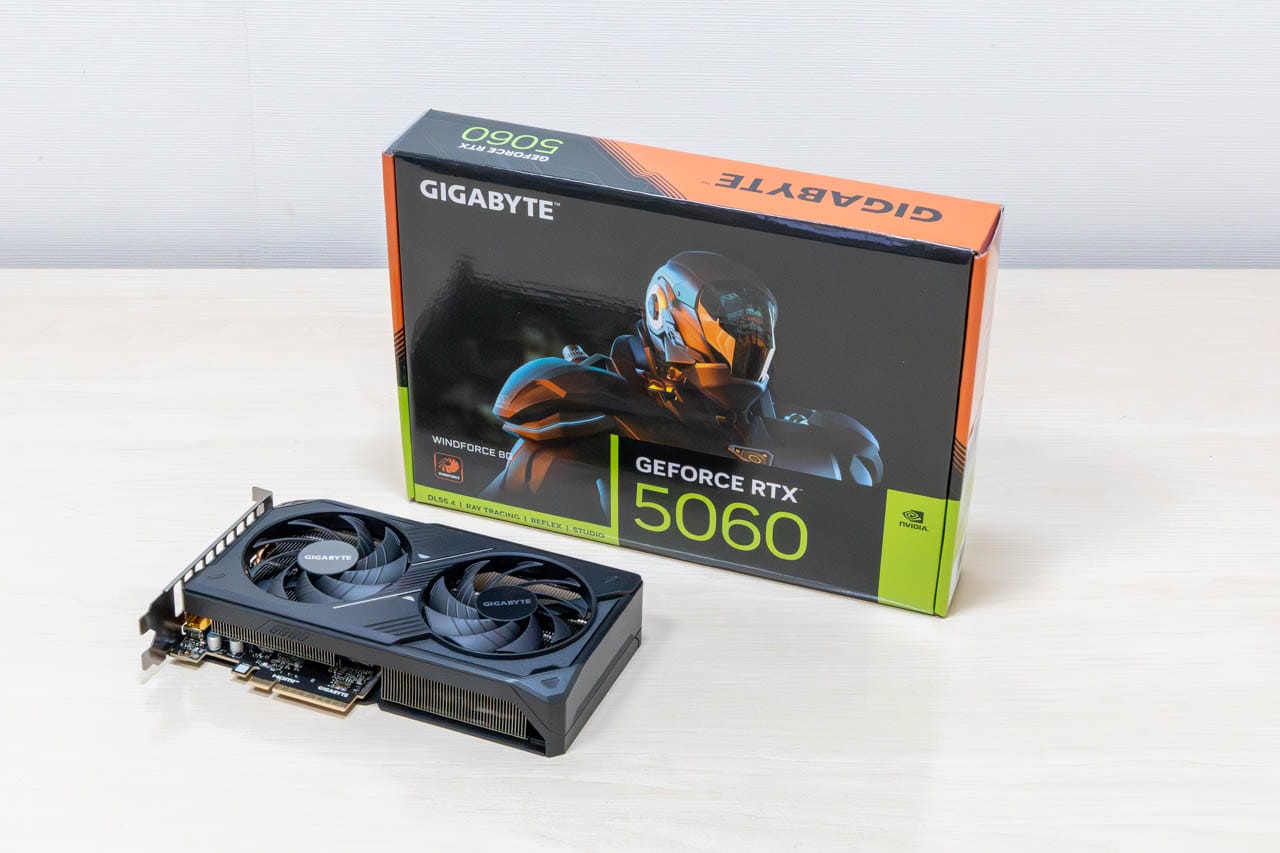
【4位】GeForce RTX 5060
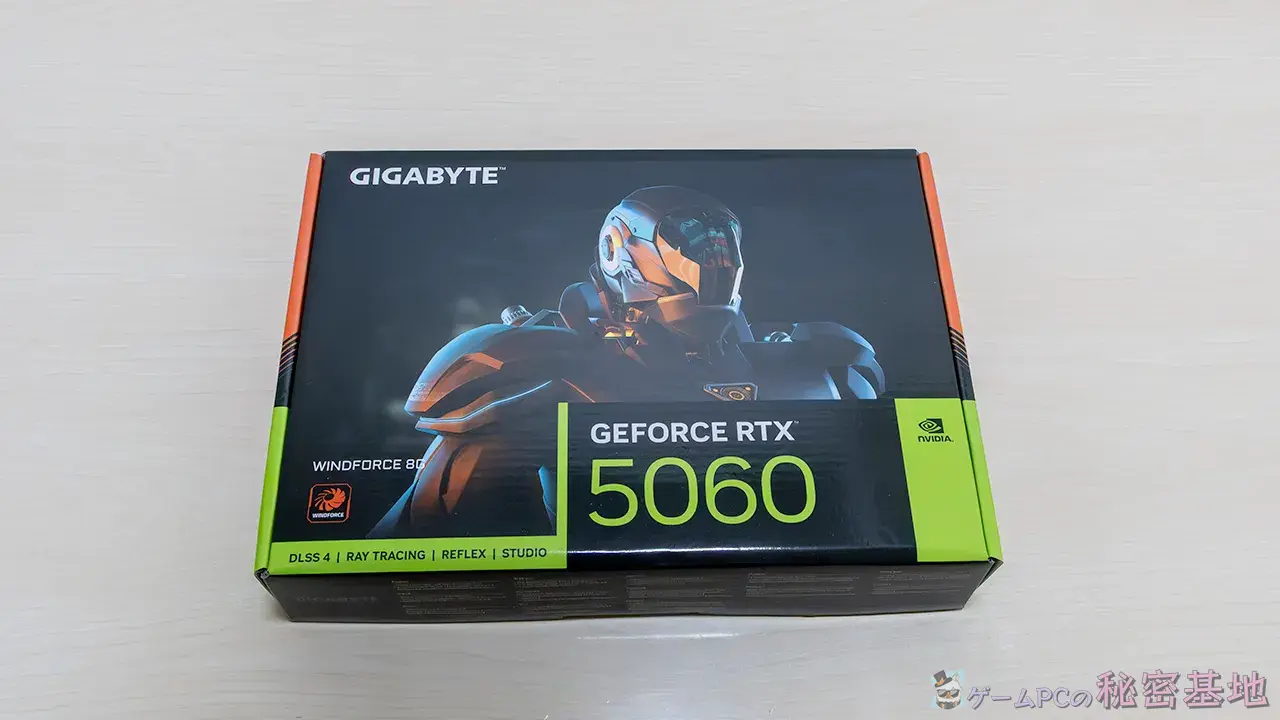
最新世代のミドルクラスGPU。
ビデオメモリが8GBなので、グラフィックにこだわった最新ゲームは画質を落とす必要はあるが、最高画質にこだわりがなければ十分な性能で価格が安い。
Apex Legends、鳴潮、ゼンレスゾーンゼロといった基本プレイ無料の人気タイトルをメインに遊ぶ人と相性が良い。
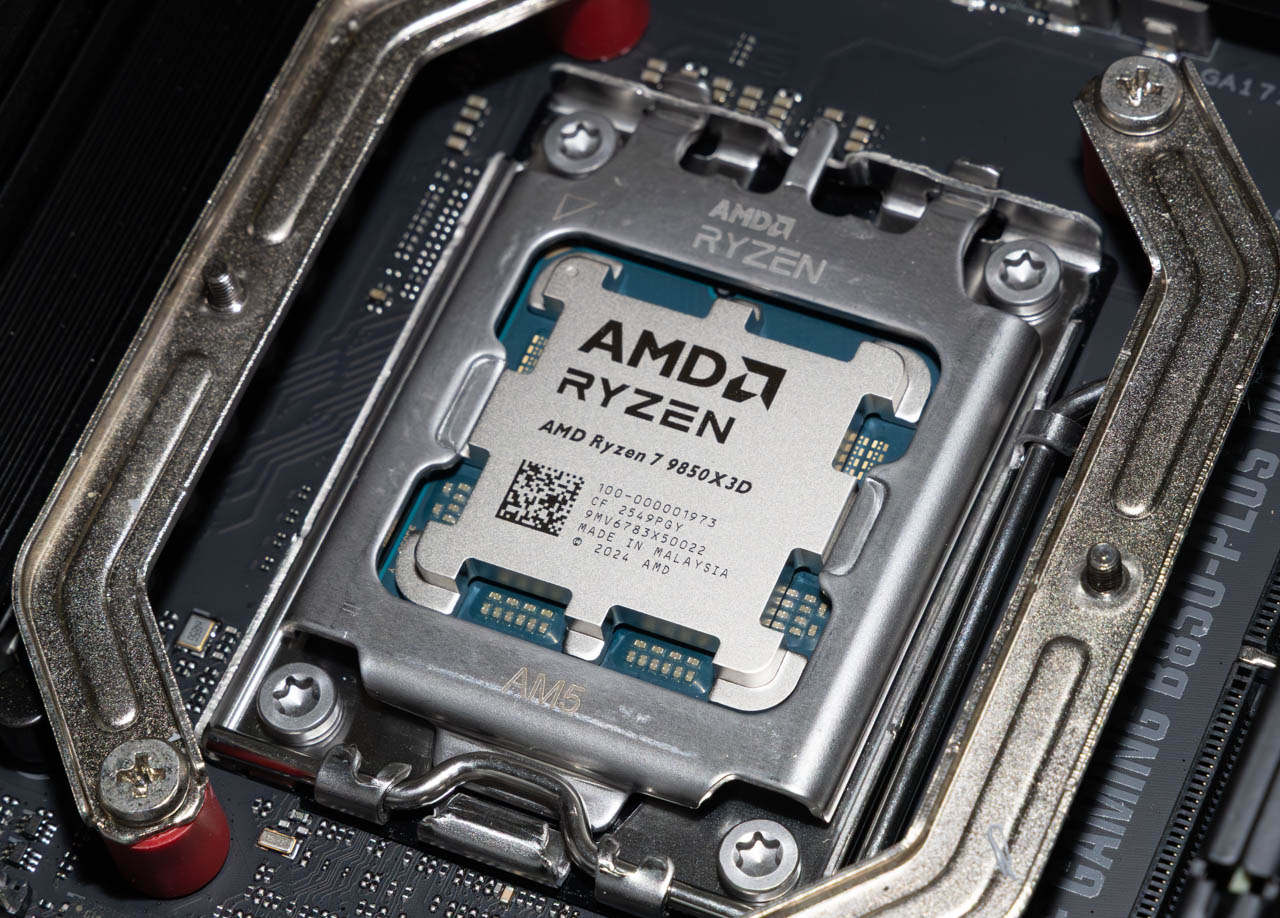
おすすめのCPUは?
ここでは、BTOパソコン向けのおすすめCPUをざっくり解説します。CPUによってゲーム時のパフォーマンスは変わりますが、価格とのバランスも大切です。
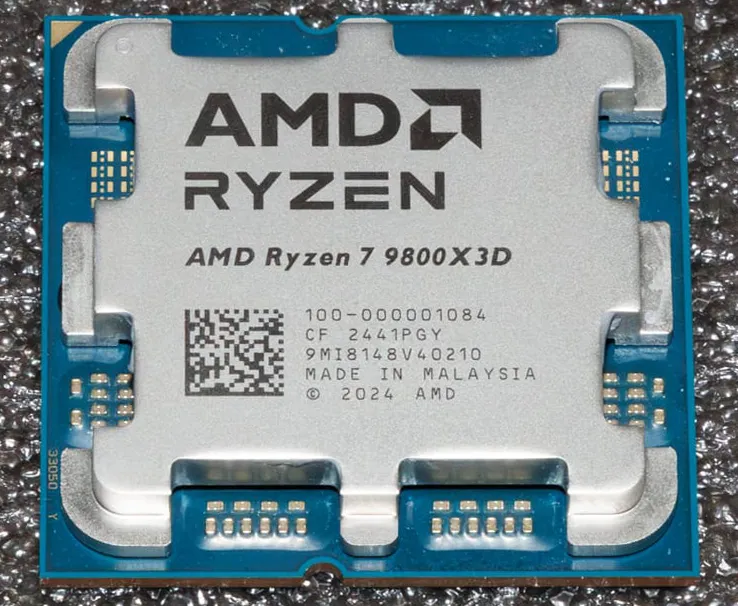
現在、人気が高く、ゲーム目的なら間違いないのがRyzen X3Dシリーズ。ただし、遊び方や予算によっては、ほかのCPUを選ぶのも十分アリです。
一番速いCPUを選ぶのではなく、自分の予算と遊び方に合ったCPUを選んでいきましょう。
CPUとGPUのバランスについては、以下の記事も参考にしてください。
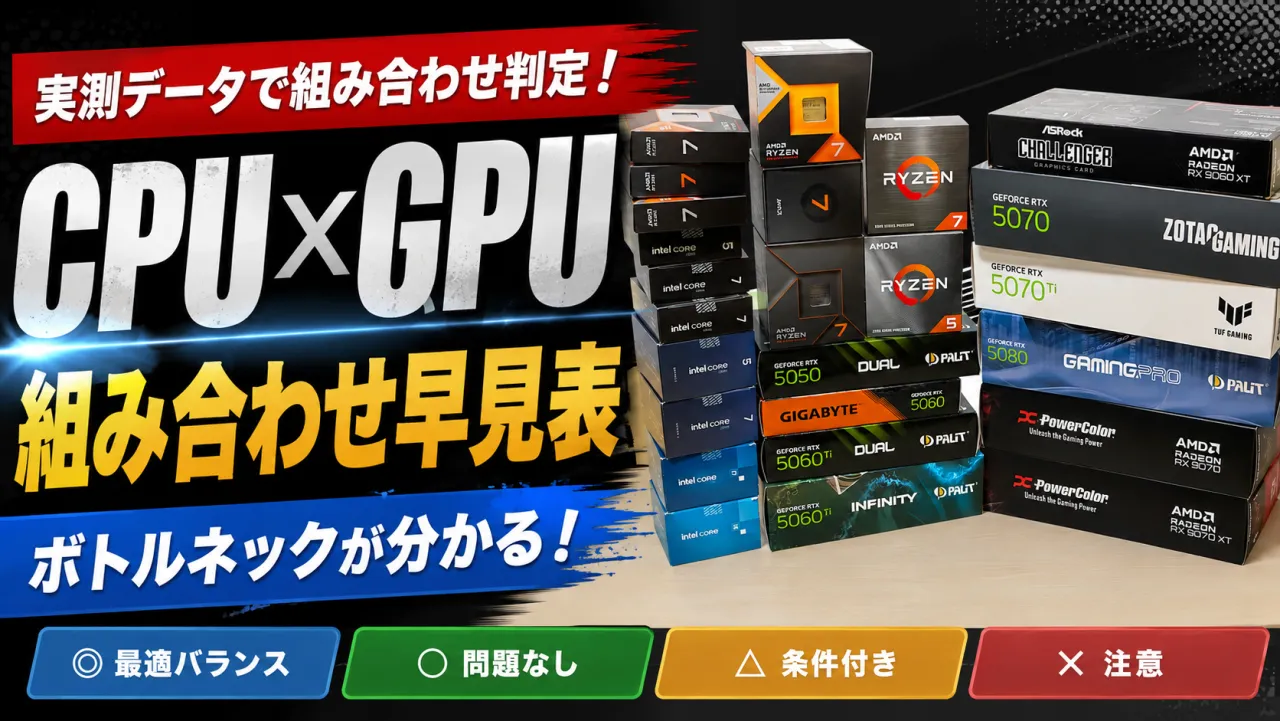
ゲーミングPCは、CPUとGPUの組み合わせでゲーム性能が変わります。 CPUとGPUのバランスが悪いと、片方の性能をうまく活かせず、思ったほどフレームレートが伸びないこと…
ゲーム性能を最優先するなら Ryzen X3D
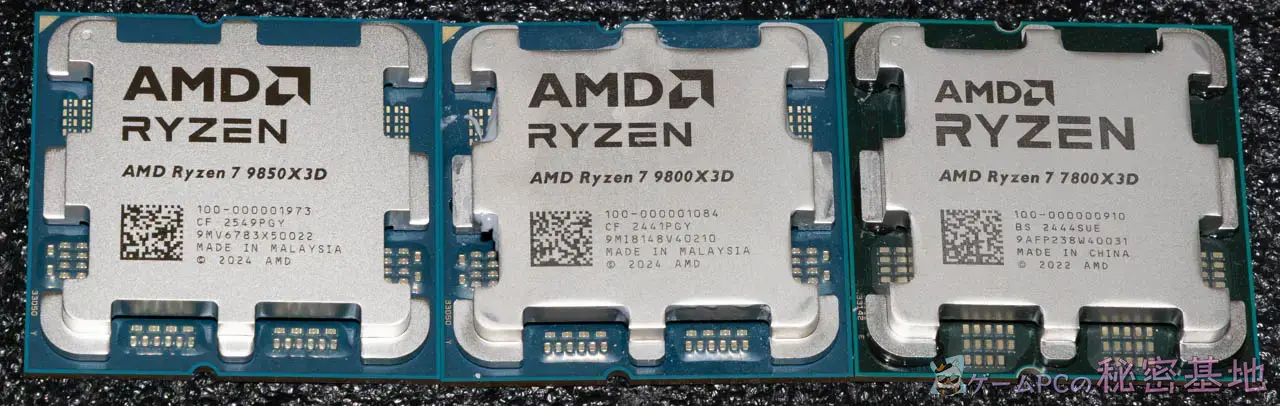
高フレームレートを狙うなら、まず候補になるのがRyzen X3Dシリーズです。
特にフルHD・WQHDや、対戦FPSで勝ちにこだわるプレイヤーと相性が良く、RTX 5060クラスでもX3Dの強みをしっかり活かせます。GPUのグレードを問わず、幅広い構成に合わせやすいのが魅力です。
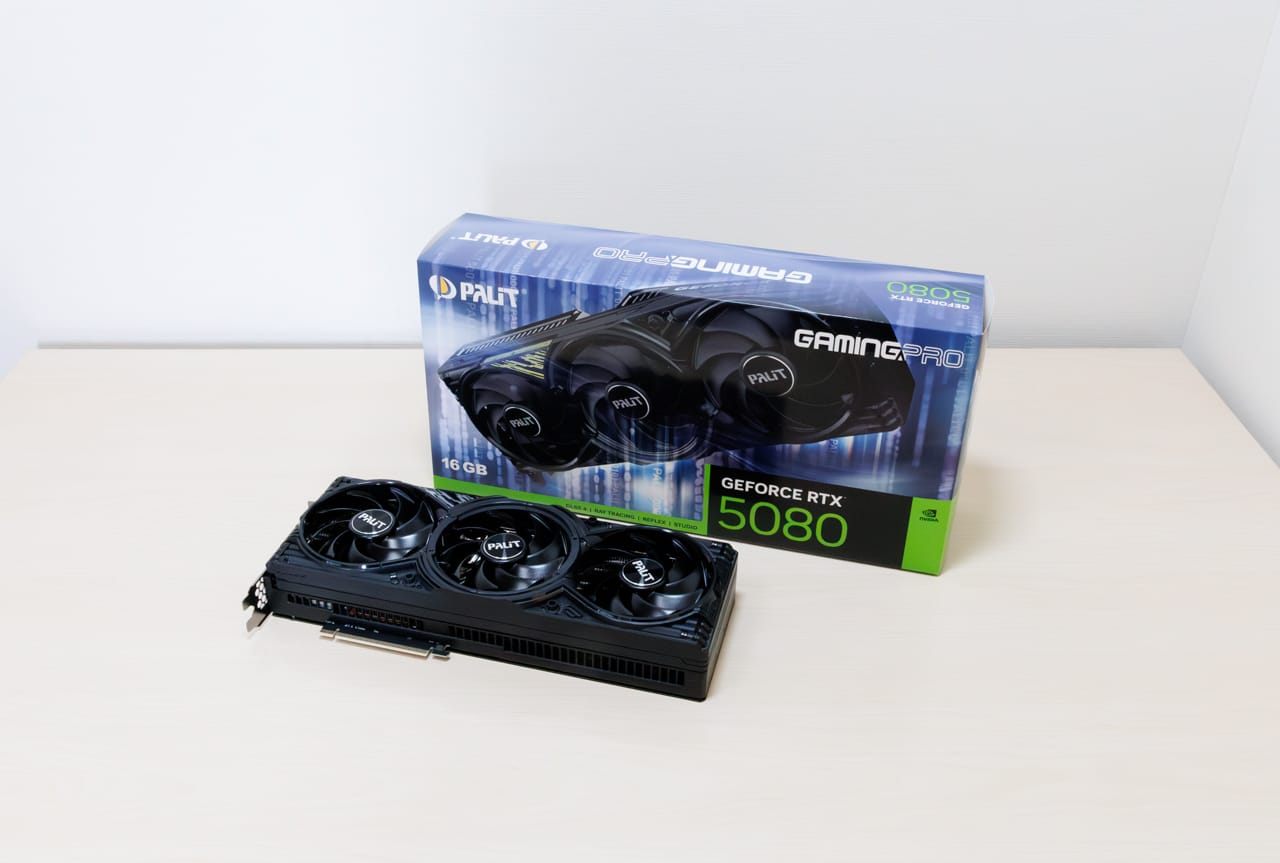
逆に4K・高画質ではGPUの負荷が大きくなるため、高性能なX3Dを使っても、その性能を活かしきれないことがあります。RTX 5080のようなハイエンドGPUでも、CPUによるフレームレート差は小さくなりがちです。
つまり、遊び方によっては「高いGPUには高いCPU」とは限らない。ここはCPUとGPUを組み合わせるときに注意したいポイントです。
とはいえ、ゲームを最優先するならX3Dが強いのは確か。予算に余裕があるなら、細かい組み合わせで悩まず、迷ったらX3Dを選んでおけば間違いありません。
価格と性能のバランスなら Ryzen 7
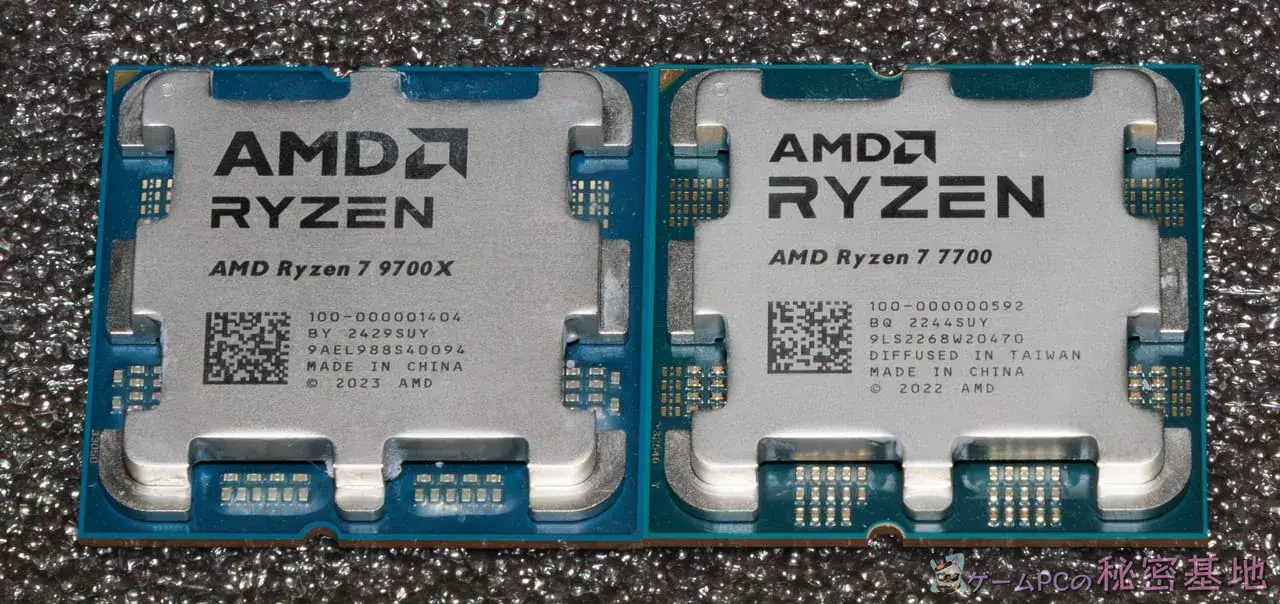
Ryzen 7 9700Xや7700クラスは、ゲームはもちろん、個人の趣味レベルのクリエイティブ作業まで幅広くこなせます。
X3Dほどゲームに強くありませんが、ミドルからハイクラスGPUまで組み合わせやすく、価格とのバランスも良好。
X3Dまではいらない。でもCPUで妥協はしたくない。
そんな人にちょうどいいのがRyzen 7です。
ミドルクラスなら Ryzen 5クラスで十分
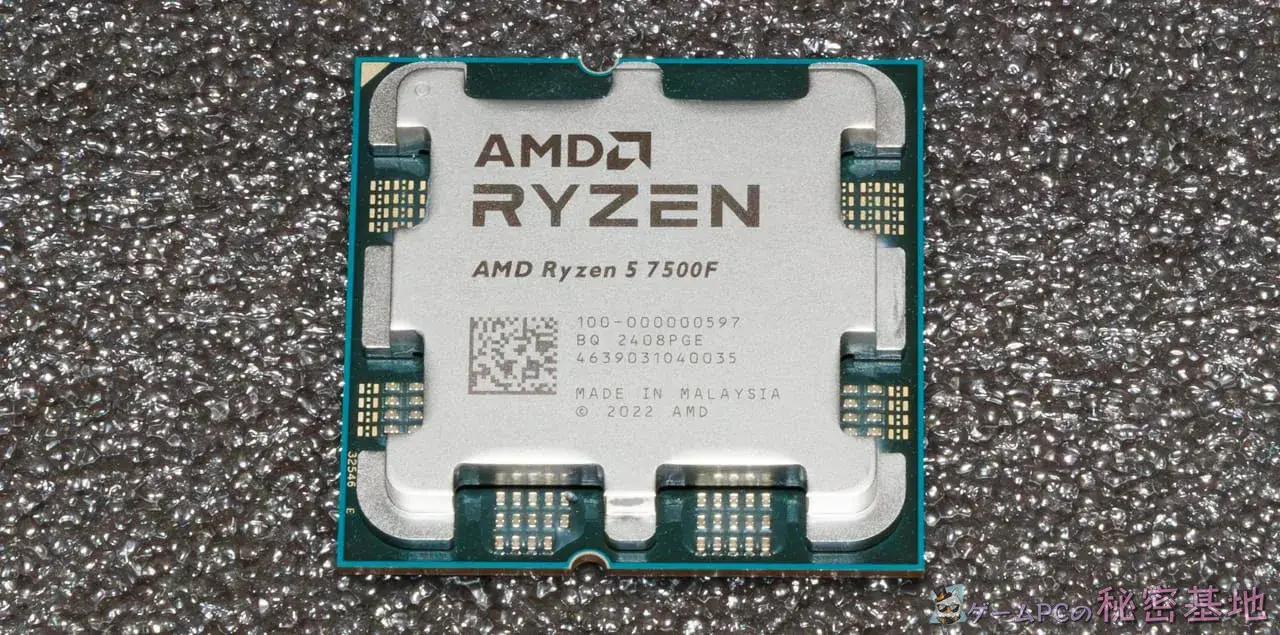
Ryzen 5クラスは、RTX 5050~RTX 5060 Tiと組み合わせるにはちょうどいいバランスです。
CPUに予算をかけすぎたくない。でも、安さ優先でCPUまでショボくしたくない。そんな人にドンピシャでハマるクラスです。
Ryzen 7へ上げるより、その差額をGPUに回したほうがゲーム時のパフォーマンスが伸びやすく、PC全体で見てもコスパの良い構成になります。
インテルCPUを選ぶなら価格をチェック
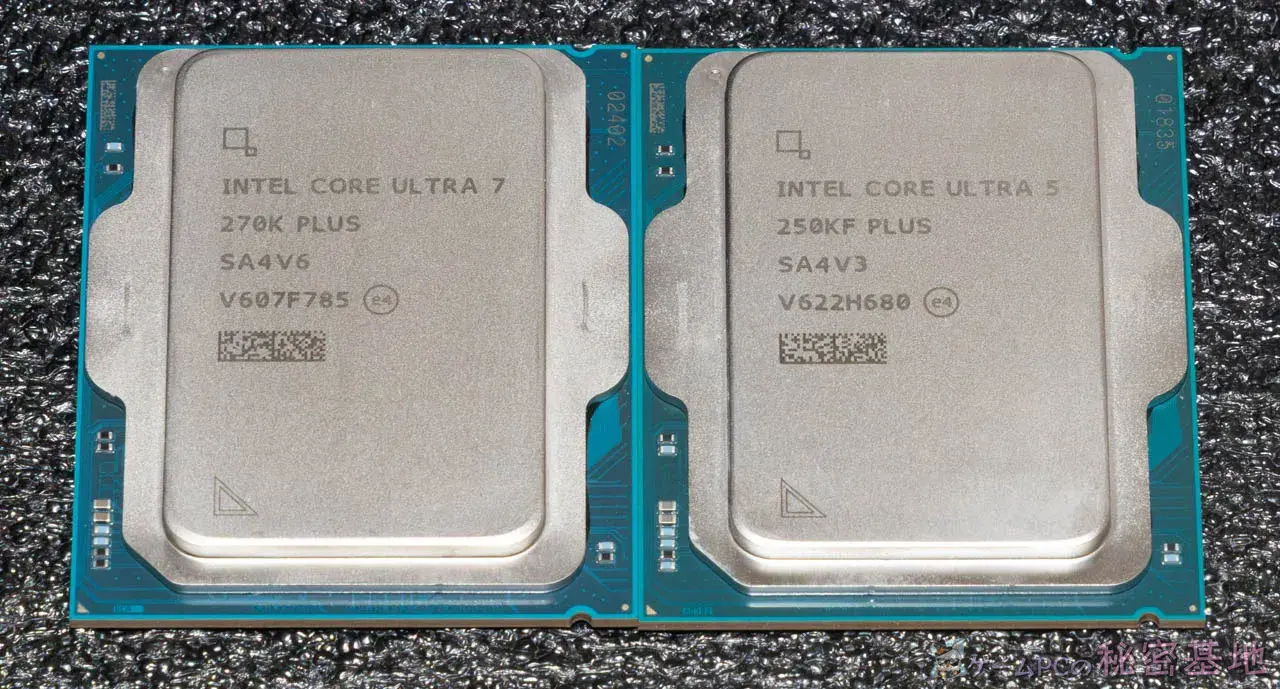
インテルCore Ultraシリーズも、普通にゲームを楽しむには十分なパフォーマンスがあり、当サイトの実測ではクリエイティブ系の処理でRyzenより強い結果が出ることが多いです。
ただ、ゲームを最優先するならRyzen X3D。将来CPUを交換する上級者にとっても、マザーボードを流用しやすいRyzenは長く使いやすく、現状では有利です。
そこでインテルを選ぶ理由になるのが価格!
Ryzenの人気が高い一方で、インテルCPUは値下がりしているモデルも多く、BTOパソコンでも同クラスのRyzen搭載PCより安く買えることがあります。
価格差が大きく、そのぶんGPUのグレードを上げられるなら、インテルを選ぶメリットは十分あります。
>Core Ultra 7 270K Plusの実機ベンチマーク
>Core Ultra 5 250KF Plusの実機ベンチマーク
CPUを変えるとゲームのfpsはどれくらい変わる?
CPUの違いがゲームにどれくらい影響するのか、実測データで見てみましょう。
重いゲームではCPU差が小さくなる
画質:ウルトラ/レイトレ:高/フレーム生成 ×2
Ryzen 7 9800X3D+RTX 5070
画質:ウルトラ/レイトレ:高/フレーム生成 ×2
Core Ultra 5 250KF Plus+RTX 5070
- 【ゲーム】モンスターハンターワイルズ
- 【画質】ウルトラ
- 【レイトレーシング】高
- 【フレーム生成】×2
モンハンワイルズのようにGPU負荷が大きいゲームでは、CPUを変えてもフレームレートの差は小さめです。
特に高解像度・高画質になるほどGPU側が先に限界へ達するため、高性能CPUへ交換してもfpsは大きく伸びません。
このタイプのゲームなら、CPUへ数万円追加するよりGPUを1ランク上げたほうが効果的です。
軽いゲームはCPU差がハッキリ出る
画質:とても高い/フレーム生成:OFF
Ryzen 7 9800X3D+RTX 5070
画質:とても高い/フレーム生成:OFF
Core Ultra 5 250KF Plus+RTX 5070
- 【ゲーム】ステラーブレイド
- 【画質】とても高い
- 【アップスケール品質】自動
- 【フレーム生成】OFF
ステラーブレイドのような軽めのゲームでは状況が変わります。
GPUに余裕があるぶんCPUの処理速度が効きやすく、高性能CPUほどフレームレートが伸びます。逆にCPUが先に限界へ達すると、GPUに余裕があってもfpsはそこで頭打ちです。
たとえば、対戦FPSで240fps、360fpsといった超高フレームレートを狙うなら、CPU選びはかなり重要。
一方、レイトレーシングを使った最高画質など、GPU負荷を高くするとCPUによるfps差は小さくなります。
同じゲームでも、設定によってCPUの影響は変わる。
CPU比較がややこしいのは、ここです。
こういったゲームの場合、3つの選択があります。
- 高くて高性能なCPUを選び、そこそこのGPUと組み合わせる
- コスパの良いCPUにして、差額で1ランク上のGPUを選ぶ
- 高性能なCPU+高性能なGPUにする
ここは人によって選択が分かれるポイントでしょう。
おすすめは②で、③を選ぶとお財布が空っぽになりますが、楽しいです。
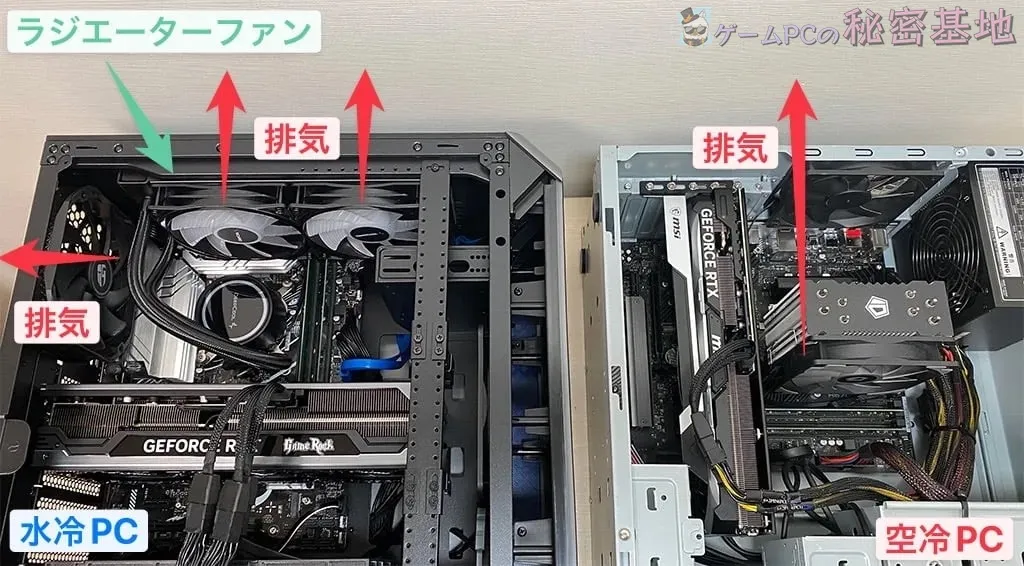
水冷のほうが性能は良いの?
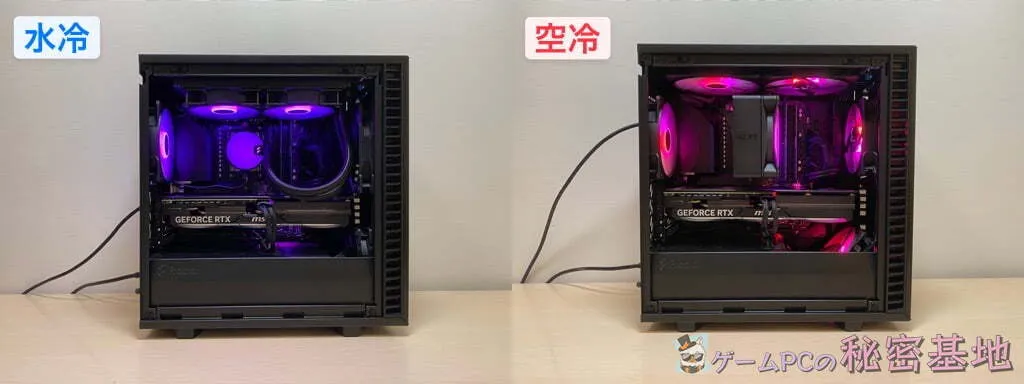
BTOパソコンに採用されるCPUは発熱の低いモデルが多く、基本的に水冷と空冷の違いによる性能差はありません。
見た目だけ違うと思ってください。
光るPCが欲しい人は水冷の方が美しいです。
- ハイエンドBTOパソコンや自作ユーザーに好まれる「Core i7-14700KF」(CPU名にKが付くモデル)は、発熱がすごいので水冷クーラーが必須
- カッコいい、ロマンを感じる
- 空冷よりも冷却能力が高い
- CPU周りがスッキリする
- 仕組みが大掛かりになる→価格UP
- 高負荷時の動作音が大きい(安い水冷クーラーの場合)
- 安くて高性能
- シンプルな構造で故障しにくい
- BTOパソコンなら問題ない冷却性能
- CPUまわりが狭くなる
- 高負荷時に水冷クーラーよりも発熱する
水冷の方が長時間のゲームプレイでも温度が安定するのがメリット。
ただ、ファンの数が空冷PCよりも1つか2つ多くなるので水冷だと静音というわけではなく、普段使いなら「空冷の方が静か」です(ほぼ無音)。
(基本的にファンの数が多いほど動作音は大きくなる)
最近の空冷ファンはすごく高性能で、普通に使う分には95度以上の警戒すべき温度に達することはありません。
どちらも良い点があるのでお好みで選んでください。
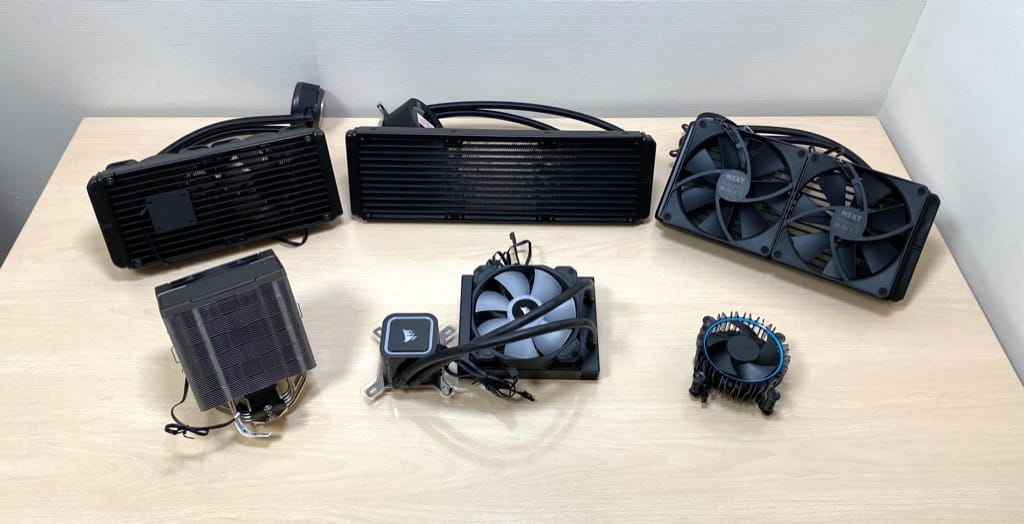
BTOパソコンを買うとき、CPUクーラーをカスタムすべきか迷っている … または、自作PCでどのCPUクーラーが良いか迷っていませんか? そんな悩み多き人のために、CPUク…
おすすめのメモリ容量と枚数は?
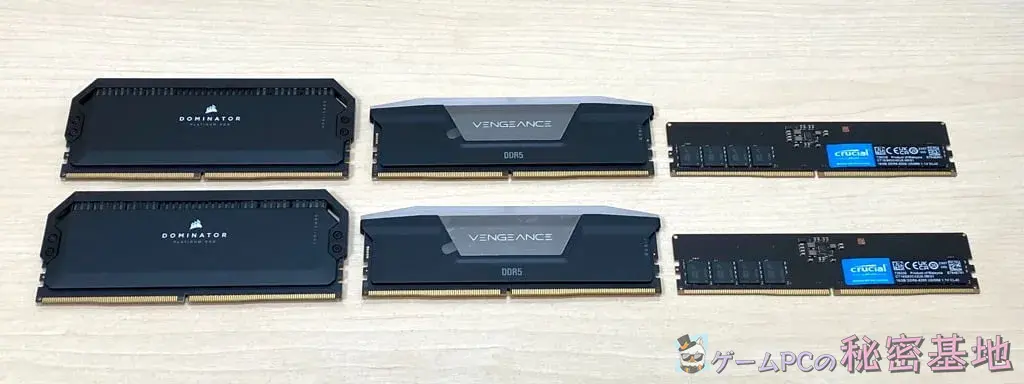
ゲームと普段使いが中心なら16GBで十分です。ただし、年々求められるメモリ容量は増えているので、2026年にゲーミングPCを買うなら、できれば32GBがおすすめです。
メモリはあとから増設することも可能ですが、種類の違うメモリを追加すると、相性問題など思わぬトラブルに遭遇することがあります。不安なら購入時に増設しておくのが安心。
もうひとつ大事なのが、メモリは2枚挿し(デュアルチャネル)が基本ということ。
スペック表に「32GB(16GB×2)」と書かれていれば2枚挿し。これがデュアルチャネル構成です。1枚挿し(シングルチャネル)よりデータの通り道が2倍になるので、理論上の速度も単純に2倍。
実際にどれくらい違うのか、主流のメモリ規格で並べてみました。
スマホは横スクロールできます→
| 規格名 | 1枚挿し (シングル) |
2枚挿し (デュアル) |
どんなメモリ? |
|---|---|---|---|
| DDR4-3200 | ひとつ前の世代(DDR4)の定番。今も安価なモデルで現役 | ||
| DDR5-4800 | 今のメモリ(DDR5)の入門クラス。エントリー向けBTOでよく見る | ||
| DDR5-5600 | Intel CPUのゲーミングPCで一番よく使われる標準クラス | ||
| DDR5-6000 | AMD Ryzenと相性が良い定番。価格と速度のバランスが良い | ||
| DDR5-6400 | ちょっと速いクラス。ゲーム用途ならここまでで十分 | ||
| DDR5-7200 | ハイエンド向け。ここから上は上級者向けの調整が必要なことも | ||
| DDR5-8000 | とにかく速さ重視の最上位クラス。値段もかなり高め |
1枚挿し(シングルチャネル) 2枚挿し(デュアルチャネル)
同じメモリでも、1枚挿しと2枚挿しでちょうど倍の差。DDR5-5600の2枚挿しなら、DDR4-3200の1枚挿しの3.5倍にもなります。
といっても、実際のゲームの速度が2倍になるわけではありません。快適さを決めるのは主にグラフィックボード。メモリが1枚でも「言われなければ気づかない」くらいで済むこともあります。
ただ、ゲームや設定によっては、フレームレートが1〜2割ほど下がることも。せっかく買ったPCの実力を出しきれないのは、やっぱりもったいないですよね。
そして最近は、パーツ単価の高騰の影響で、価格重視のモデルだと「32GB×1枚」のようにシングルチャネルで販売されているケースも出てきました。容量の合計だけを見て安心せず、 「16GB×2」なのか「32GB×1」なのか までチェックしておきましょう。
2枚挿しこそメモリ本来の使い方です。予算が厳しくなければ、なるべくデュアルチャネル構成を選んでおきたいところです。
64GBはかなりヘビーなクリエイター向け。普通にゲームを楽しむだけなら必要性は高くありませんが、年々求められるメモリ容量は増えているため、予算に余裕があれば選択肢に入れてもよいでしょう。
迷ったら16GB×2枚(合計32GB)にしておけばOKです。
メモリはDDR4とDDR5のどっちが良い?
メモリにはDDR4とDDR5の2種類あります。
DDR5の方が新しい規格ですが、性能差は1%未満なのでどちらを選んでも問題ありません。
ゲームのフレームレートで例えると、100fpsが101fpsになるかも … といったレベルです。
おすすめの選ぶ基準は以下のようになります。
- 欲しいPCのメモリがたまたまDDR5だった
- DDR5メモリの方が新しくて良さそう!
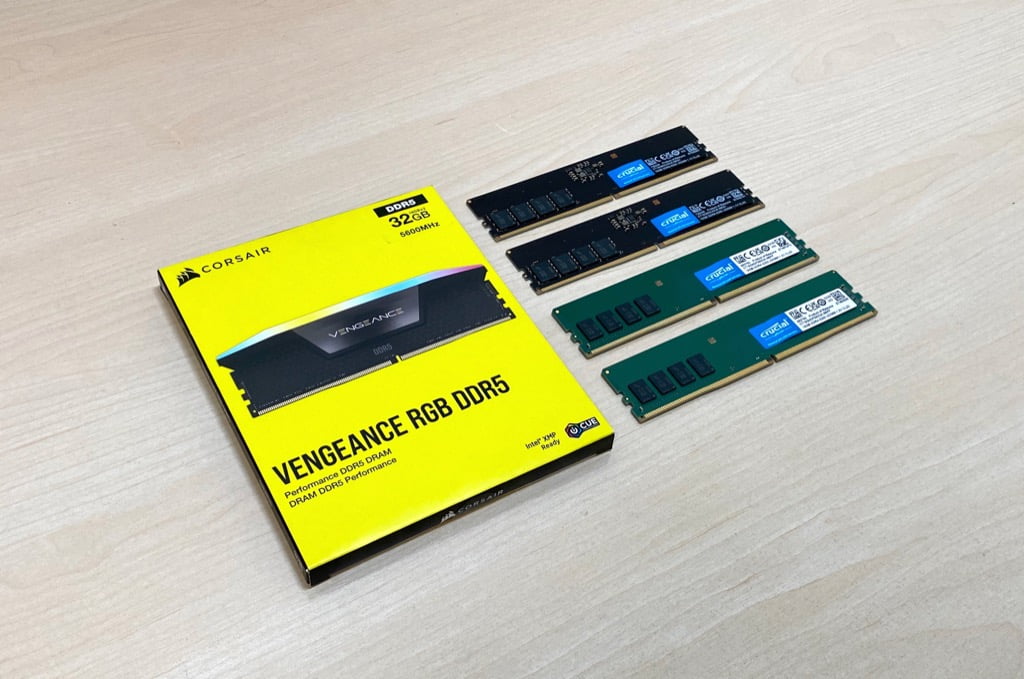
現在主流のメモリの規格には「DDR5」と「DDR4」の2つがあります。 どっちを選んだら良いか迷ってませんか? 最初に大事な事を言っておきます。 DDR5メモリを選んでも 体…
VRAM(ビデオメモリ)は何GB必要?
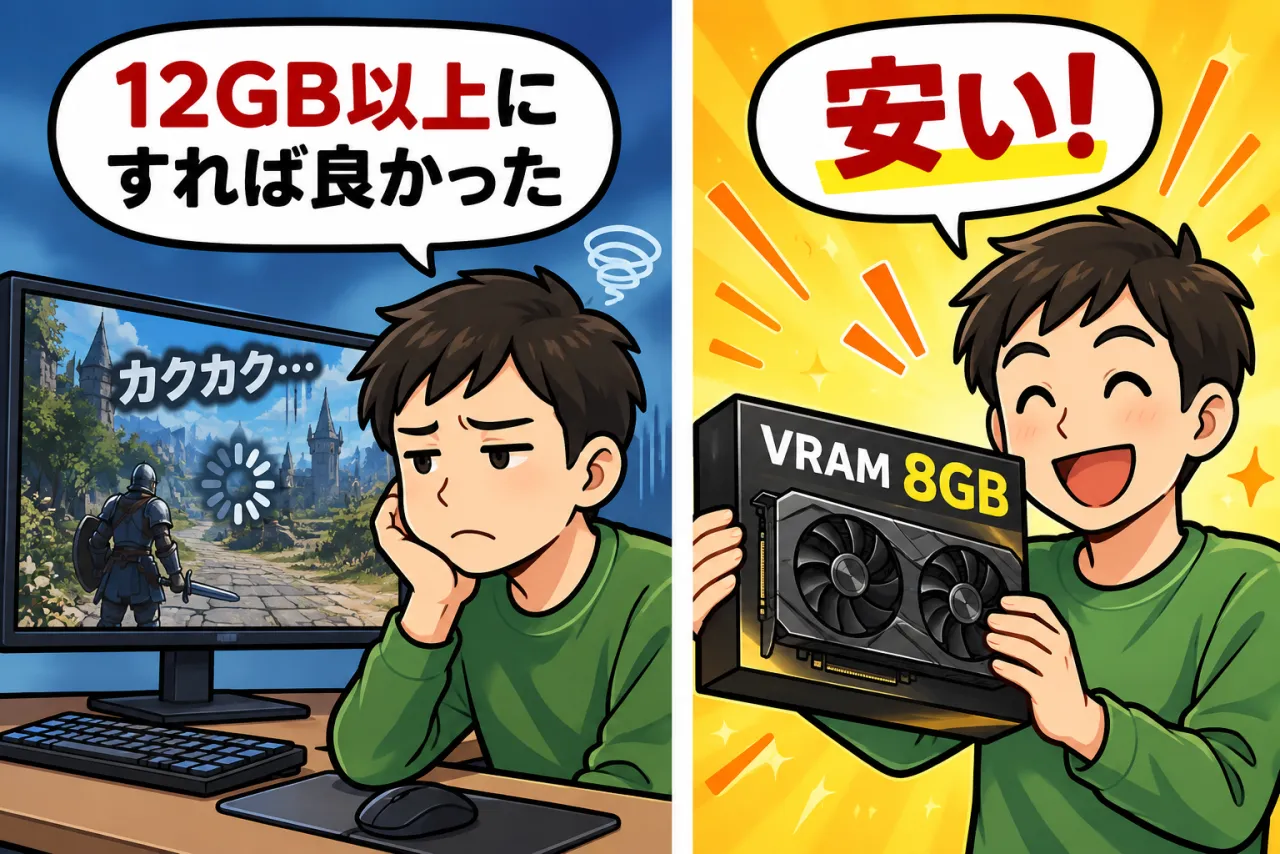
VRAMはグラフィックボード専用のメモリで、ゲームの画質を決める重要な役割を持っています。
容量が少ないとゲームがカクついて動作が不安定になるので、2026年に選ぶPCとしてはVRAM 12GB以上がおすすめです。
- Apex Legendsなど軽めのeスポーツ系がメイン
- 鳴潮、ゼンレスゾーンゼロなどの基本プレイ無料ゲームをよく遊ぶ
- 画質よりもフレームレート重視
- レトロゲームやインディーゲームが好き
上記の遊び方ならRTX 5050で問題ありません
- 最新の大作ゲームを高画質でじっくり楽しみたい
- WQHDや4Kなどの高解像度モニターを使っている
- 画質は絶対に妥協したくない!
- オープンワールドやレイトレーシング対応タイトルをよく遊ぶ
画質を下げればVRAM 8GBでも一応プレイできますが、映像がショボくなりがち。
グラフィック重視のゲームを楽しみたいなら12GB以上のグラフィックボードを選ぶのが無難です。
| GPU名/性能順 | VRAM容量 | おすすめ度 | 推奨解像度 | コメント |
|---|---|---|---|---|
| RTX 5050 | 8GB | フルHD | 軽いゲーム専用 必要十分な性能 |
|
| RX 9060 XT 8GB |
8GB | フルHD | 軽いゲーム専用 RTXの方が性能が良い |
|
| RTX 5060 | 8GB | フルHD | 軽いゲーム専用 性能が良い |
|
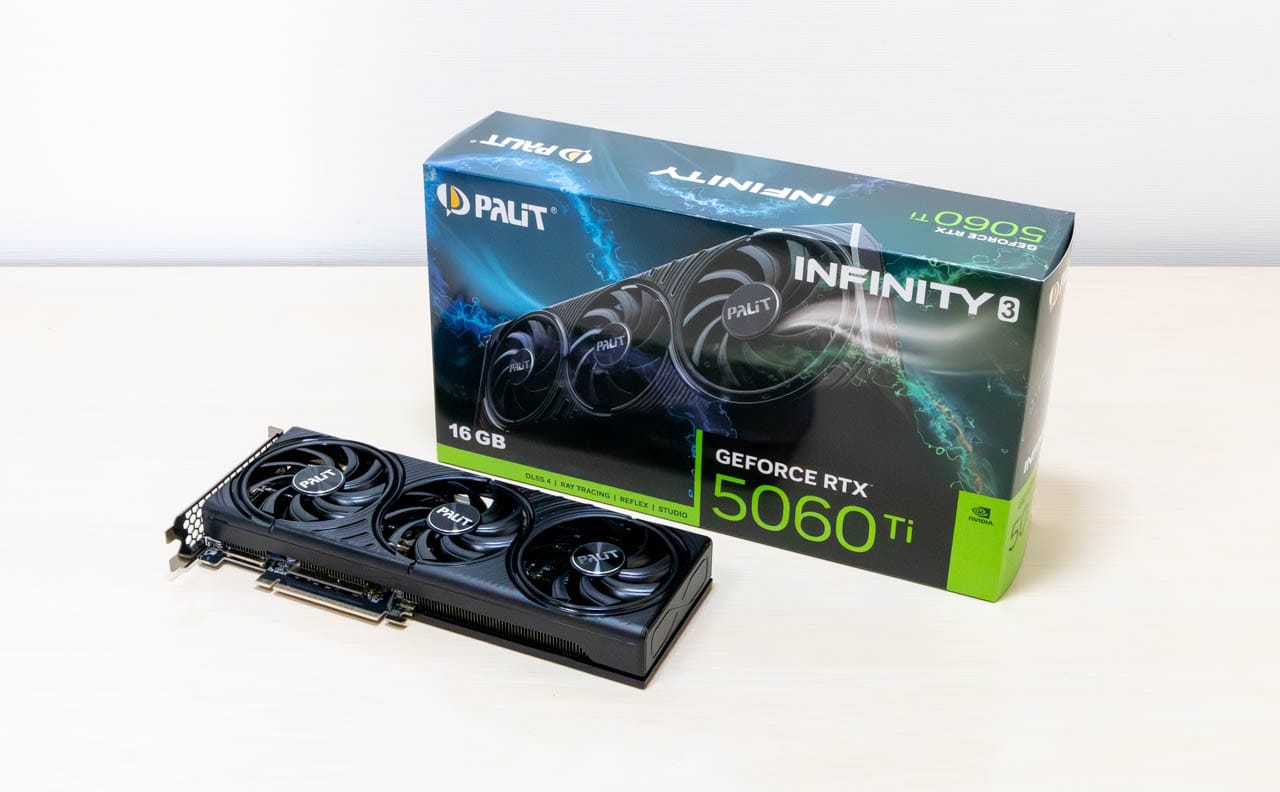
| RTX 5060 Ti 8GB |
8GB | フルHD | 軽いゲーム専用 RTX 5060で十分 |
|
| RX 9060 XT 16GB |
16GB | フルHD WQHD |
最高画質 価格が安い RTX 5060 Tiの方が性能が良い |
|
| RTX 5060 Ti 16GB |
16GB | フルHD WQHD |
最高画質 | |
| RTX 5070 | 12GB | フルHD WQHD |
最高画質 | |
| RX 9070 XT | 16GB | WQHD 4K |
最高画質 | |
| RTX 5070 Ti | 16GB | WQHD 4K |
最高画質 | |
| RTX 5080 | 16GB | WQHD 4K |
最高画質 |
遊ぶゲームによりますが、VRAM 8GBの時代は終わっているので注意!
詳しい比較は関連記事をチェック↓
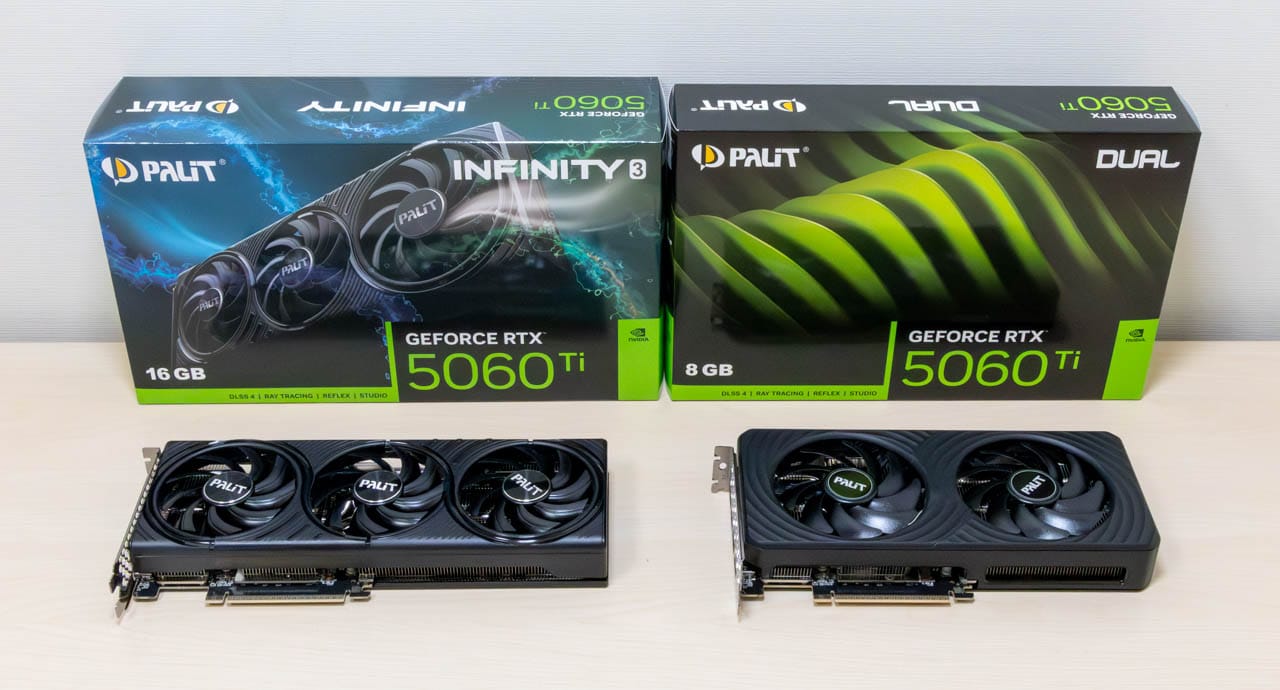
GeForce RTX 5060 TiのVRAM 8GBと16GB、RTX 5070(12GB)、RTX 5060(8GB)を使ってゲームのベンチマークをしてみました。 最初に結論を言ってしまうと、RTX 5060Tiシリ…
おすすめのストレージ容量は?
遊びたいゲームが決まっている人や、自分でストレージを追加できる人は500GB SSDで十分です。
仕事・学校など、1日の限られた時間の中だと遊べるゲームって3本くらいが「人間の限界」だと思います。
「遊び終わったらアンインストール!」っていう運用なら500GBもあれば十分な人は多いでしょう。
ただし、最近のゲームは100GB以上の大型タイトルが多いのと、たくさんのゲームをインストールしたい人や動画編集など多目的に使う人は2TBあると安心です。
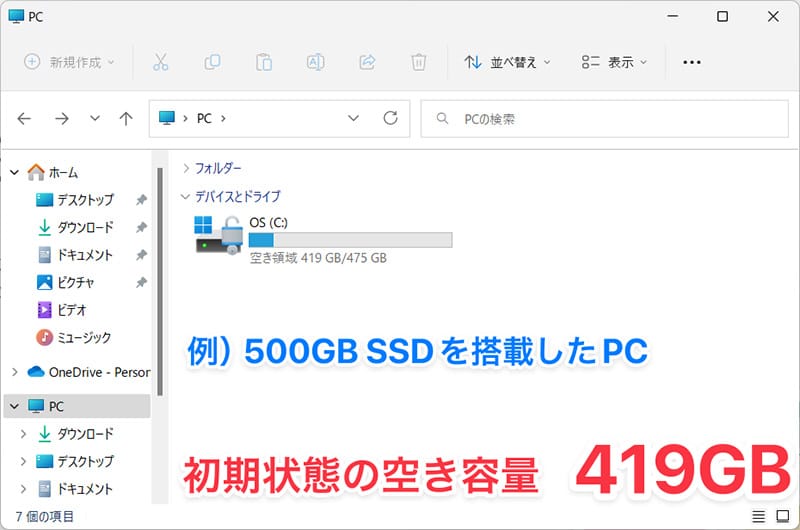
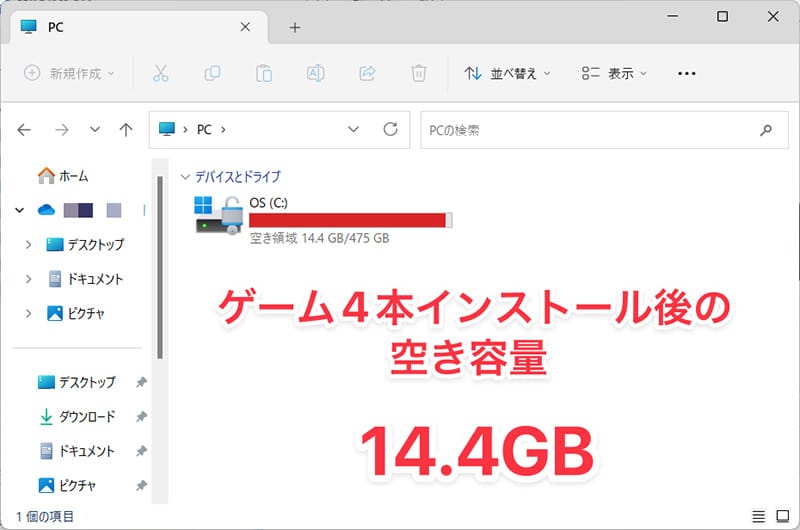
HDD(ハードディスク)は安価に容量を稼げますが、ゲームをインストールすると極端にパフォーマンスが落ちるので注意。動画ファイルなど「大容量データの保管先」として使う以外はNVMe SSDを選ぶのがおすすめです。
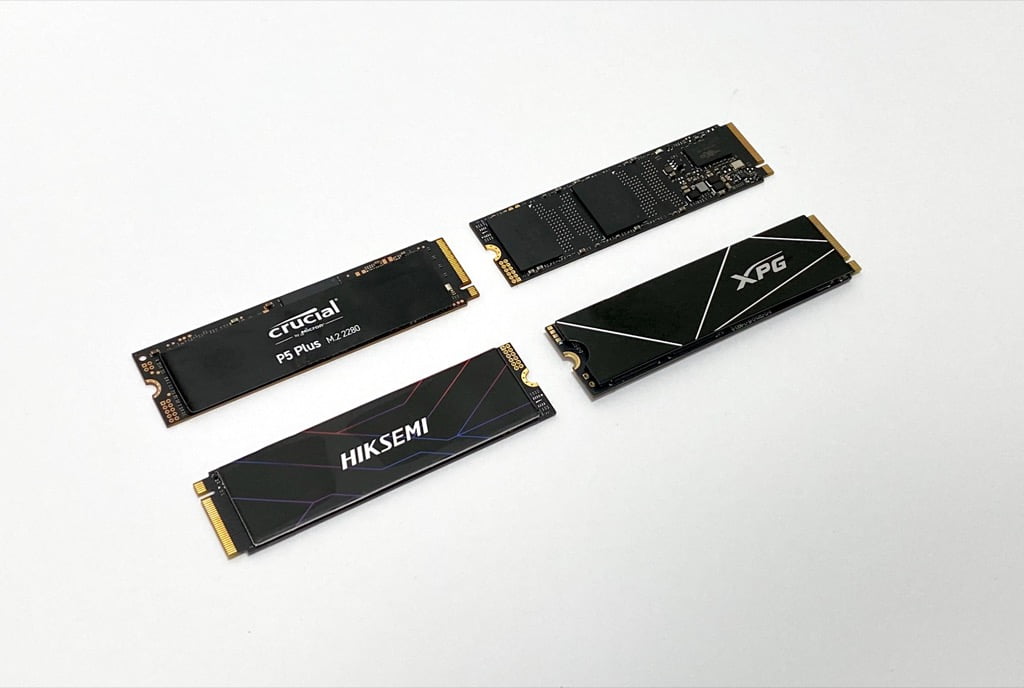
M.2って何? Gen 4×4って? NANDってなんぞ? Type 2280ってなに! PCパーツの中でもNVMe SSDは難しい用語が特に多いです。 BTOパソコンのカスタマイズや、自作PCで知っ…
電源の容量は変えたほうがいいの?
どのメーカーのPCも電源はある程度の余裕があるものを搭載しています。
1〜2台のストレージ追加や、たくさんのUSBデバイスを繋げる程度なら変更する必要はありません。
注意点として、650Wと850Wの電源を比較した場合、650Wの方が省電力!・・・というわけではないです。
カバーできる容量の目安なので、CPU/GPU/メモリなどのパーツが同じなら消費電力に違いはありません。
いつか自分でハイスペックなGPU/CPUに交換したいと思っている人は、850Wを選べば安心です。
- RTX 5090を使うなら1000Wが必要。RTX 5080までなら850Wで問題ありません
電源には80PLUS BRONZE、SILVER、GOLD、PLATINUMなどの電力変換効率を表すグレードがあります。
上位グレードに変えてもPCの処理能力が上がるわけではありません。
特にこだわりがなければ、80PLUS GOLDが最もコスパが良いです。
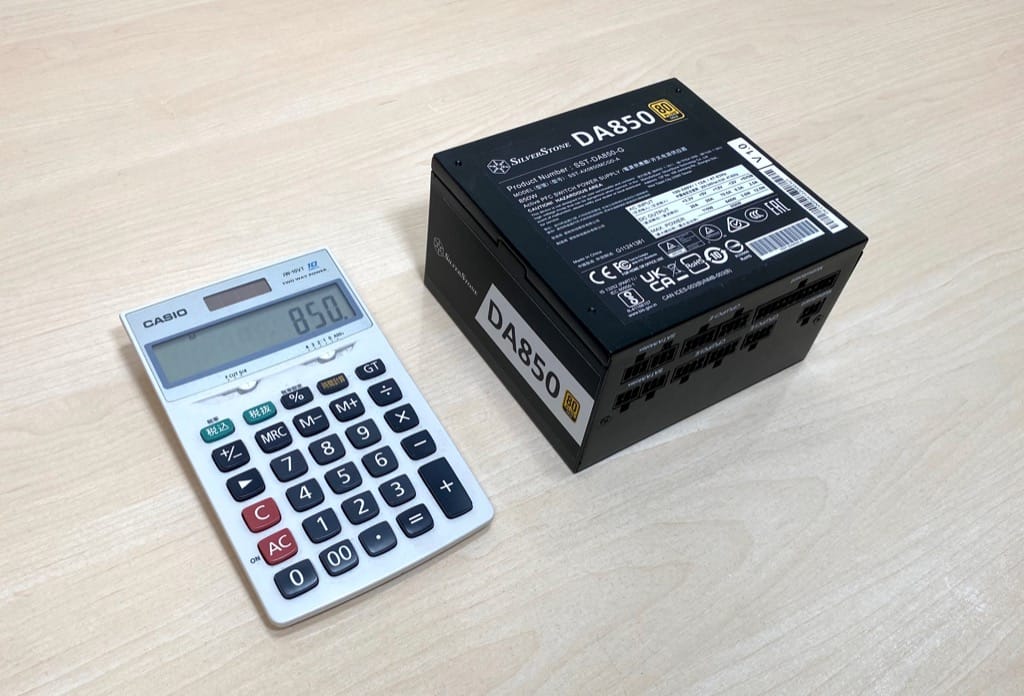
PCに必要な電源容量を調べる方法は2つあります。 電源容量計算を使う グラフィックボードから調べる また、電源容量は「消費電力の2倍が良い」とよく言われます。 この…
CPUグリスって変えたほうがいいの?
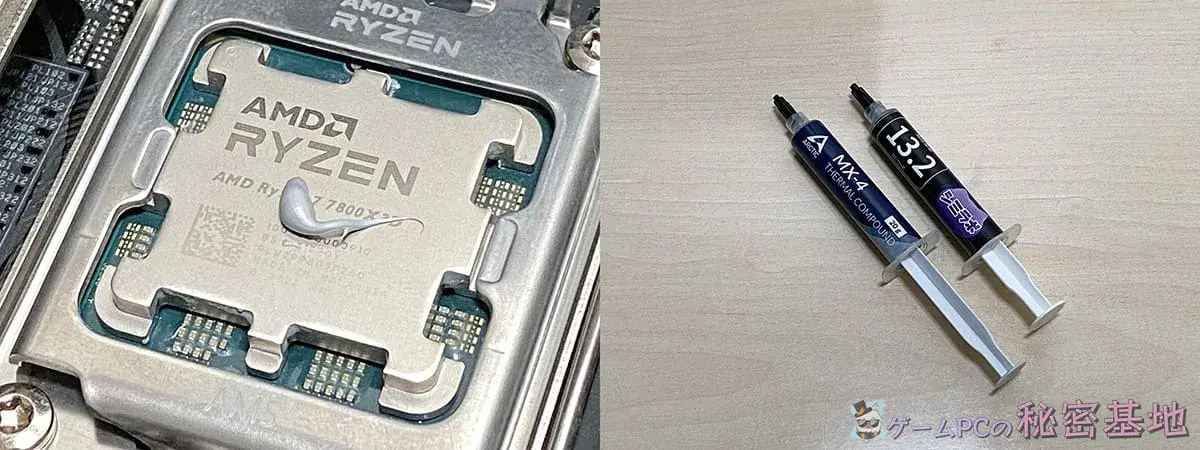
基本は標準のままでOK。
カスタムの優先順位としては低く、効果は気休め程度です。
予算に余裕がある人、心配な人は「ナノダイヤモンドグリス」にすると良いでしょう。
参考までに、私だったら標準のままにします。
ゲーム実況配信って高性能PCが必要なの?
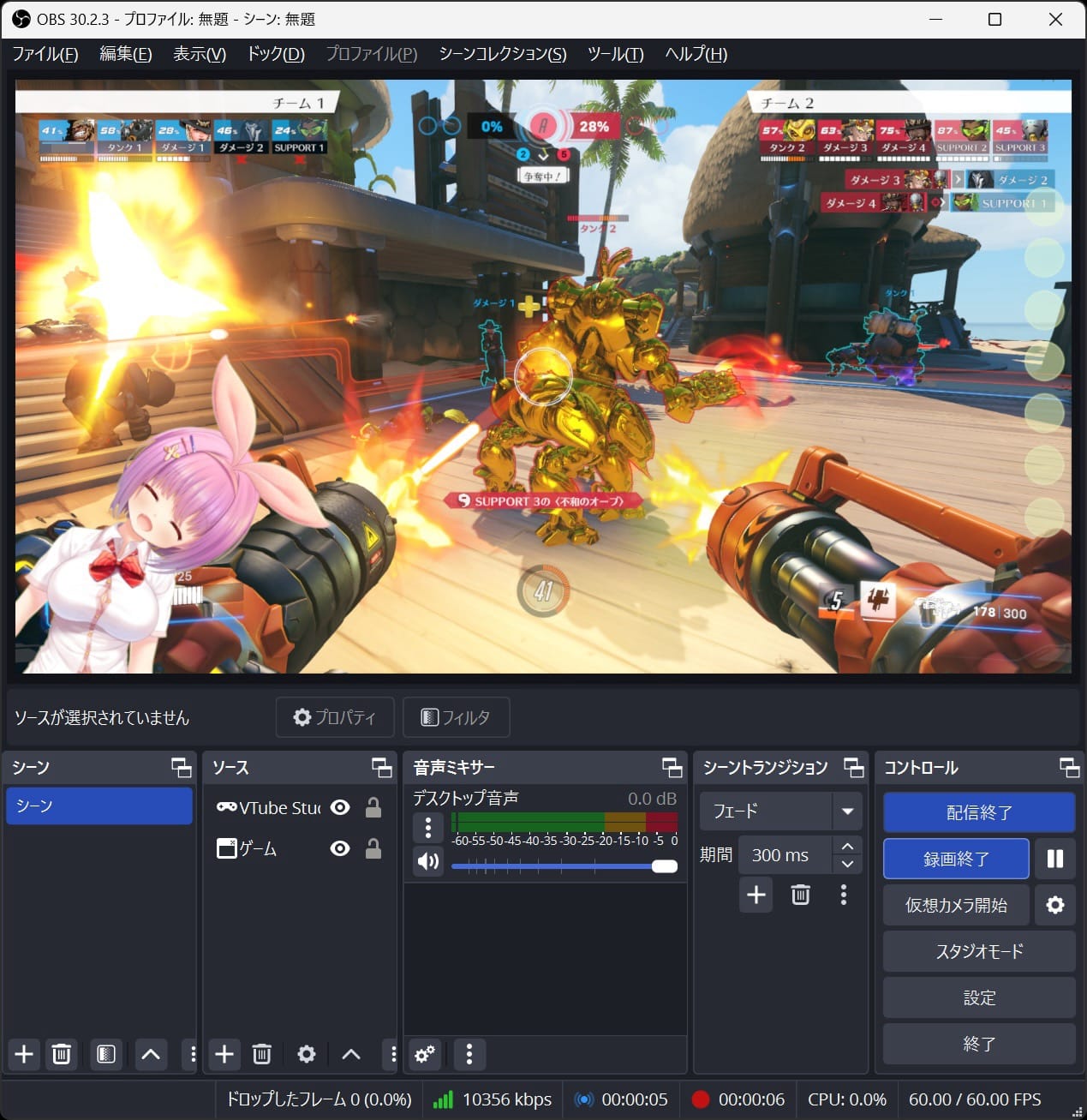
今どきの配信はGPUのエンコード機能を使えるので、めちゃくちゃ高性能なPCは必要ありません。
フルHD解像度で「まずは始めてみたい」という人なら、RTX 4060以上のPCを選べばOKです。
12万円以下で買える「Ryzen 5 4500+RTX 4060」なPCで配信テストした記事・映像も参考にしてください。
もちろん、本格的にストリーマーとして活動するなら、高性能なCPU・GPUと大容量メモリを搭載したPCがおすすめ。ただし、最初から高額なPCを買う必要はありません。まずは手頃なPCで配信を始めて、物足りなくなったらステップアップするのが無難です。
ウィルス対策アプリって必要?
不要です。
Windows 10以降のOSはセキュリティー対策機能が標準装備されています。
「ウィルスバスター」「マカフィー」「ノートン360」といった有名どころのセキュリティーアプリよりも機能は少ないのですが、個人で使う分には無くても問題ありません。
PCを仕事にも使う人は情報漏洩の観点から、会社によっては高性能セキュリティーアプリの導入が必須なことが多いです。
必須な環境でない限り、購入する必要はありません。
延長保証って必要?
ゲーミングPCは普通のパソコンと違って耐久性の高いパーツで作られています。
正しい使い方をしていればトラブルが起きることはありません。
故障するパターンは以下の2つです。
- 初期不良=初日〜3日以内
- 自然故障=5年以降(保証期間の終了後)
PCはエアコン・冷蔵庫・テレビといった家電と違って、少し経験のある人なら自分で修理できます。
ただ、PCのスキルは人によってかなり差があるので、不安がある人は加入した方が安心。
逆に、ある程度パソコンを使ったことがある人なら「延長保証は不要」です。
PCを壊さないための設置方法やメンテナンスのコツは、こちらの記事を参考にしてください↓

この記事ではデスクトップPCの設置とメンテナンスについて、「故障しない」「故障させない」コツをまとめています。 特に新しいパソコンを買う人で、延長保証に入るべき…
PS5 ProとゲーミングPCはどっちがいい?
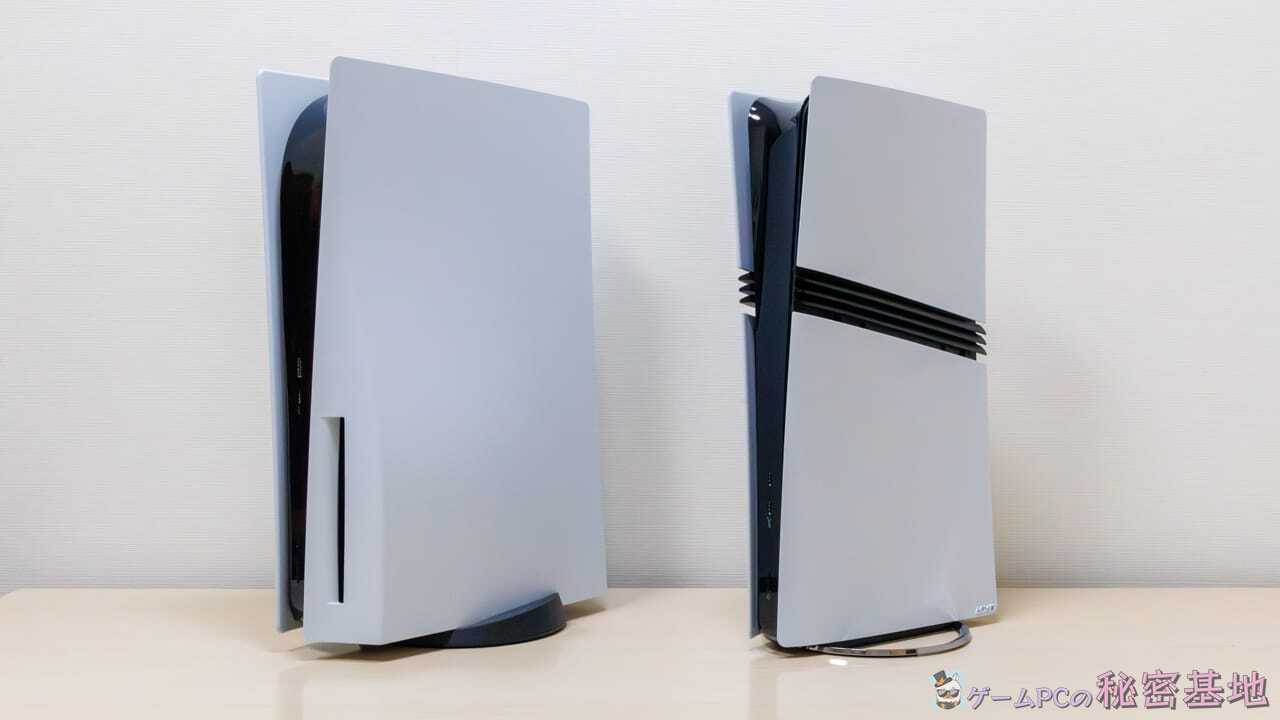
ゲームしかしないのであればPS5 Proの方がコスパ良いので、よ~く検討してください。
特にリビングの大画面テレビにつないでゲームするならPS5 Proの方が良いと思います。
ゲームの他に映像編集や配信、プログラミングなど多目的に使うならPCがおすすめ。
PCだとディスプレイを2つ以上つなげたマルチモニター環境や、キーボード・マウスなど好みに合わせて選べる周辺機器の多さもポイントです。
とにかくPCの方が無限の可能性があるので、何か新しいことに挑戦したい!と思っているならPCが良いでしょう。
結論を言うと、ゲーム機とPCは別モノと考えてください。
フロンティアセール品のおすすめ解説
フロンティアのセール品は20機種ほどあります。
その中でも特におすすめのPCを厳選して紹介します。
ミドルスペック|RX 9060 XT

FRGHLB550/GBF『GRANBLUE FANTASY: Relink - Endless Ragnarok』推奨PC
ミドルスペックのおすすめは、LEDライティングが標準搭載された「GHLシリーズ」です。
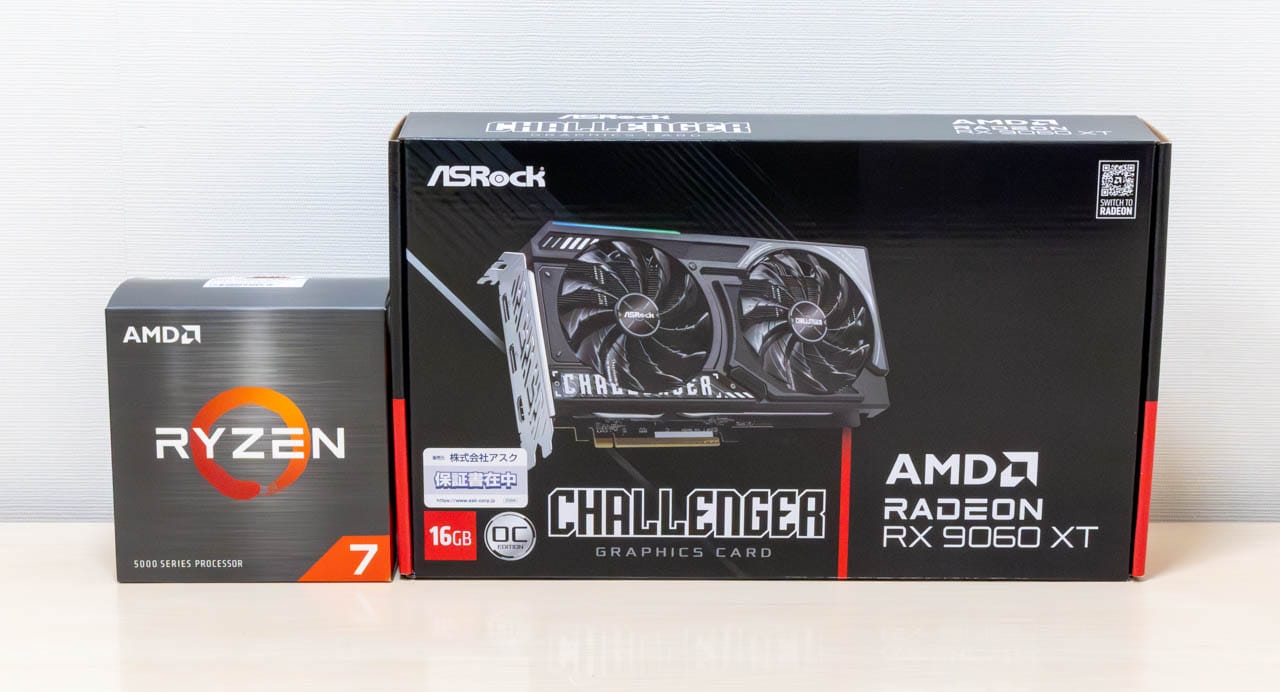
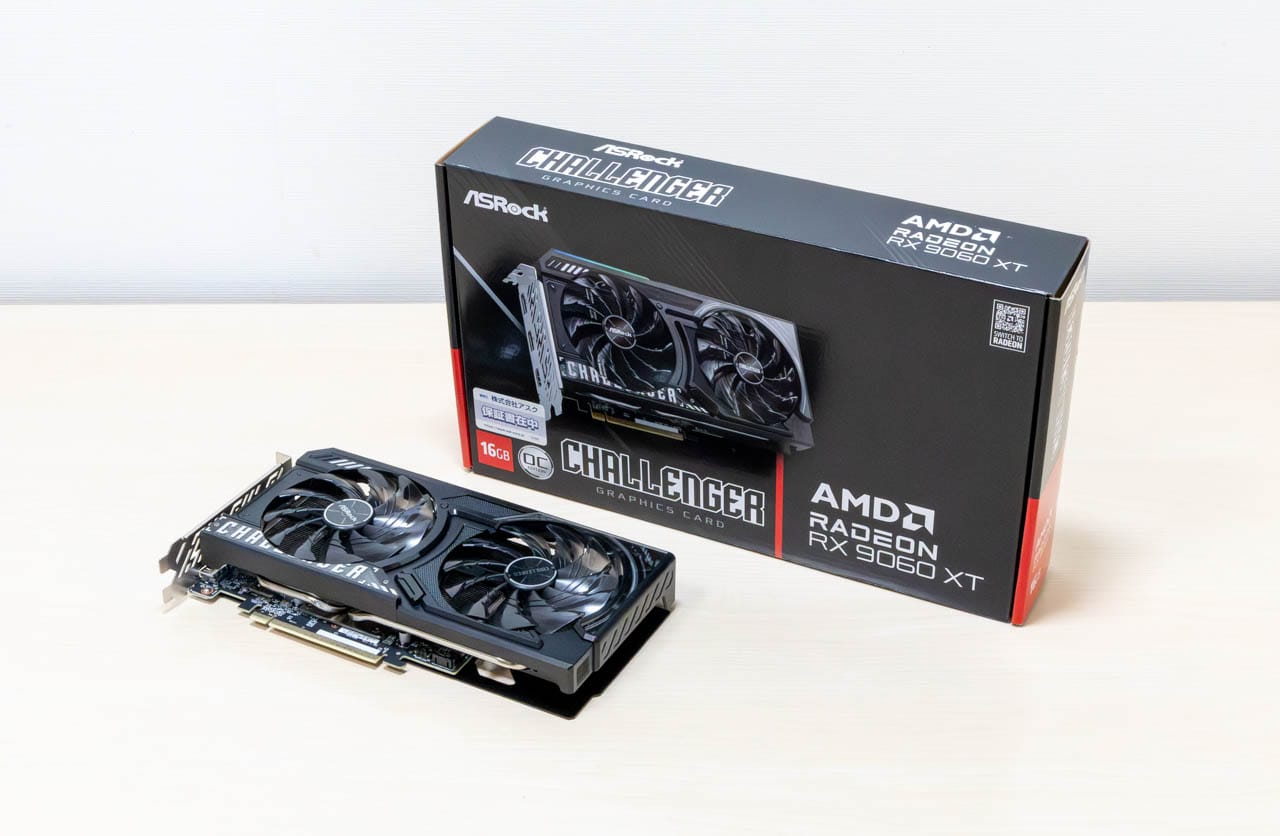
GPUはフルHD/WQHD解像度のゲームに強いRadeon RX 9060 XT 16GBを搭載。
ビデオメモリが16GBなので、最近のグラフィックにこだわった最新ゲームを画質を落とさず遊べるのが特徴。
ゲーム機からステップアップしたい人におすすめです。
Ryzen 7 5700XとRX 9060 XTの性能はこちらをチェック↓
その他のRX 9060 XT搭載PCは関連記事にまとめています↓
ミドルハイスペック|RTX 5070
FRGHLMB650/WS0924
ミドルハイスペック帯でおすすめなのが、光るLEDファンをたっぷり搭載した「GHLシリーズ」。
グラフィックボードは「RTX 5070」を搭載。
フルHDとWQHDで高画質&高フレームレートで快適に遊べるのはもちろん、4Kでも70〜100fps前後をキープできる実力派モデルです。
CPUにはパワーのあるRyzen 7 9700Xを採用。RTX 5070の性能をしっかり引き出せるのがポイント。
コストを抑えつつ高バランスなPCを求める人におすすめです。
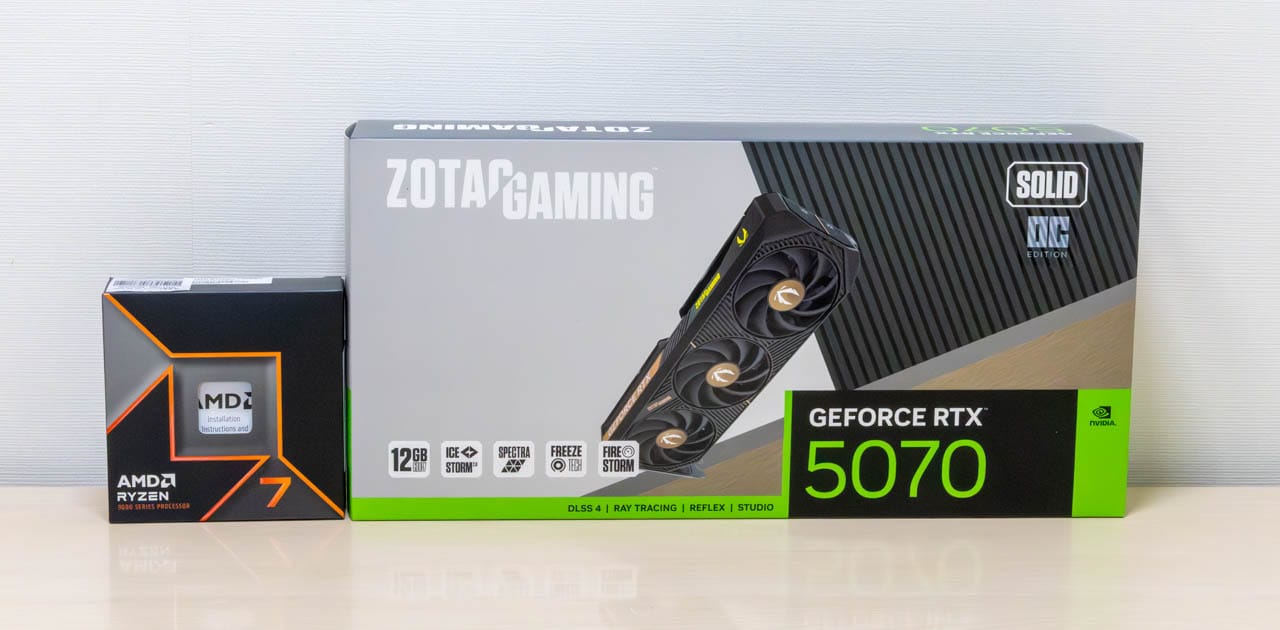
Ryzen7 9700XとRTX 5070の性能はこちらをチェック↓
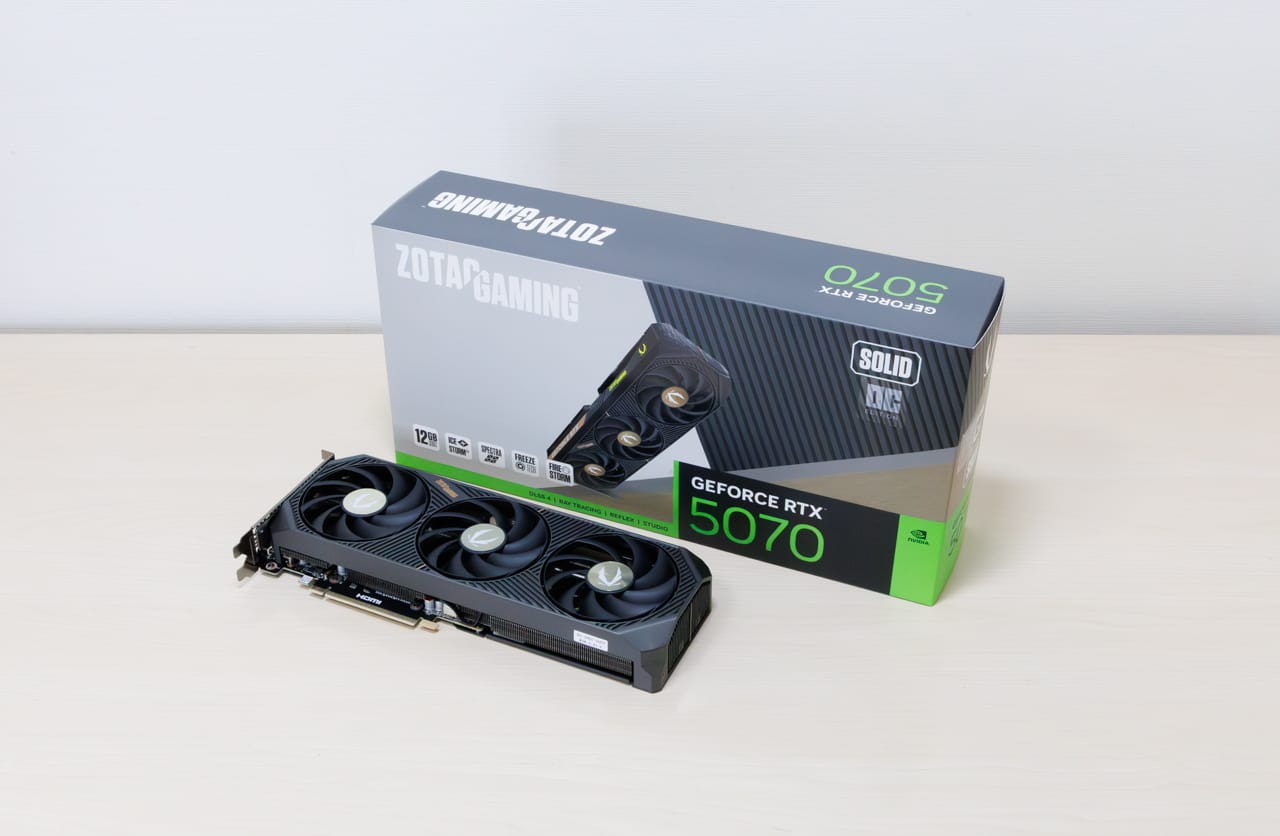
その他のRTX 5070搭載PCは関連記事にまとめています↓
ハイスペック|RX 9070 XTとRTX 5070 Ti
▼ 支払いが安い
FRGHLMB650/WS1116
FRGHLMB650/WS1117
ハイスペック構成を求めるなら、LEDファンで美しく光る「GHLシリーズ」がおすすめです。
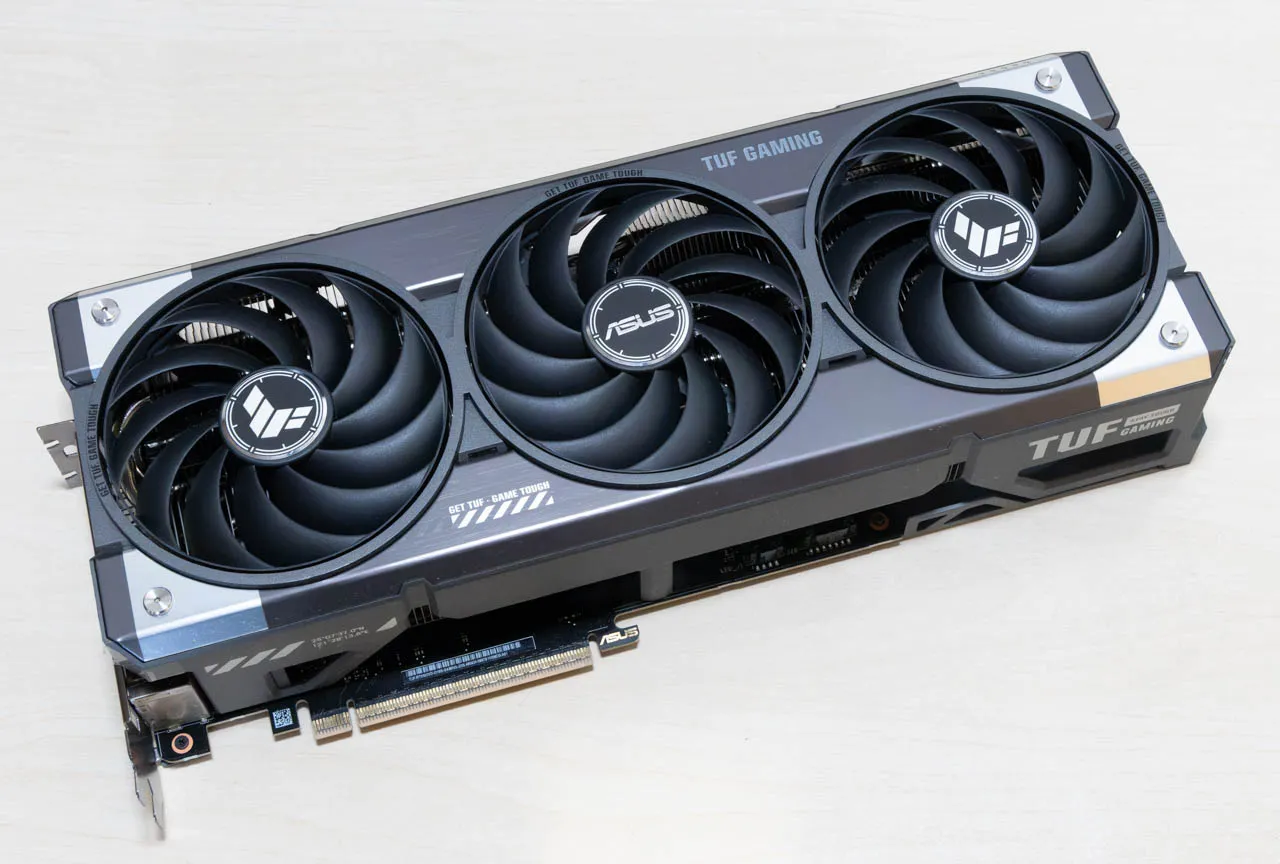
グラフィックボードは4Kゲーミングまでこなせる「Radeon RX 9070 XT」または「GeForce RTX 5070 Ti」を搭載。
GPUの性能は総合的にRTX 5070 Tiの方が良いけど、RX 9070 XTもかなり優秀です。
CPUは両モデルともに現状最強クラスのRyzen 7 9800X3Dを採用し、ストレージは余裕の2TBを標準搭載。
グラフィック重視のゲームをサクサク遊びたい人におすすめです。
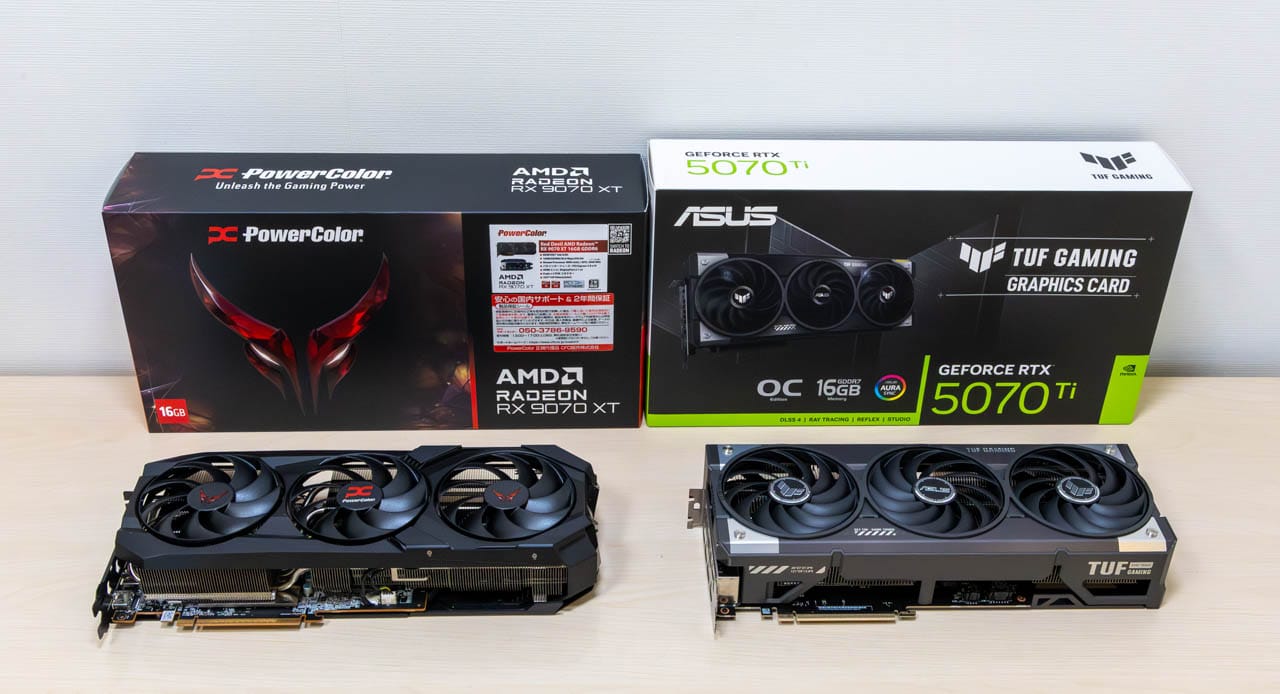
▼RX 9070XTとRTX 5070 Tiの比較はこちらをチェック!
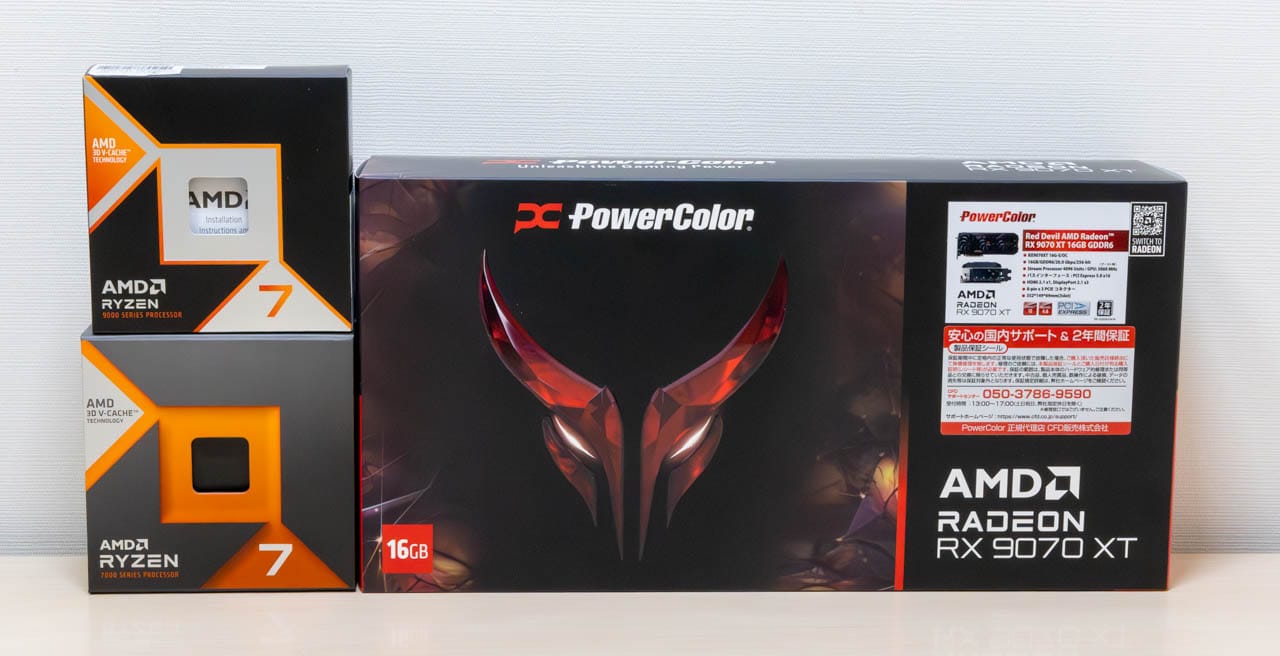
▼Ryzen 7 9800X3DとRadeon RX 9070 XTの性能はこちらをチェック!
▼Ryzen 7 9800X3DとGeForce RTX 5070 Tiの性能はこちらをチェック!
その他のRX 9070XT搭載PCは関連記事にまとめています↓
その他のRTX 5070Ti搭載PCはこちら↓
おすすめカスタマイズ
ストレージの容量は2TBあると安心です。
フロンティアではたまに「SSDアップグレード応援キャンペーン」を開催しています。
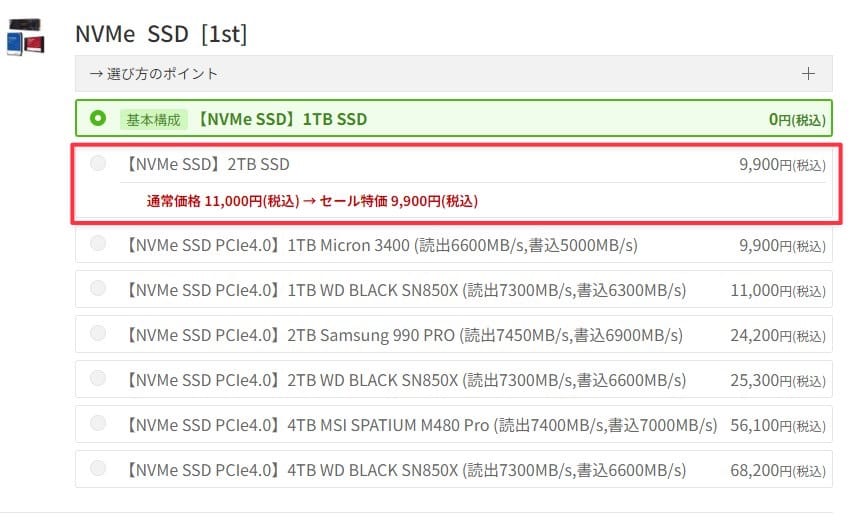
キャンペーンを開催していたらチャンス!
Amazonとかで単品を買うのと同じくらいの価格です。
もし、予算に余裕があればメインストレージを2TBに交換することをおすすめします。
自分でカスタムする場合、AmazonとかでPS5用のSSDを選べばOKです。
【まとめ】迷ったらこのPCがおすすめ
どのPCが良いか迷ったら、予算に合わせて以下の3つから選ぶのがおすすめです。
迷ったらこの3台
FRGHLMB650/WS1117
FRGHLMB650/WS0924
▼ 支払いが安い
FRGHLB550/GBF『GRANBLUE FANTASY: Relink - Endless Ragnarok』推奨PC
ゲーミングPCは一度買うと数年間は使い続けるものです。
せっかく買うなら長く現役で使える相棒を選びましょう!

極上のゲーム体験ができますように!
かんたんお宝ゲーミングPC検索
当サイトでは、旧世代も含めた多くのCPUとGPUを実機で検証し、その中からいまおすすめできる構成のPCだけを掲載しています。
世代が古くても実力のあるモデルは残し、性能面で納得できなかった組み合わせは、あえて外しています。
PCパーツの基礎知識
関連記事
-
 RX 9060 XTで選ぶ!11月のおすすめゲーミングPC セールで安いBTOパソコンの選び方完全ガイド
-
RX 9070 XTで選ぶ!11月のおすすめゲーミングPC セールで安いBTOパソコンの選び方完全ガイド
-
RTX 5070で選ぶ!11月のおすすめBTOゲーミングPC WQHD解像度に強いパソコンの選び方
-
RTX 5070 Tiで選ぶ!11月のおすすめゲーミングPC セールで安いBTOパソコンの選び方完全ガイド
-
RTX 5060で選ぶ!11月のおすすめゲーミングPC セールで安いBTOパソコンの選び方完全ガイド
-
RTX 5060 Tiで選ぶ!11月のおすすめBTOゲーミングPC WQHD高画質で快適に遊べるパソコンの選び方
-
RTX 5080で選ぶ!11月のおすすめゲーミングPC セールで安いBTOパソコンの選び方完全ガイド
-
コスパ最強!11月の高性能で安いおすすめゲーミングPCまとめ 初心者にもわかるBTOパソコンの選び方
このサイトを作っている人