

予算30万円で選ぶ!おすすめゲーミングPC|BTOパソコンの選び方も解説

このページでは、予算25〜30万円で買えるゲーミングPCについて解説しています。
この価格帯で選べるPCの特徴や、おすすめ構成、失敗しない選び方のポイントもまとめているので、ぜひ参考にしてください。
30万円以下のゲーミングPCでできること・できないこと

- WQHD/4Kで最高画質で遊べる
- クリエイティブな作業をがっつりできる
- プロレベルのクリエイティブ作業
30万円前後のPCはどれも基本性能が非常に高く、基本的にほとんどのゲームを4K/最高画質で遊べます。
弱点としては、業務レベルの本気なクリエイティブ作業するには、ちょっとパワー不足なことだけ。
ゲーム中心に使いたい人にとって、気になる弱点のない完璧な環境です。

流行りのゲームから普段使いまで、無敵のスペック!
30万円PCのおすすめスペック
せっかく買うなら長く使い続けられるPCをゲットするために、次のスペックを狙うと良いです。
| パーツ名 | 推奨スペック | 最低スペック |
|---|---|---|
| CPU | ・Ryzen 7 9800X3D ・Ryzen 7 7800X3D ・Ryzen 7 9700X ・Core Ultra 7 270K Plus | ・Ryzen 7 7700 ・Core i7-14700F |
| GPU | ・RX 9070 XT ・RTX 5070 Ti | RTX 5070 |
| メモリ | 32GB | 16GB |
| ストレージ | 2TB SSD | 1TB SSD |
ゲーミングPCのCPUはRyzen 7 9800X3Dと7800X3Dが王者です。
バランスの良いCore Ultra 7 270K PlusとRyzen 7 9700Xもおすすめ。
GPUはハイスペックなRTX 5070 Tiが筆頭候補なのですが、30万円以上するPCが多いです。
Radeon RX 9070XTを搭載したPCなら30万円以下から買えるので狙い目。
BTOショップのセール品や、隠れたお宝モデルを狙うと良いです。


※ドスパラの性能比較ページが開きます
BTOパソコン選びのよくある質問(FAQ)

選び方の基礎知識についてはこちらの記事をチェック↓

ある程度ゲーミングPCについて知っている人は、以下から気になる項目をタップして参考にしてください。
おすすめのBTOメーカーは?
| ショップ名 | 価格 | 納期 | 注文時の カスタム性 | 保証 | サポート |
|---|---|---|---|---|---|
| ドスパラ | ○ | ◎◎ | ○ | ◯ | ◎ |
| フロンティア | ◎ | ◯ | ◯ | ◯ | ◯ |
| マウス | ◯ | ◯ | ◯ | ◎ | ◎ |
| 日本HP | ◎ | ◎ | X | ◯ | ◎ |
| ツクモ | ◯ | ◎ | ◎ | ◯ | ◎ |
| OZgaming | ◯ | ◯ | ◎ | ◯ | ◯ |
| PC工房 | ◯ | ◯ | ◯ | ◯ | ◎ |
ドスパラ

人気No.1のBTOショップ。
ほとんどのPCが翌日〜3日程度で出荷されるスピード感が特徴。
日本全国に店舗を展開していて、お店で触って店員に相談できるのもポイント。
価格は最安では無いものの、他メーカーよりも高性能な14cm大型静音ファンを標準搭載するなど、PCを構成する基本パーツが良い。
製品ページには実際に購入したユーザーのレビューが多く書き込まれていて、リアルな使用感・メリット・デメリットが分かる。
強力なサポート、メルマガ、無料セミナーなど、購入したユーザーを手厚くバックアップする総合力が高い。
価格の変動が激しいのがデメリット。
「迷ったらドスパラ」を選んでおけば間違いありません。

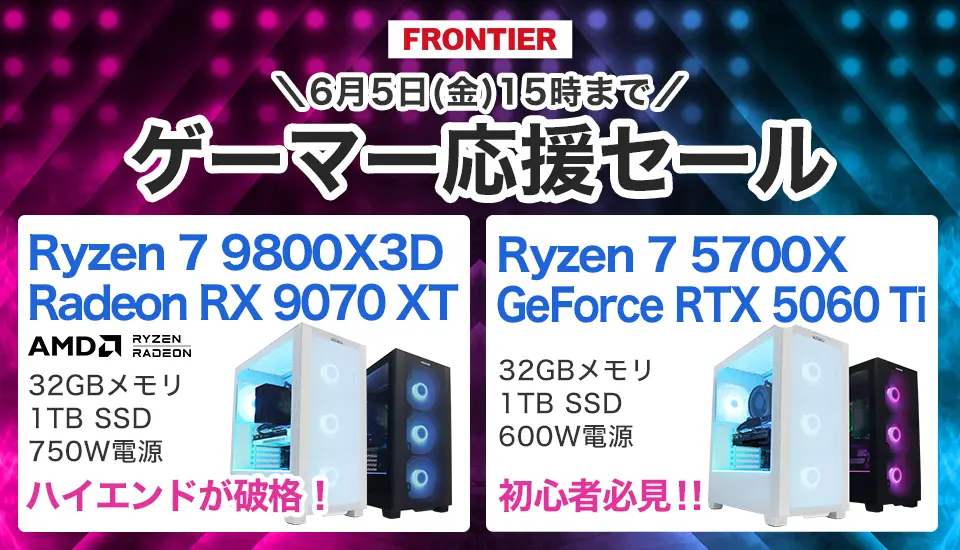
フロンティア

ヤマダ電気グループのBTO(受注生産)オンラインストア。
セールに強く、他のメーカーより数万円も安く販売している超コスパショップ。
安いからと言って品質が悪いわけではなく、他のメーカーと同じレベル。
メリットは初期構成のスペックが高く、カスタマイズ不要で使い始められる余裕の性能であること。
デメリットは困ったときに頼りになるサポートデスクのサービスが他社より「少し」弱いこと。
(サポートは24時間体制ではなく日中のみだが、ほとんどの人は問題ないはず)
とにかく安いので、ゲーミングPCを買うなら最初にチェックすべきショップ。
マウスコンピューター

標準で3年保証、24時間365日のLINE・電話受け付けが特徴でサポートにめっぽう強いショップ。
他のショップと違って価格が安定しているのもポイント。突然の値上げが無いのでゆっくり検討できる。
ラインナップは「NEXTGEAR」と「G-Tune」の2シリーズ。
- NEXTGEAR:人気のRyzen CPUを採用。性能が高いのに価格も抑えめでおすすめ。
- G-Tune:主に人気の無いインテルCPUモデルが中心で、スペックのわりに価格が高め。
総合的にはNEXTGEARの方が性能・価格のバランスが良くてお得。
「はじめてゲーミングPCを買う人」「サポートが重要な人」におすすめ。

日本HP

全世界レベルでトップクラスのシェアを誇るHPのゲーミングブランド「OMEN」シリーズを販売。
標準価格は国内BTOショップよりも高めだが週替わりのセール品はぶっちぎりに安く、割引クーポンが使える製品なら業界最安レベルで最高級ブランドのPCをゲットできる。
WindowsのエディションがProの場合が多く、リモート機能を使う人やお仕事に使う人にもおすすめ。
注文時にカスタムできないのがデメリットだが、初期構成でも余裕ある性能になっている。
大手PCメーカーならではの特徴として、HP OMENユーザー専用のゲーミングPCに特化したカスタマーサポートもあり。
「PCメーカーのパソコンが欲しい人」「サポートが重要な人」におすすめ。

ツクモ

ヤマダ電気グループの老舗BTO/PCパーツショップ。
経験豊富なショップで、初心者~ベテランまで対応できる万能タイプ。
延長保証・サポートも充実していて、注文時のカスタム性も高い。
不定期に開催するセール品はかなりコスパが良い。
個人的にPCパーツを買うときは、いつもツクモから買ってます。発送も早くて優秀なショップです。
OZgaming

2023年10月に法人化した新しいBTOメーカー。
まだブランドとしての知名度は高くないが、ソフマップなど大手ショップと提携するなど、急成長を見せている注目の存在。
初心者にもやさしい一方で、注文時のカスタマイズ性が高く、中級者〜上級者でも満足できる内容。パーツ構成がすべて公開されているため、「どのメーカーのパーツが使われているのか」を確認できる安心感もあり。少しPCに詳しい人なら、自分好みにチューニングすることも可能。
セール時はドスパラやマウスコンピューターなどの大手ショップよりも価格が安いのがポイント。
保証は最大3年まで延長でき、基本的なサポート体制も問題なし。ただし、24時間電話サポートなどの即時対応はやや弱め。
総合的に見て、コスパ重視で自分好みの1台をゲットしたい人にぴったりのBTOメーカー。初心者から上級者まで幅広くおすすめ。
パソコン工房

老舗のiiyamaブランド「LEVEL インフィニティ」を販売するPCショップ。
シンプルな見た目、高い拡張性と冷却性が特徴で、価格はドスパラとほぼ同じ。
インフルエンサー/プロゲーマーとのコラボモデルが多く、実際に使用している有名人が多い。推しの選手や配信者がいる人にとっては、かなり魅力的なブランド。
延長保証・サポートも充実していて、注文時のカスタム性も高い。
公式サイトはやや分かりにくく、似たようなスペックのPCが多くて初心者にはどのPCが良いのか分かりにくいのがデメリット。
最強CPUランキング

CPUはGPUの性能を引き出す重要なパーツです。
それぞれ特性が違うので、予算や使い方に合わせて選んでください。
実際に色々なCPUを使っている感想として、今はRyzenの方が良いと思います。
※最新ゲーム機の「PS5 Pro」もRyzen系のCPUです
【1位】Ryzen 7 9800X3D

ハイスペックゲーミングPC用のCPU。
ゲーム時のパフォーマンスが究極に素晴らしいだけでなく、クリエイティブ系の処理も強い。
CPU選びに悩むことが無くなる「アガリ」の一品。
とりあえずこのCPUを選んでおけば数年間は現役で使える。
価格が少し下がって買いやすくなったが、旧モデルのRyzen 7 7800X3Dの方がコスパ良い。
とはいえ、迷ったらコレを選んでおけば安心。
【相性が良いGPU】すべて
【2位】Ryzen 7 7800X3D

ハイスペックゲーミングPC用のCPU。
新世代のRyzen 7 9850X3D/9800X3Dより総合性能は劣るものの、前世代の王者だけあってゲーム時のパフォーマンスはトップクラス。
7800X3Dの方が消費電力が低くて価格が安いメリットあり。
もともとの性能が高いので、9850X3D/9800X3Dとの性能差を体感できる人は少ないと思われる。
特にフルHDとWQHDのパフォーマンスが飛び抜けて良い。
コスパ良く最強ゲームマシンが欲しい人におすすめ。
【相性が良いGPU】すべて
【3位】Core Ultra 7 270K Plus

ハイスペックPC用のCPU。
Core Ultra 9 285KとCore Ultra 7 265Kを改良したアップデートモデルで、ゲームもクリエイティブ処理も高いレベルでこなせる高性能CPU。
ゲーム時のパフォーマンスはRyzen 7 9800X3D/9850X3D/7800X3Dに負けるものの、プロゲーマーでなければ十分な性能で価格も安く、コスパはかなり優秀。
今インテルCPUを選ぶなら、コレ一択。逆に、ほかのインテルCPUはイマイチなので、基本的には避けたほうがよい。
【相性が良いGPU】すべて
【4位】Ryzen 7 9700X

ハイスペックPC用でゲーム、クリエイティブ作業など何でもこなせるバランス型。
ゲーム目的だとRyzen 7 7800X3Dに負けるものの、基本性能は十分に高く、価格が安いのがポイント。
ライバルのインテルCore Ultra 7 270K Plusに近い性能だが、CPU交換によるアップグレードがしやすく、扱いやすさはインテルCPUより良い。
コスパ重視派におすすめ。
【相性が良いGPU】すべて
【5位】Ryzen 7 7700

ミドル〜ハイスペックPC用のCPU。
世代の一つ古いCPUだが、体感上のパフォーマンスはRyzen 7 9700Xと大きく変わらない。
BTOパソコンならRyzen 7 9700Xモデルより安く、価格と性能のバランスに優れている。
ミドルクラスPCでCPU性能をワンランク上げたい人に最適。
【相性が良いGPU】RTX 5060~RTX 5070 Ti、Radeon RX 9060 XT~RX 9070 XT
【6位】Ryzen 5 7500F

ミドルスペックPC用のCPU。
ライバルのCore Ultra 5より高性能で処理内容によってはRyzen 7/Core i7に近いパフォーマンスを発揮する。
ミドルクラスBTOパソコン用CPUの王者。
取り扱っているショップが少ないのがデメリット。
【相性が良いGPU】RTX 5050~RTX 5060 Ti、Radeon RX 9060 XT
【7位】Ryzen 7 5700X

ミドルスペックPC用のCPU。
8コア16スレッドで動作するZen 3世代のハイクラスCPU。悪いCPUでは無いが、2026年に選ぶにはさすがに設計の古さとパワー不足を感じる。
4K動画編集など、ヘビーなクリエイティブ処理が特に弱い。
RTX 5060くらいのミドルクラスGPUとの組み合わせなら、まだまだ十分に使える性能があり、価格も安くて扱いやすい。
世代が古いため、いつかCPUを交換してパワーアップしたい … といったマニアな人には向いていなく、基本はそのまま使い切る感じで、価格重視で「今」を楽しめれば良い人なら問題なし。
【相性が良いGPU】RTX 5050~RTX 5060 Ti、Radeon RX 9060 XT

高性能なCPUを選んでも期待した性能が出ないことがあるので注意。
フォートナイトを例に解説します。

- 【CPU】Core Ultra 5 225F、Core i5-14400F、Core i5-12400F、Core i7-14700F、Ryzen 7 5700X
- 【GPU】RTX 4060Ti(レビュー)
- 【画質1】DX12最高+レイトレON
- 【画質2】パフォーマンス
- 【DLSS】バランス
同一リプレイファイルの同じシーンの平均フレームレート(移動・建築・戦闘を含む)
↓タブを切り替えて見てください↓
最高画質設定だとGPUの負荷が高くてCPUに仕事が回らず、どのCPUを使っても大きな差は出ません。
グラフィックの軽い「パフォーマンス設定」だと、GPUの負荷が下がってCPUパワーの差が出るようになります。
Ryzen 5/Core i5/Core Ultra 5がおすすめの人
- コスパ重視の人
- カジュアルにゲームを楽しみたい人
- グラフィックスに凝ったゲームが好きな人
Ryzen 7/Core i7/Core Ultra 7がおすすめの人
- 画質を落としてフレームレートを稼ぎたい人
- 競技性の高いFPSゲームをがっつりやり込む人
- 長く現役で使い続けたい人
フルHDやグラフィックスの軽いゲームは、CPUとGPUの連携が速まってフレームレートが大きく上昇する傾向があります(※すべてのゲームとは限りません)。この場合、Ryzen 7/Core i7/Core Ultra 7が良いです。
高画質を求めるとCPUの差が出にくいのですが、ゲームは年々より高いスペックを要求してきます。長く現役で使い続けたいと考えている人もRyzen 7/Core i7/Core Ultra 7が良いでしょう。
逆に、4Kやグラフィックスに凝ったゲームは、GPUの負荷が高すぎてCPUが暇していることが多く、フレームレートが伸びにくいです。この場合、Ryzen 5/Core i5/Core Ultra 5で十分です。
最近のRyzen 5クラスのCPUはかなり高性能なので、CPUよりもGPUのグレードを上げた方が幸せになれます。
自分がどのような遊び方なのかチェックして、ベストなCPUを選んでください。
- CPU末尾のFとかKって何?
- ゲーミングPCのCPUの役割って?
と思った人は、関連記事をチェック↓

おすすめGPUランキング

ゲームも年々進化して、より高性能なPCを要求してきます。
長く現役で使うために、なるべく1ランク上のGPUを選ぶのがおすすめです。
【1位】GeForce RTX 5070 Ti

4Kまで十分に遊べる性能。バランス良くまとまってて弱点が無い。
ライバルのRadeon RX 9070 XTとどっちが良いか悩むところだが、RTX 5070 Tiの方が総合性能が高い。
【2位】GeForce RTX 5070

WQHD解像度に強く、4Kでも画質を少し調節すれば十分に使える性能。価格と性能のバランスが良い。
【3位】Radeon RX 9070 XT

WQHD解像度にめっぽう強く、ほとんどのゲームは4KまでOK。ビデオメモリが16GBなので、基本的にどんなゲームも最高画質で遊べる。
ライバルのRTX 5070 Tiはフレーム生成ありきの設計、RX 9070 XTは純粋なGPUパワー重視という方向性の違いあり。RTX 5070 Tiはガチゲーマー向けというよりも、カジュアルに遊ぶ人とクリエイターに最適。
個人的にも常用しているが、今のゲームを楽しむ分には何も困らない。とはいえ、総合力でRTX 5070 Tiが上なのは間違いない。できるだけ安くゲーム中心に使いたい人におすすめ。
【4位】GeForce RTX 5060

最新世代のミドルクラスGPU。
ビデオメモリが8GBなので、グラフィックにこだわった最新ゲームは画質を落とす必要はあるが、最高画質にこだわりがなければ十分な性能で価格が安い。
Apex Legends、鳴潮、ゼンレスゾーンゼロといった基本プレイ無料の人気タイトルをメインに遊ぶ人と相性が良い。
より詳しい性能やPS5などとの比較、レイトレーシングについては、こちらの記事を参考にしてください↓

おすすめのメモリ容量は?

ゲームと普段使いが中心なら16GBで十分です。ただし、年々求められるメモリ容量は増えているので、2026年にゲーミングPCを買うなら、できれば32GBがおすすめです。
メモリはあとから増設することも可能ですが、種類の違うメモリを追加すると、相性問題など思わぬトラブルに遭遇することがあります。不安なら購入時に増設しておくのが安心。
64GBはかなりヘビーなクリエイター向け。普通にゲームを楽しむだけなら必要性は高くありませんが、年々求められるメモリ容量は増えているため、予算に余裕があれば選択肢に入れてもよいでしょう。
迷ったら32GBにしておけばOKです。
おすすめのストレージ容量は?
遊びたいゲームが決まっている人や、自分でストレージを追加できる人は500GB SSDで十分です。
仕事・学校など、1日の限られた時間の中だと遊べるゲームって3本くらいが「人間の限界」だと思います。
「遊び終わったらアンインストール!」っていう運用なら500GBもあれば十分な人は多いでしょう。
ただし、最近のゲームは100GB以上の大型タイトルが多いのと、たくさんのゲームをインストールしたい人や動画編集など多目的に使う人は2TBあると安心です。


HDD(ハードディスク)は安価に容量を稼げますが、ゲームをインストールすると極端にパフォーマンスが落ちるので注意。動画ファイルなど「大容量データの保管先」として使う以外はNVMe SSDを選ぶのがおすすめです。

ゲーム実況配信って高性能PCが必要なの?

フルHD解像度で「まずは始めてみたい」という人なら、RTX 4060以上のPCを選べば問題ありません。
12万円以下で買える「Ryzen 5 4500+RTX 4060」なPCで配信テストした記事・映像も参考にしてください。

本格的にストリーマーとして活動したい人や、グラフィック重視の最新ゲームを配信したい人は、RTX 5060 Ti 16GB以上のPCを選ぶのがおすすめ。
配信アプリもビデオメモリを消費するため、VRAM 8GBのグラボだと画質を落とす必要があるので注意してください。
電源の容量は変えた方がいいの?
どのメーカーのPCも電源はある程度の余裕があるものを搭載しています。
1〜2台のストレージ追加や、たくさんのUSBデバイスを繋げる程度なら変更する必要はありません。
注意点として、650Wと850Wの電源を比較した場合、650Wの方が省電力!・・・というわけではないです。
カバーできる容量の目安なので、CPU/GPU/メモリなどのパーツが同じなら消費電力に違いはありません。
いつか自分でハイスペックなGPU/CPUに交換したいと思っている人は、850Wを選べば安心です。
- RTX 5090を使うなら1000Wが必要。RTX 5080までなら850Wで問題ありません
電源には80PLUS BRONZE、SILVER、GOLD、PLATINUMなどの電力変換効率を表すグレードがあります。
上位グレードに変えてもPCの処理能力が上がるわけではありません。
特にこだわりがなければ、80PLUS GOLDが最もコスパが良いです。

CPUグリスって変えた方がいいの?

基本は標準のままでOK。
カスタムの優先順位としては低く、効果は気休め程度です。
予算に余裕がある人、心配な人は「ナノダイヤモンドグリス」にすると良いでしょう。
参考までに、私だったら標準のままにします。
ウィルス対策アプリって必要?
不要です。
Windows 10以降のOSはセキュリティー対策機能が標準装備されています。
「ウィルスバスター」「マカフィー」「ノートン360」といった有名どころのセキュリティーアプリよりも機能は少ないのですが、個人で使う分には無くても問題ありません。
PCを仕事にも使う人は情報漏洩の観点から、会社によっては高性能セキュリティーアプリの導入が必須なことが多いです。
必須な環境でない限り、購入する必要はありません。
延長保証って必要?
ゲーミングPCは普通のパソコンと違って耐久性の高いパーツで作られています。
正しい使い方をしていればトラブルが起きることはありません。
故障するパターンは以下の2つです。
- 初期不良=初日〜3日以内
- 自然故障=5年以降(保証期間の終了後)
PCはエアコン・冷蔵庫・テレビといった家電と違って、少し経験のある人なら自分で修理できます。
ただ、PCのスキルは人によってかなり差があるので、不安がある人は加入した方が安心。
逆に、ある程度パソコンを使ったことがある人なら「延長保証は不要」です。
PCを壊さないための設置方法やメンテナンスのコツは、こちらの記事を参考にしてください↓

ここまで読んで「どのゲーミングPCが良いの?」と思った人は、以下の価格別にまとめた表からチェックしてみましょう。
おすすめゲーミングPC検索
スマホはスクロールできます→
| 価格 | GPU | CPU | メモリ | ストレージ | メーカー | おすすめ | フルHD | WQHD | 4K | 光る | 光らない | 白 | 標準 | 中型 | 小型 | 空冷 | 水冷 | Wi-Fi | M.2 | 3年保証 | サポート | 納期 | レビュー |
|---|---|---|---|---|---|---|---|---|---|---|---|---|---|---|---|---|---|---|---|---|---|---|---|
| 154980円 | RTX 5050 | Ryzen 7 5700X | 16GB | 500GB | ドスパラ | 1 | 1 | 1 | 1 | 1 | 1 | 1 | 1 | ||||||||||
| 159800円 | RTX 5060 | Ryzen 7 5700X | 16GB | 1TB | OZgaming | 1 | 1 | 1 | 1 | 1 | 1 | 1 | |||||||||||
| 169800円 | Ryzen Z2 Ex | ← | 24GB | 1TB | ASUS | 1 | 1 | 1 | 1 | 1 | 1 | 1 | 1 | ||||||||||
| 174980円 | RTX 5050 | Ryzen 7 7700 | 16GB | 500GB | ドスパラ | 1 | 1 | 1 | 1 | 1 | 1 | 1 | 1 | ||||||||||
| 189800円 | RTX 5060 Ti 8GB | Ryzen 7 5700X | 32GB | 1TB | OZgaming | 1 | 1 | 1 | 1 | 1 | 1 | 1 | |||||||||||
| 192800円 | RTX 5060 | Ryzen 7 5700X | 32GB | 1TB | フロンティア | 1 | 1 | 1 | 1 | 1 | |||||||||||||
| 199980円 | RTX 5060 | Ryzen 7 7700 | 16GB | 1TB | ツクモ | 1 | 1 | 1 | 1 | 1 | 1 | 1 | 1 | 1 | |||||||||
| 199980円 | RTX 5060 | Ryzen 7 5700X | 32GB | 1TB | ツクモ | 1 | 1 | 1 | 1 | 1 | 1 | 1 | 1 | 1 | |||||||||
| 205800円 | RTX 5060 Ti 8GB | Ryzen 7 5700X | 32GB | 1TB | フロンティア | 1 | 1 | 1 | 1 | 1 | 1 | 1 | |||||||||||
| 208800円 | RX 9060 XT 16GB | Ryzen 7 5700X | 32GB | 1TB | フロンティア | 1 | 1 | 1 | 1 | 1 | 1 | ||||||||||||
| 208980円 | RTX 5060 Ti 8GB | Ryzen 7 5700X | 16GB | 500GB | ドスパラ | 1 | 1 | 1 | 1 | 1 | 1 | 1 | 1 | ||||||||||
| 214800円 | RX 9060 XT 16GB | Ryzen 7 5700X | 32GB | 1TB | フロンティア | 1 | 1 | 1 | 1 | 1 | 1 | 1 | 1 | ||||||||||
| 219800円 | RTX 5060 | Ryzen 7 5700X | 16GB | 1TB | マウス | 1 | 1 | 1 | 1 | 1 | 1 | 1 | 1 | 1 | |||||||||
| 227980円 | RX 9060 XT 16GB | Ryzen 7 7700 | 16GB | 500GB | ドスパラ | 1 | 1 | 1 | 1 | 1 | 1 | 1 | 1 | 1 | |||||||||
| 249800円 | RX 9060 XT 16GB | Ryzen 7 7700 | 16GB | 1TB | マウス | 1 | 1 | 1 | 1 | 1 | 1 | 1 | 1 | 1 | |||||||||
| 259980円 | RX 9060 XT 16GB | Ryzen 7 7700 | 32GB | 1TB | ツクモ | 1 | 1 | 1 | 1 | 1 | 1 | 1 | 1 | 1 | 1 | ||||||||
| 266080円 | RTX 5070 | Ryzen 7 7700 | 32GB | 500GB | ドスパラ | 1 | 1 | 1 | 1 | 1 | 1 | 1 | 1 | 1 | 1 | 1 | |||||||
| 269800円 | RTX 5060 Ti 16GB | Ryzen 7 5700X | 16GB | 1TB | マウス | 1 | 1 | 1 | 1 | 1 | 1 | 1 | 1 | 1 | 1 | ||||||||
| 279800円 | RTX 5070 | Ryzen 7 9700X | 32GB | 1TB | OZgaming | 1 | 1 | 1 | 1 | 1 | 1 | 1 | 1 | 1 | |||||||||
| 296800円 | RTX 5070 | Ryzen 7 9700X | 32GB | 1TB | フロンティア | 1 | 1 | 1 | 1 | 1 | 1 | 1 | 1 | 1 | |||||||||
| 297980円 | RTX 5070 | Ryzen 7 7800X3D | 16GB | 500GB | ドスパラ | 1 | 1 | 1 | 1 | 1 | 1 | 1 | 1 | 1 | 1 | 1 | |||||||
| 299800円 | RTX 5070 | Ryzen 7 7700 | 16GB | 1TB | マウス | 1 | 1 | 1 | 1 | 1 | 1 | 1 | 1 | ||||||||||
| 299800円 | RTX 5070 | Ryzen 7 7800X3D | 32GB | 1TB | OZgaming | 1 | 1 | 1 | 1 | 1 | 1 | 1 | 1 | 1 | |||||||||
| 299990円 | RTX 5060 Ti 16GB | Ryzen 7 7700 | 32GB | 1TB | ツクモ | 1 | 1 | 1 | 1 | 1 | 1 | 1 | 1 | 1 | 1 | ||||||||
| 299990円 | RTX 5070 | Ryzen 7 9700X | 32GB | 1TB | ツクモ | 1 | 1 | 1 | 1 | 1 | 1 | 1 | 1 | 1 | 1 | ||||||||
| 304800円 | RTX 5070 | Ryzen 7 7800X3D | 16GB | 1TB | マウス | 1 | 1 | 1 | 1 | 1 | 1 | 1 | 1 | 1 | 1 | ||||||||
| 314800円 | RTX 5070 | Core Ultra 7 270K+ | 32GB | 1TB | フロンティア | 1 | 1 | 1 | 1 | 1 | 1 | 1 | 1 | 1 | |||||||||
| 319800円 | RTX 5070 | Ryzen 7 7800X3D | 32GB | 1TB | フロンティア | 1 | 1 | 1 | 1 | 1 | 1 | 1 | 1 | ||||||||||
| 325800円 | RX 9070 XT | Ryzen 7 9800X3D | 32GB | 1TB | フロンティア | 1 | 1 | 1 | 1 | 1 | 1 | 1 | 1 | ||||||||||
| 329980円 | RTX 5070 | Ryzen 7 7800X3D | 32GB | 1TB | ツクモ | 1 | 1 | 1 | 1 | 1 | 1 | 1 | 1 | 1 | 1 | 1 | |||||||
| 369800円 | RTX 5070 Ti | Core Ultra 7 270K+ | 32GB | 2TB | フロンティア | 1 | 1 | 1 | 1 | 1 | 1 | 1 | 1 | 1 | |||||||||
| 379800円 | RTX 5070 Ti | Ryzen 7 9800X3D | 32GB | 2TB | フロンティア | 1 | 1 | 1 | 1 | 1 | 1 | 1 | 1 | 1 | |||||||||
| 384800円 | RTX 5070 Ti | Core Ultra 7 270K+ | 32GB | 1TB | フロンティア | 1 | 1 | 1 | 1 | 1 | 1 | 1 | 1 | ||||||||||
| 394900円 | RX 9070 XT | Ryzen 7 9700X | 32GB | 1TB | マウス | 1 | 1 | 1 | 1 | 1 | 1 | 1 | 1 | 1 | 1 | ||||||||
| 399800円 | RTX 5070 Ti | Ryzen 7 9800X3D | 32GB | 1TB | OZgaming | 1 | 1 | 1 | 1 | 1 | 1 | 1 | 1 | 1 | |||||||||
| 399800円 | RTX 5070 Ti | Ryzen 7 9800X3D | 32GB | 2TB | フロンティア | 1 | 1 | 1 | 1 | 1 | 1 | 1 | 1 | 1 | |||||||||
| 399980円 | RTX 5070 Ti | Ryzen 7 9800X3D | 32GB | 1TB | ツクモ | 1 | 1 | 1 | 1 | 1 | 1 | 1 | 1 | 1 | 1 | 1 | |||||||
| 414800円 | RX 9070 XT | Ryzen 7 9800X3D | 32GB | 1TB | フロンティア | 1 | 1 | 1 | 1 | 1 | 1 | 1 | 1 | 1 | |||||||||
| 415800円 | RTX 5070 Ti | Ryzen 7 9800X3D | 32GB | 1TB | OZgaming | 1 | 1 | 1 | 1 | 1 | 1 | 1 | 1 | 1 | |||||||||
| 417980円 | RTX 5070 Ti | Ryzen 7 9800X3D | 32GB | 2TB | ツクモ | 1 | 1 | 1 | 1 | 1 | 1 | 1 | 1 | 1 | 1 | 1 | |||||||
| 419800円 | RX 9070 XT | Ryzen 7 9800X3D | 32GB | 1TB | マウス | 1 | 1 | 1 | 1 | 1 | 1 | 1 | 1 | 1 | 1 | 1 | |||||||
| 419800円 | RTX 5070 Ti | Ryzen 7 9800X3D | 32GB | 2TB | 日本HP | 1 | 1 | 1 | 1 | 1 | 1 | 1 | 1 | 1 | 1 | ||||||||
| 449800円 | RTX 5080 | Ryzen 7 9800X3D | 32GB | 2TB | フロンティア | 1 | 1 | 1 | 1 | 1 | 1 | 1 | 1 | ||||||||||
| 469800円 | RTX 5080 | Ryzen 7 9850X3D | 32GB | 2TB | フロンティア | 1 | 1 | 1 | 1 | 1 | 1 | 1 | 1 | ||||||||||
| 469980円 | RTX 5080 | Ryzen 7 9800X3D | 32GB | 2TB | ツクモ | 1 | 1 | 1 | 1 | 1 | 1 | 1 | 1 | 1 |
条件を変えてください
ゲーミングPCは一度買うと数年間は使い続けるものです。
せっかく買うなら長く現役で使える相棒を選びましょう!
極上のゲーム体験ができますように!

PCパーツの基礎知識


関連記事
-
MINISFORUM DEG2 eGPUドックのレビュー Xbox Ally Xとの相性を徹底チェック
-
ポータブルゲーミングPCの極み!ROG Xbox Ally X 実機レビュー
-
RTX 5060 Tiで選ぶ!6月のおすすめBTOゲーミングPC WQHD高画質で快適に遊べるパソコンの選び方
-
RTX 5070で選ぶ!6月のおすすめBTOゲーミングPC WQHD解像度に強いパソコンの選び方
-
コスパ最強!6月の高性能で安いおすすめゲーミングPCまとめ 初心者にもわかるBTOパソコンの選び方
-
RTX 5060で選ぶ!6月のおすすめゲーミングPC セールで安いBTOパソコンの選び方完全ガイド
-
RTX 5070 Tiで選ぶ!6月のおすすめゲーミングPC セールで安いBTOパソコンの選び方完全ガイド
-
RTX 5080で選ぶ!6月のおすすめゲーミングPC セールで安いBTOパソコンの選び方完全ガイド


