
Mini-ITXマザーボード MSI B760I EDGE WIFI DDR4 レビュー

MSI製のMini-ITXマザーボード「B760I EDGE WIFI DDR4」をざっくりチェックします。
本製品は、以下の条件でマザーボードを探している人に向いています。
- Mini-ITX
- オーバークロックをしない人
- Gen 4 x 4 M.2スロットが2本
- Wi-Fi/Bluetooth内蔵
- しっかりした電源設計
- バックプレート一体型
インテル第12/第13世代Core CPUを使って、小型PCを作りたい人に最適の一枚です。
スペックと特徴
| ソケット | LGA1700 |
| 対応CPU | 第12/13世代 Intel Core |
| チップセット | B760 |
| メモリ | DDR4:2本 |
| 拡張スロット | PCIe 5.0 x 16:1本 |
| M.2スロット | Gen 4 x 4:2本 |
| 有線LAN | 2.5Gbps |
| 無線LAN | Wi-Fi 6E |
| Bluetooth | 5.3 |
| ビデオ出力 (バックパネル) | DisplayPort HDMI |
| USB (バックパネル) | Type-C 10Gbps x 1 Type-A 10Gbps x 1 Type-A 5Gbps x 4 Type-A 480Mbps x 2 |
| 参考価格 | 37,000円前後 |
それなりの価格なので、スペックはすごく充実しています。
人によっては以下の点が気になるかも。
- DDR5メモリではない
- 20Gbps対応USBがない
2023年時点では必須の機能ではありません。
メモリのDDR4とDDR5の速度は誤差レベル。DDR5にしても効果はありません。
【追記】DDR5版も発売されました→公式ページ

20Gbps USBを使いたければ上位のチップセットにするしかないです。
Z790なマザーボードってハイスペックCPUが買えるほど高いので、価格に見合った投資かよ〜く検討した方が良いでしょう。
一般的な用途ならB760チップセットで十分だと思います。

開封チェック
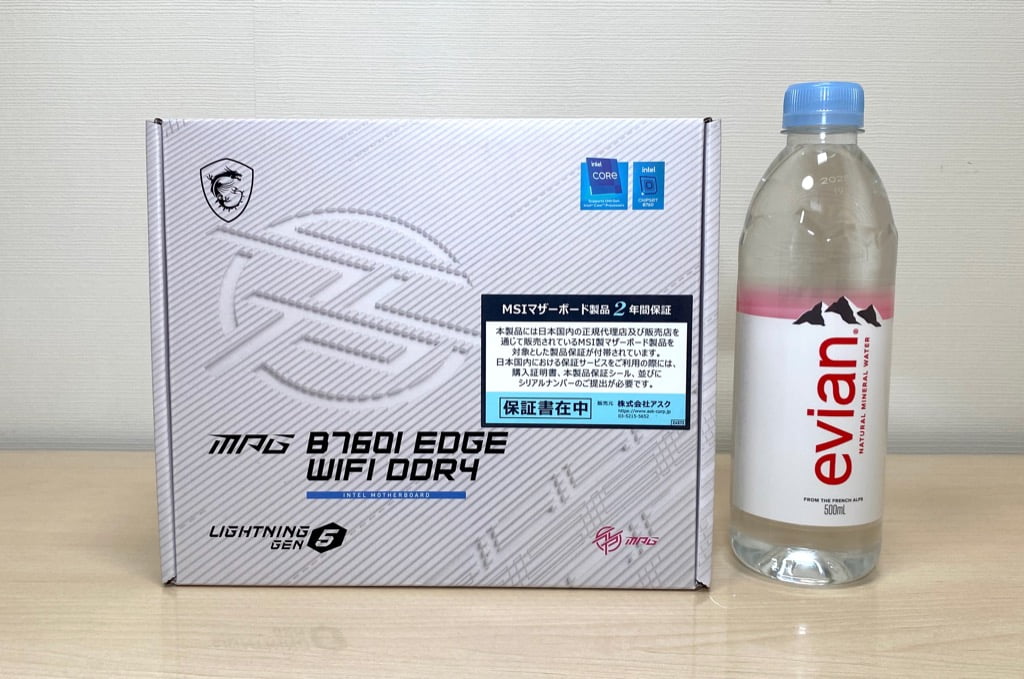
箱はめっちゃ小さいです。
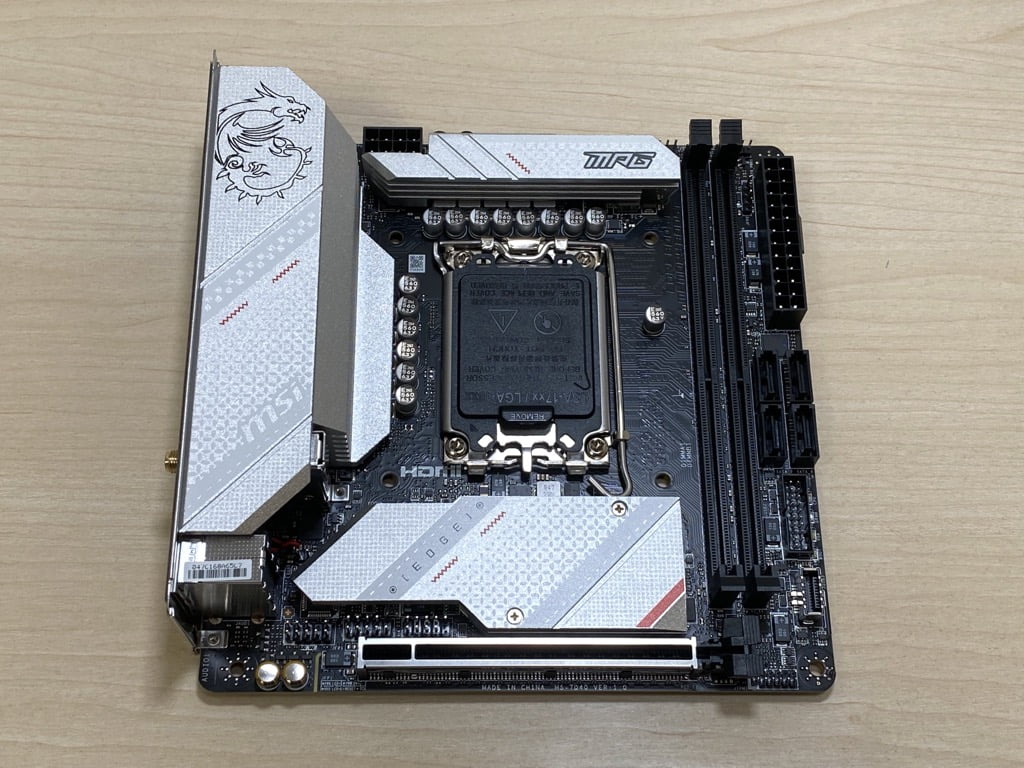
170mm x 170mmの小っさい面積の中に、ギッシリ詰め込んだ印象。
8層PCBで、オーバークロック非対応のB760チップセットなら十分すぎる設計です。
拡張スロットがビデオカード用の1本だけなのと、メモリスロットが2本なだけですが、もっと高性能で高価なMini-ITXマザーでも同じ拡張性になります。
CPU電源回路とM.2スロットに大型ヒートシンクを搭載。
白と銀のカラーリングにMSIドラゴンがプリントされたデザイン。
安っぽさは微塵もありません。
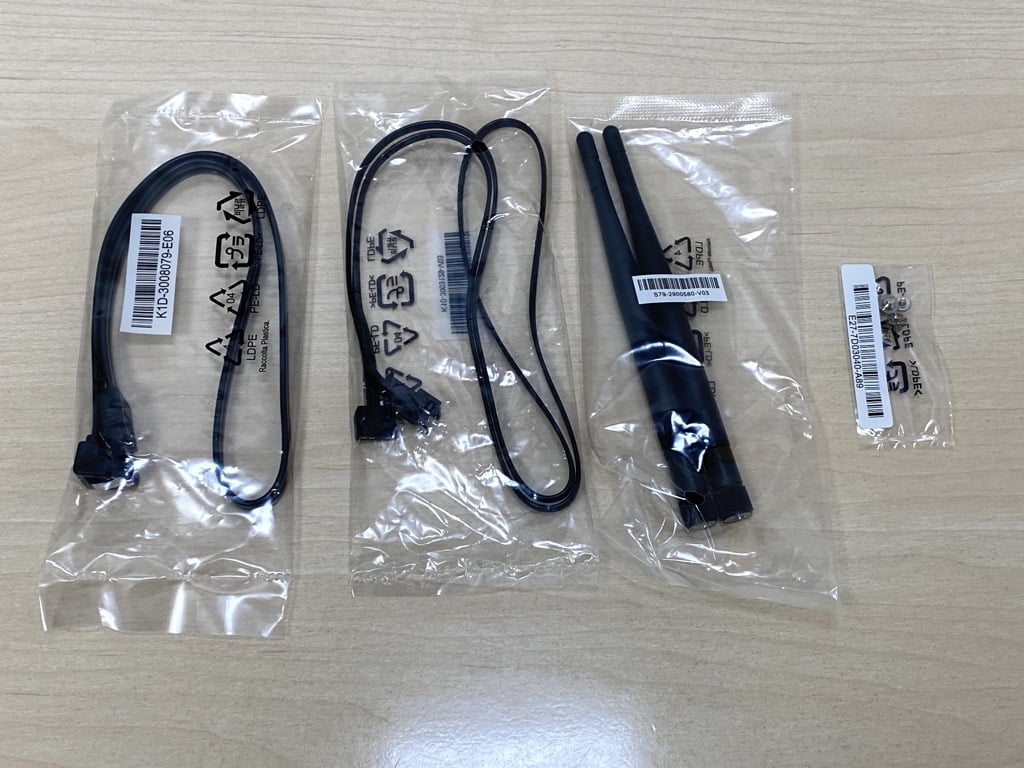
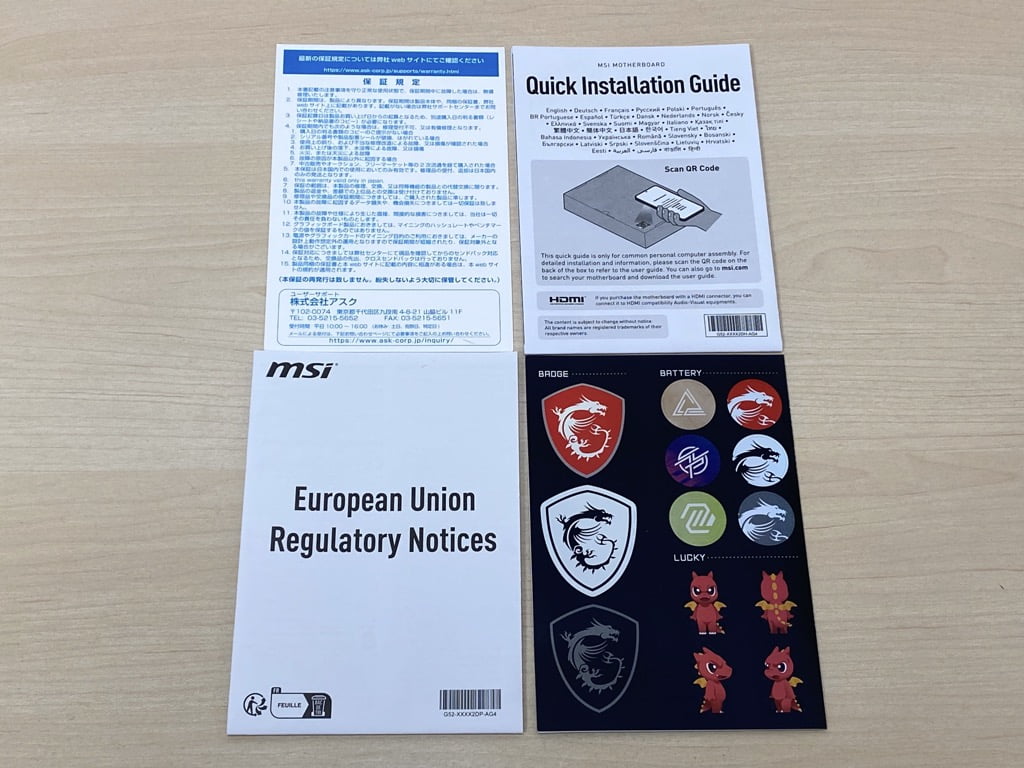
付属品はシンプル。
- SATAケーブル1本
- RGBファン延長ケーブル1本
- Wi-Fiアンテナ1組
- M.2ミリネジセット
- 保証書、マニュアル、ステッカー
日本語マニュアルはMSIの製品紹介ページからダウンロードできます。
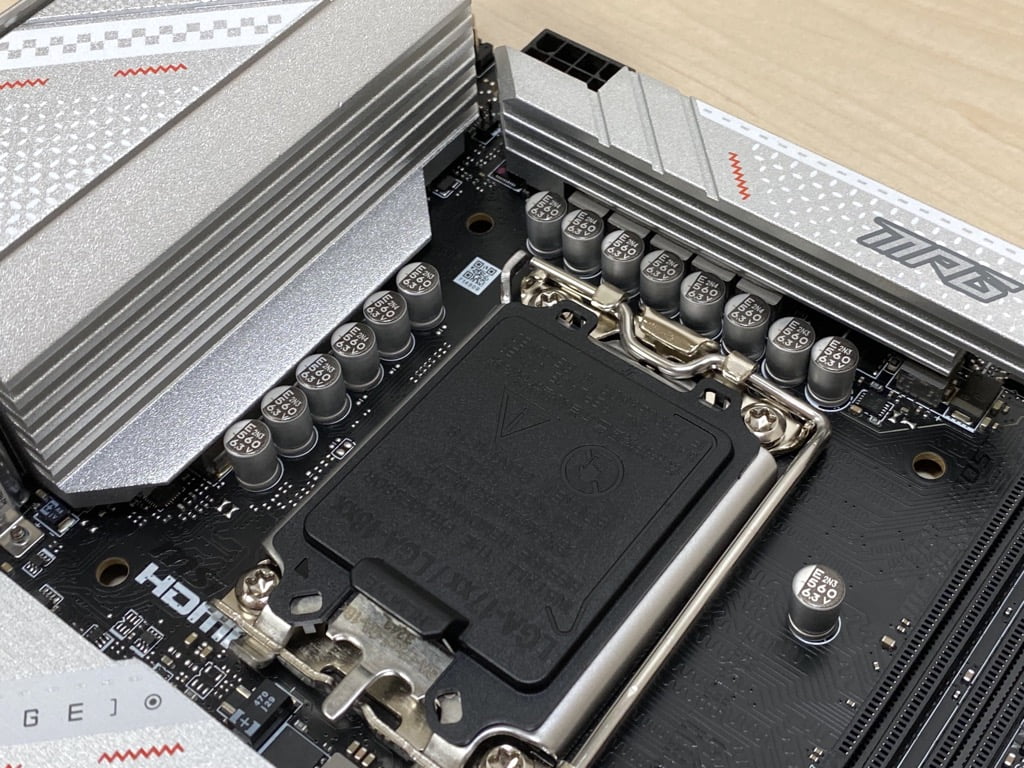
8+1+1フェーズの電源回路(VRM)。
こちらもオーバークロック非対応のB760チップセットなら十分な性能です。
肉厚なヒートシンクでしっかり冷却してくれます。
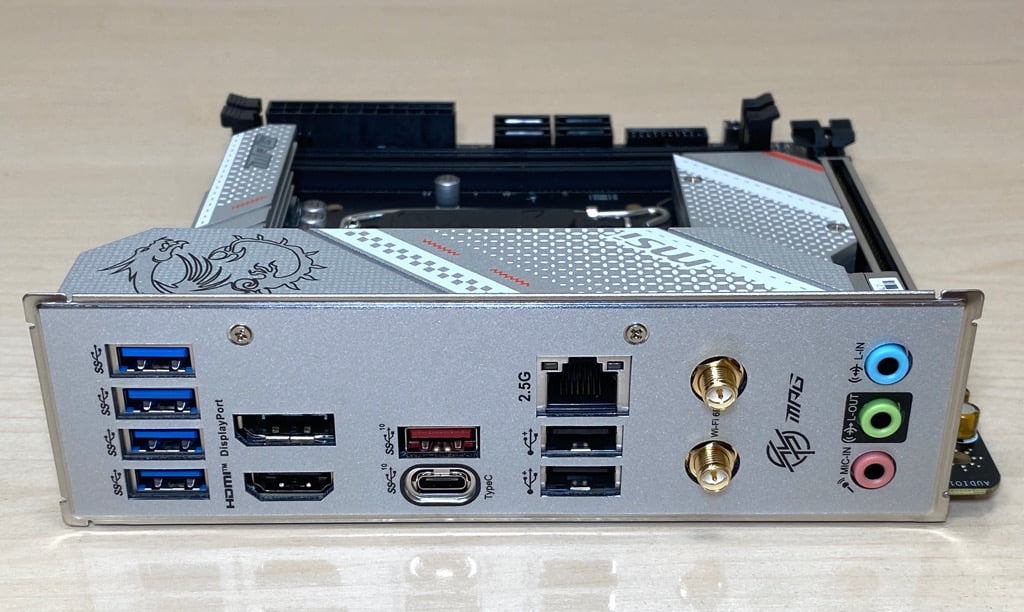
バックパネルは一体型で、高級感があります。
USBポートが多く、一般的な使い方なら数が足りないと思う人はいないはず。
青のUSBが5Gbps、赤とType-Cが10Gbps、黒が480Mbpsです。
その他、HDMI、DisplayPort、2.5GLAN、Wi-Fi、音声入出力があります。
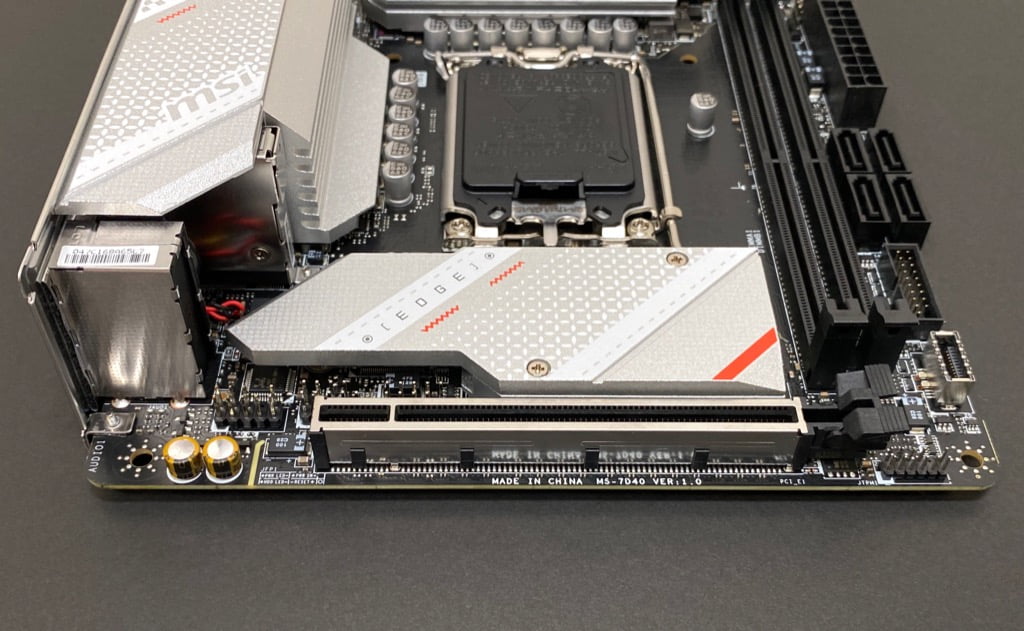
グラボを挿すPCIeスロットは次世代規格のGen 5に対応。
「STEEL ARMOR」となっていて、重量級グラボをしっかり支えてくれます。
M.2 NVMe SSDはGen 4 x 4で、大型のヒートシンクを標準装備。
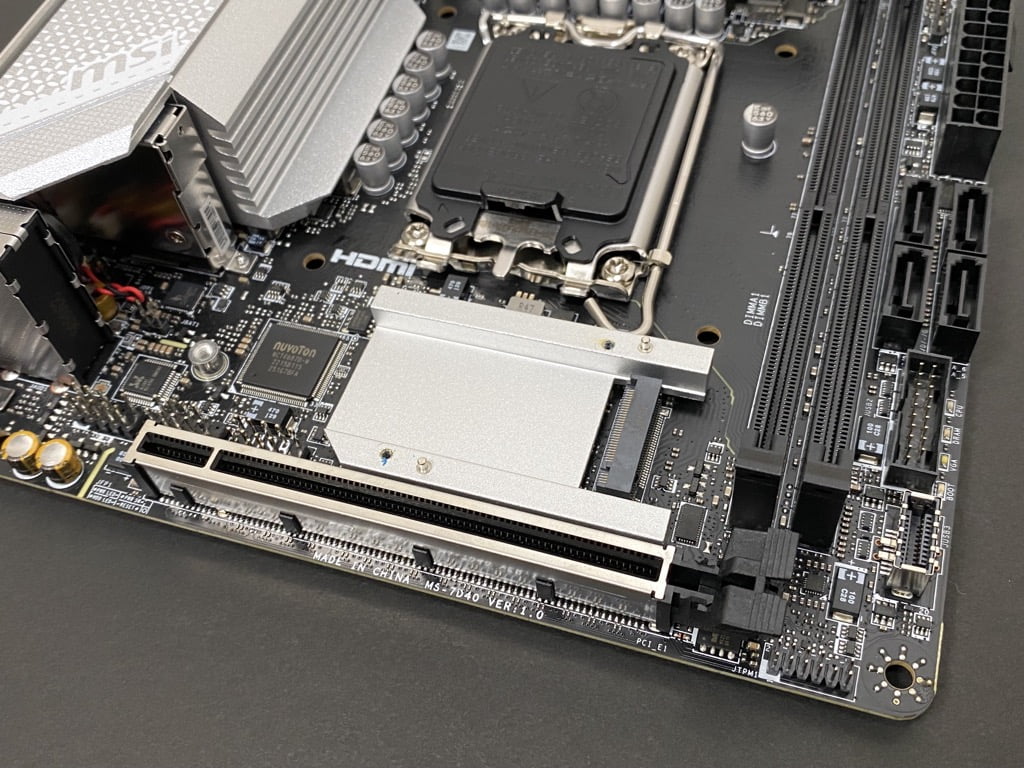
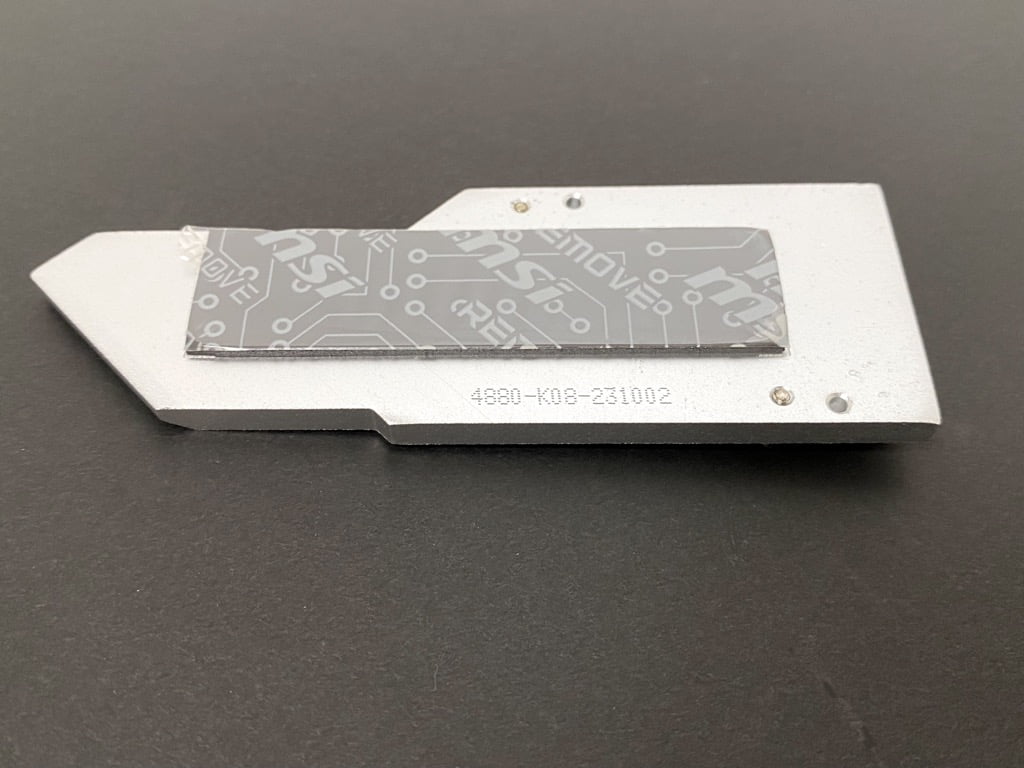
NVMe SSDの固定は一般的なミリネジタイプ。
ヒートシンクの厚みは4mmもあるので、どんな高速SSDでも効率的に冷やしてくれます。

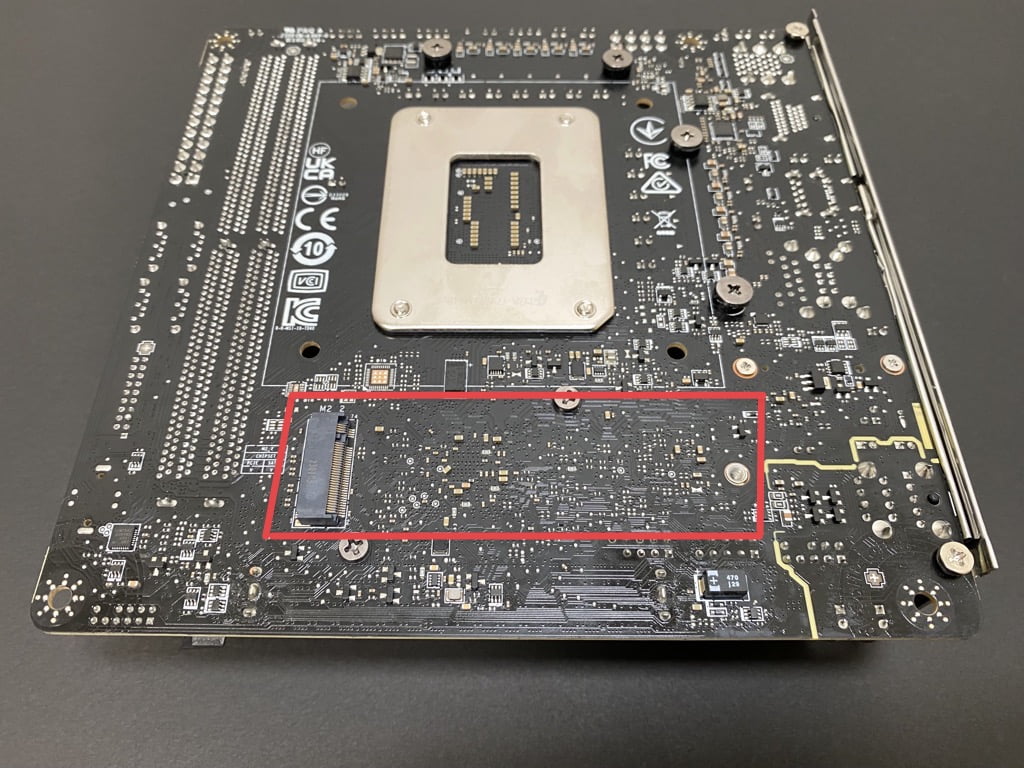
2台目のM.2 NVMe SSDスロットは裏面にあり、こちらもGen 4 x 4です。
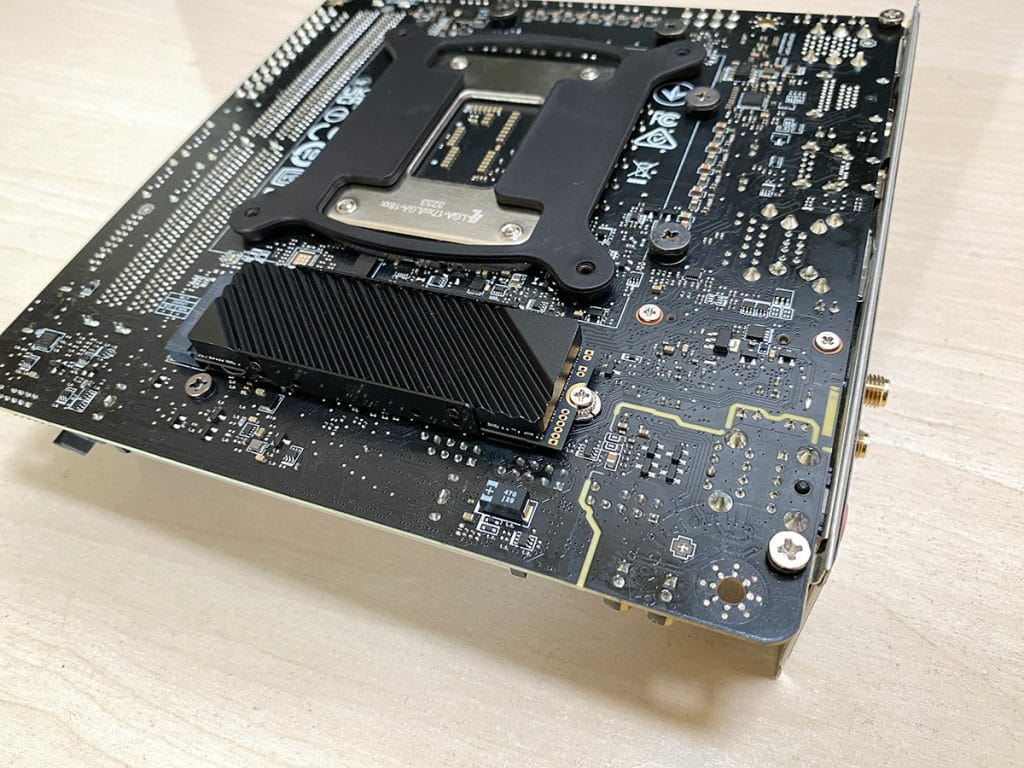
使用するケースによってはマザーボードを取り付ける前にSSDをマウントした方が良いかも。
また、背の高いヒートシンク付きのSSDを使うと背面から出っ張るのでケースによっては干渉するかもしれません。
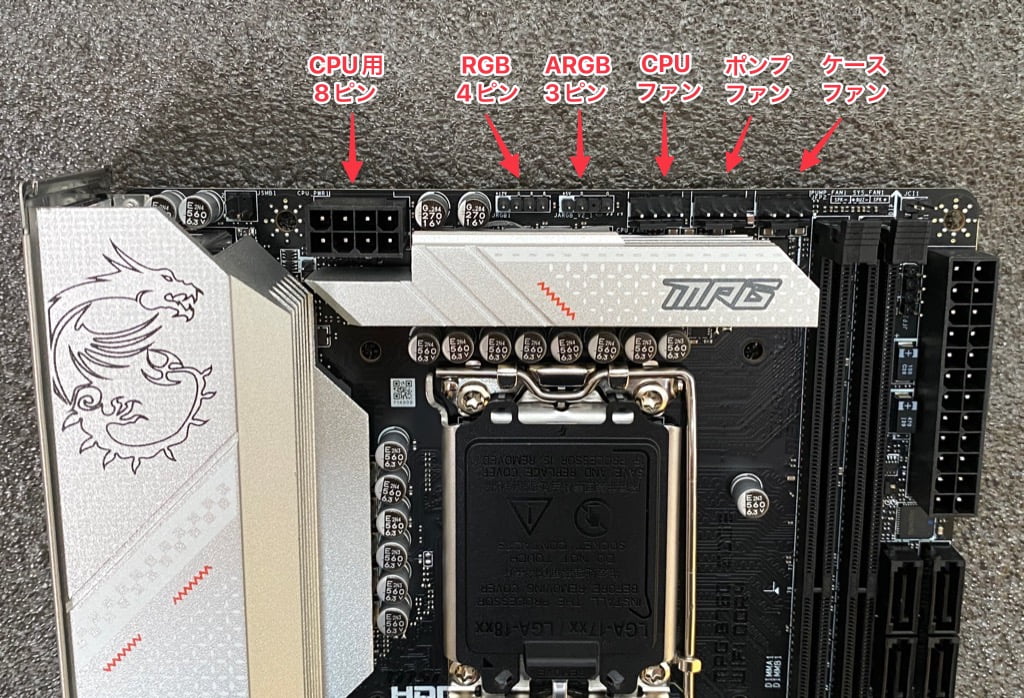
上部にファンコネクターが3つ。
アドレサブルRGB(ARGB)3ピンは1つしかないので、デイジーチェーン型ケーブル(数珠つなぎ)や「RGB/FANコントロールハブ」を活用する必要があるでしょう。
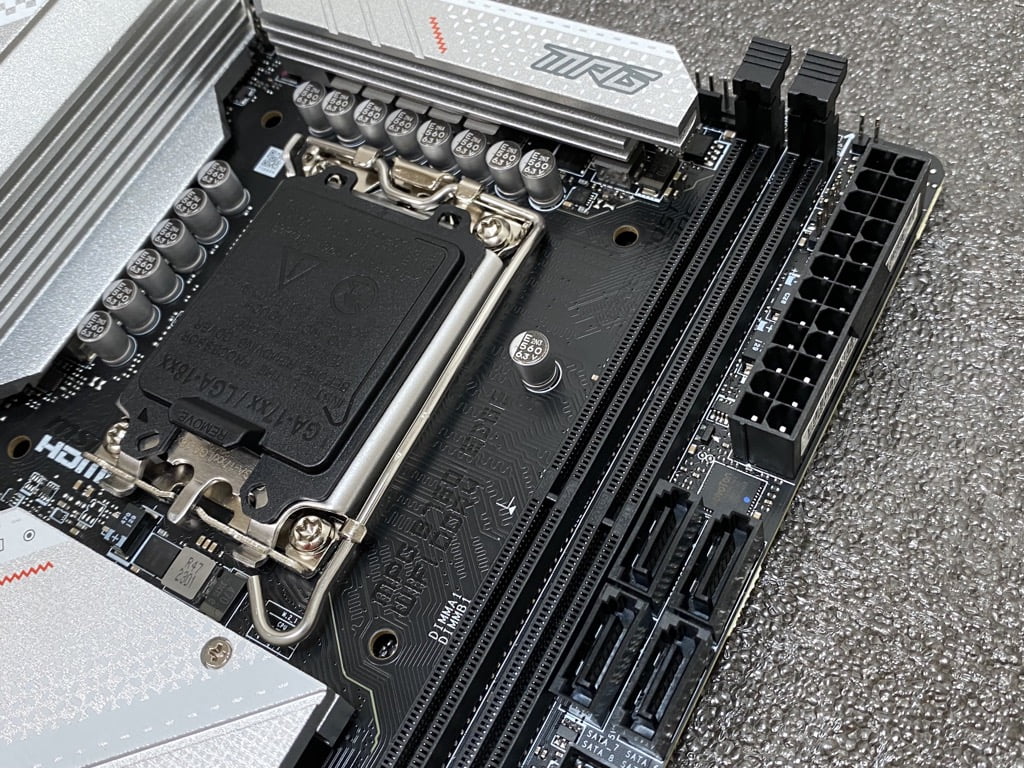
2本のメモリスロット、ATX電源入力。
あまり需要のないシリアルATAは4つもあります。
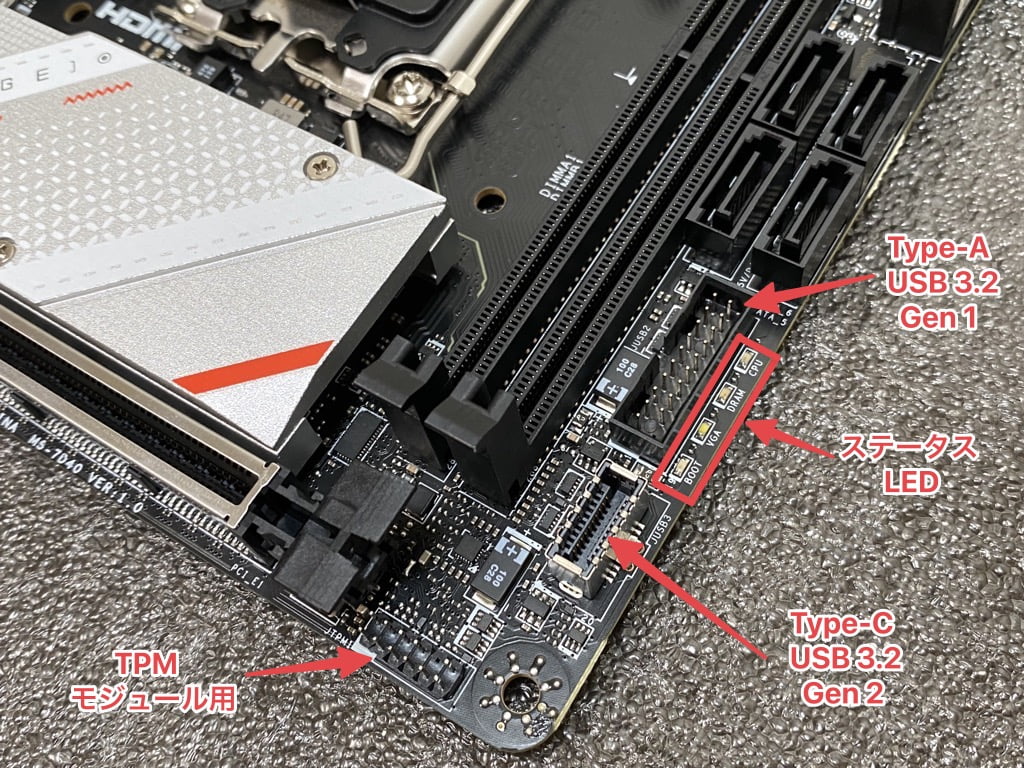
マザーボードのステータスLEDもしっかりあります。
その他、ケースフロントパネル用のUSBコネクター。
TPMモジュールは一般的な用途だと使うことは無いでしょう。
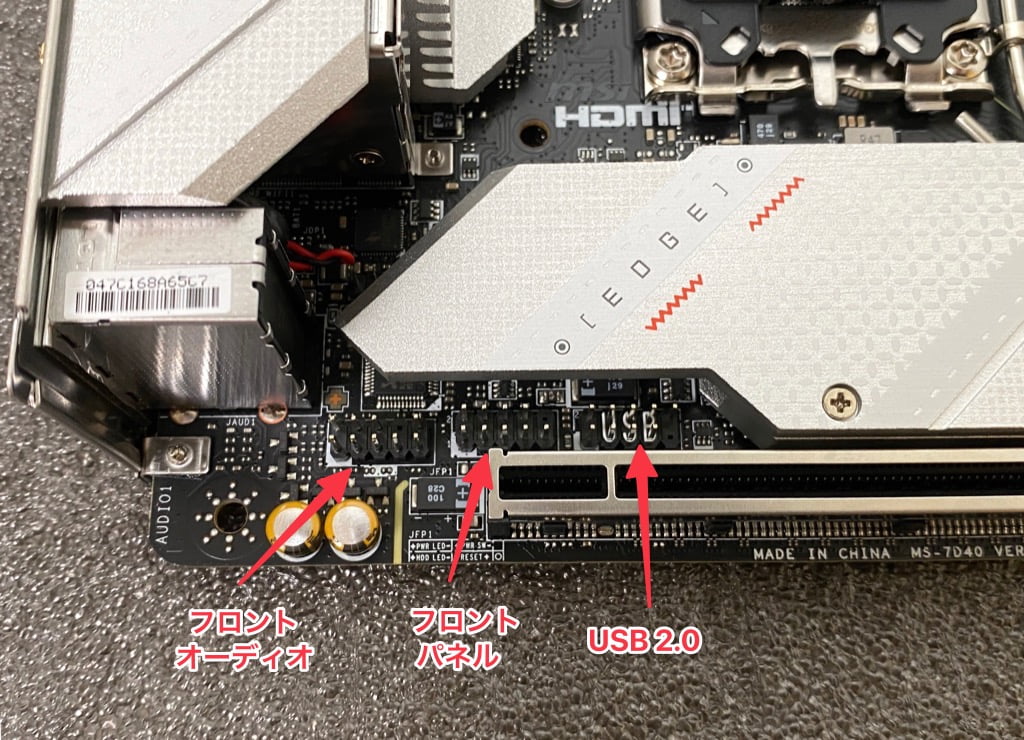
ケースフロントパネル用のコネクターはこちらに集中しています。
電源やリセットボタン、HDD LED、Power LEDなどで使用します。
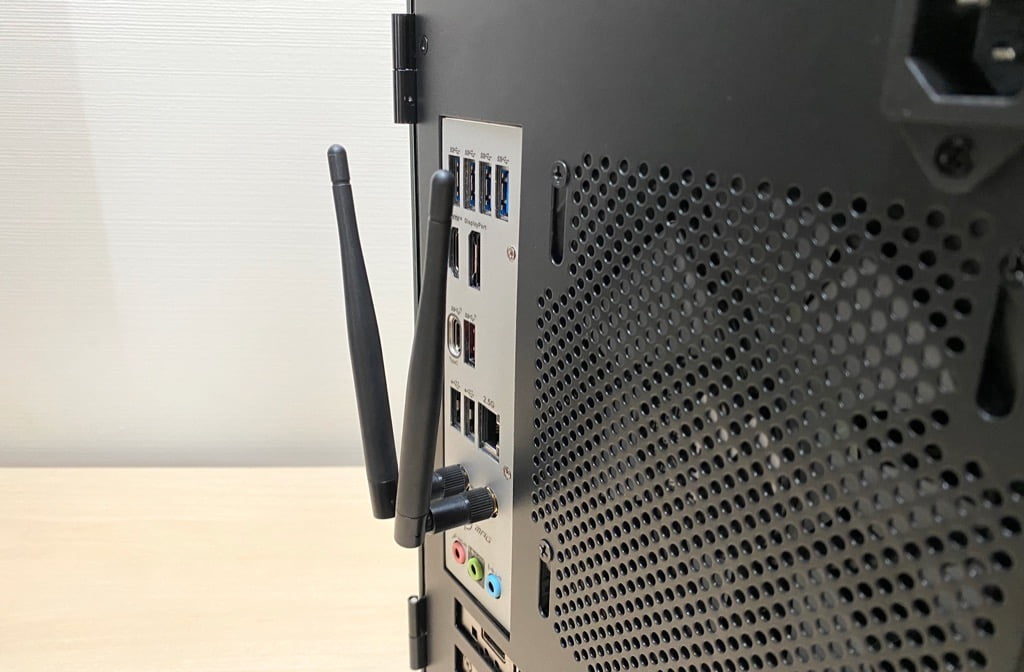
Wi-Fiアンテナを取り付けたお姿。
有線LANが使えない部屋に設置する人にとって、必須の機能です。
組み立てテスト
「空冷」と「水冷」で組み立ての実験をしてみます。
【空冷】サイドフロー式
サイドフロークーラーの定番「DeepCool AK400」を取り付けます。
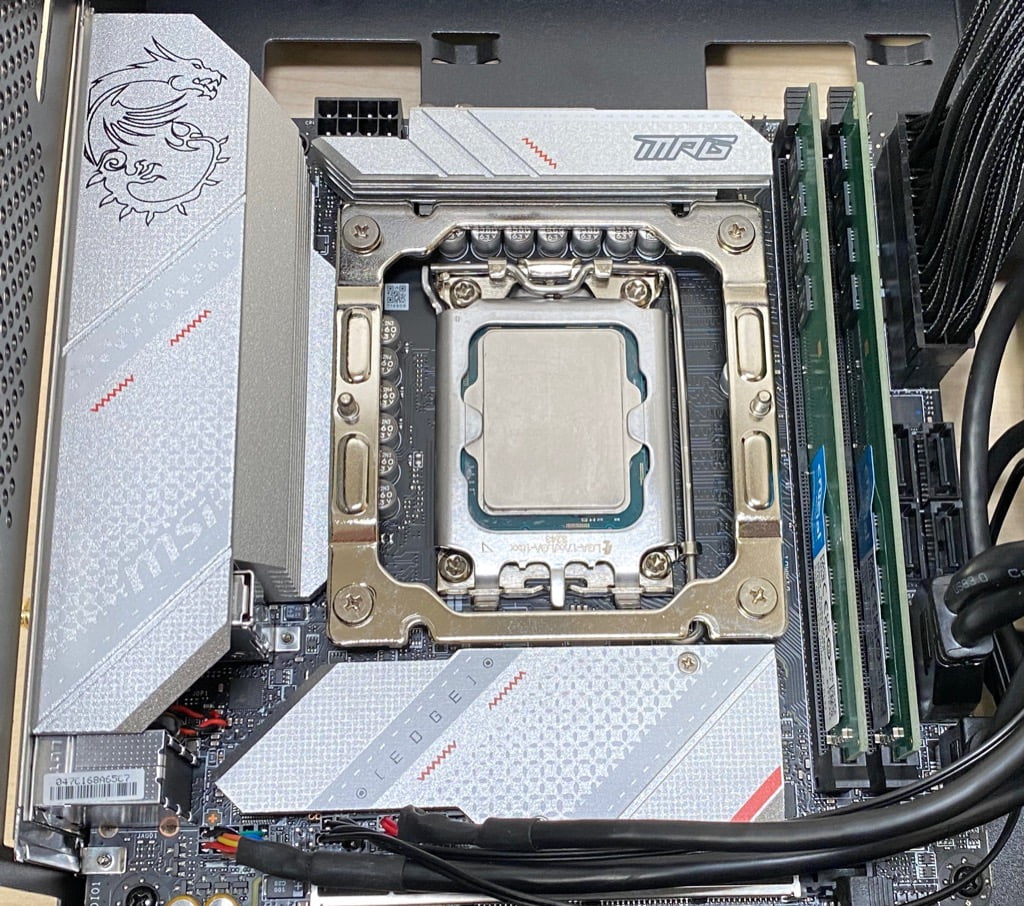
↑バックプレートとリテンションパーツを取り付けた状態。
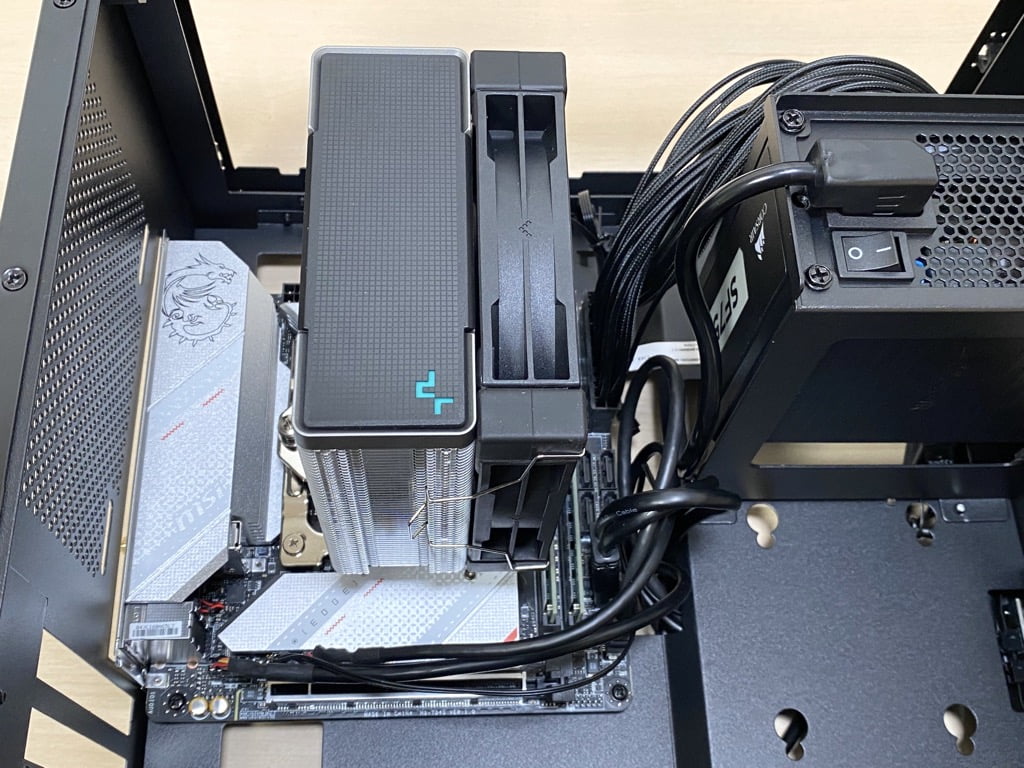
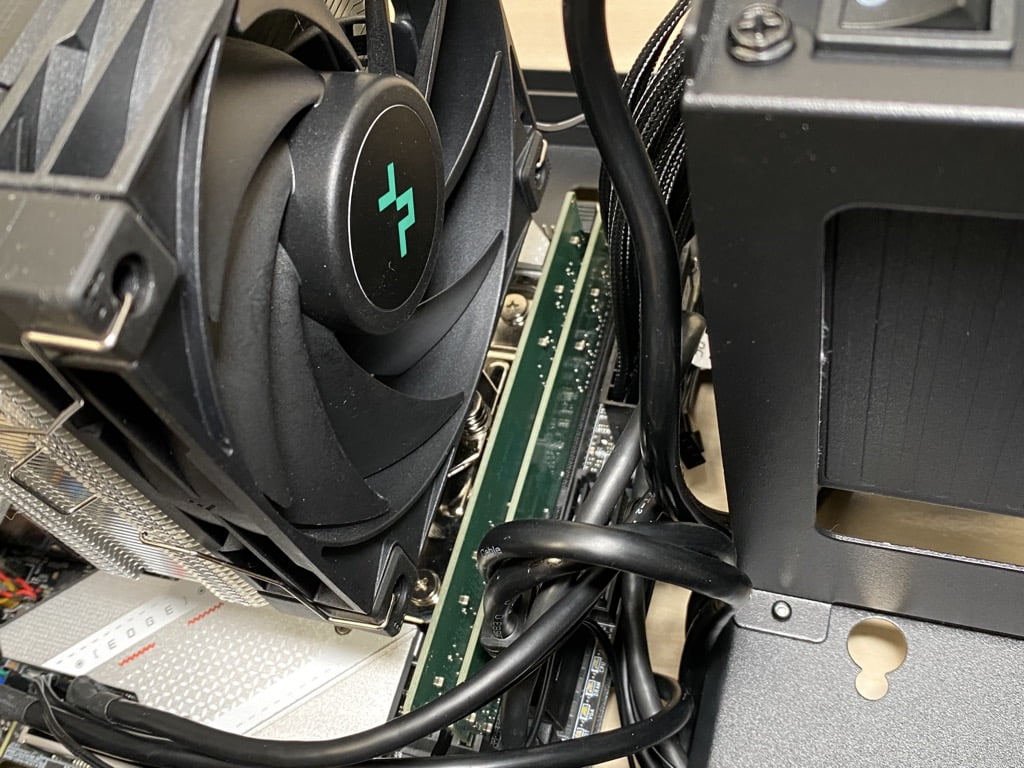
他のパーツに干渉することなく、綺麗に収まります。
【水冷】240mm簡易水冷
Fractal DesignのLumen S24を付けてみました。
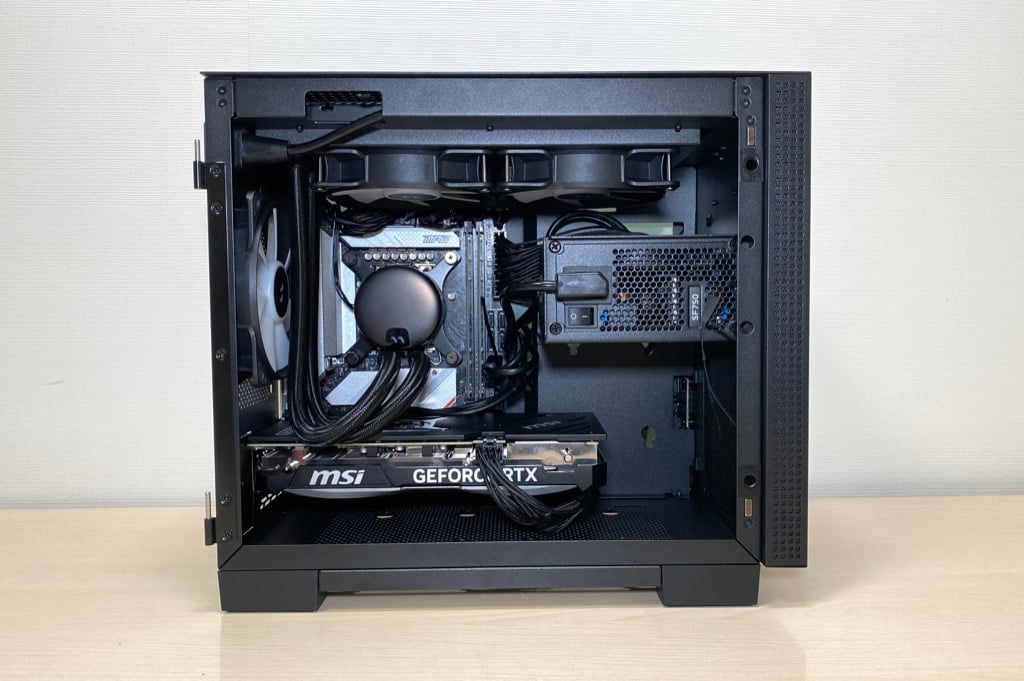
CPU周りがスッキリしてます。
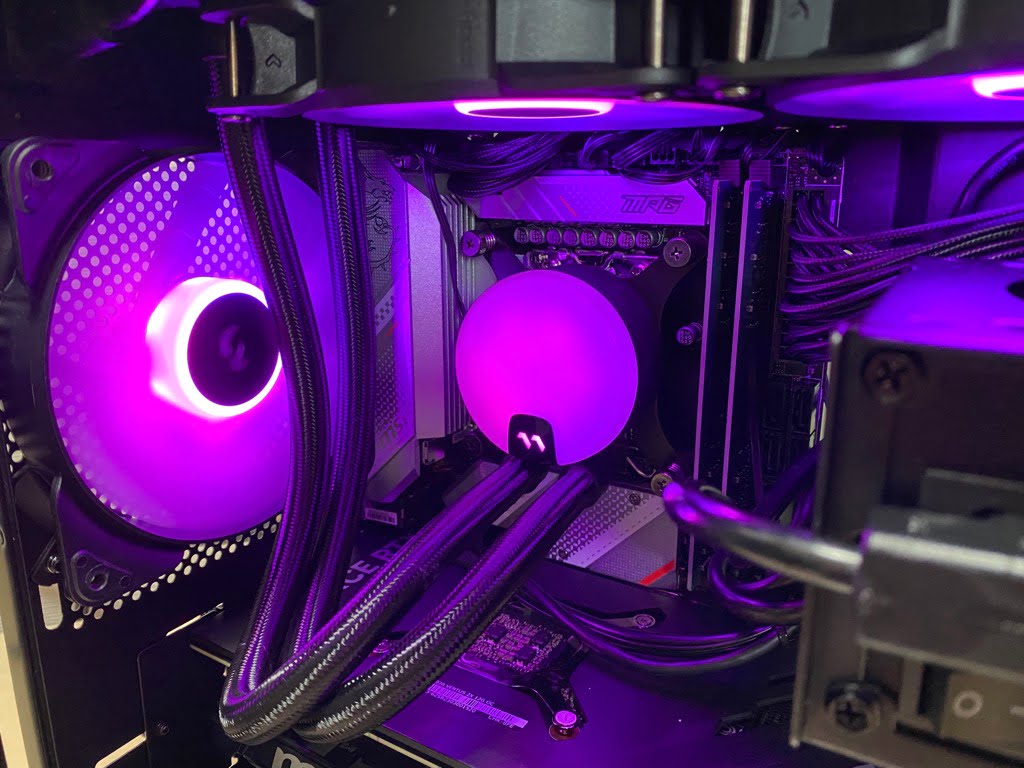
水冷ヘッドがメモリなどの周辺パーツに干渉することはありません。
ほとんどの簡易水冷パーツは問題なくマウントできるでしょう。
CPUの電力設定
詳しい人向けの内容です。
PCを起動して「Delete」キーを連打するとBIOS(UEFI)に入れます。
「Advanced(F7キー)」→「OC」→「CPU Cooler Tuning」から電力設定を変更可能です。
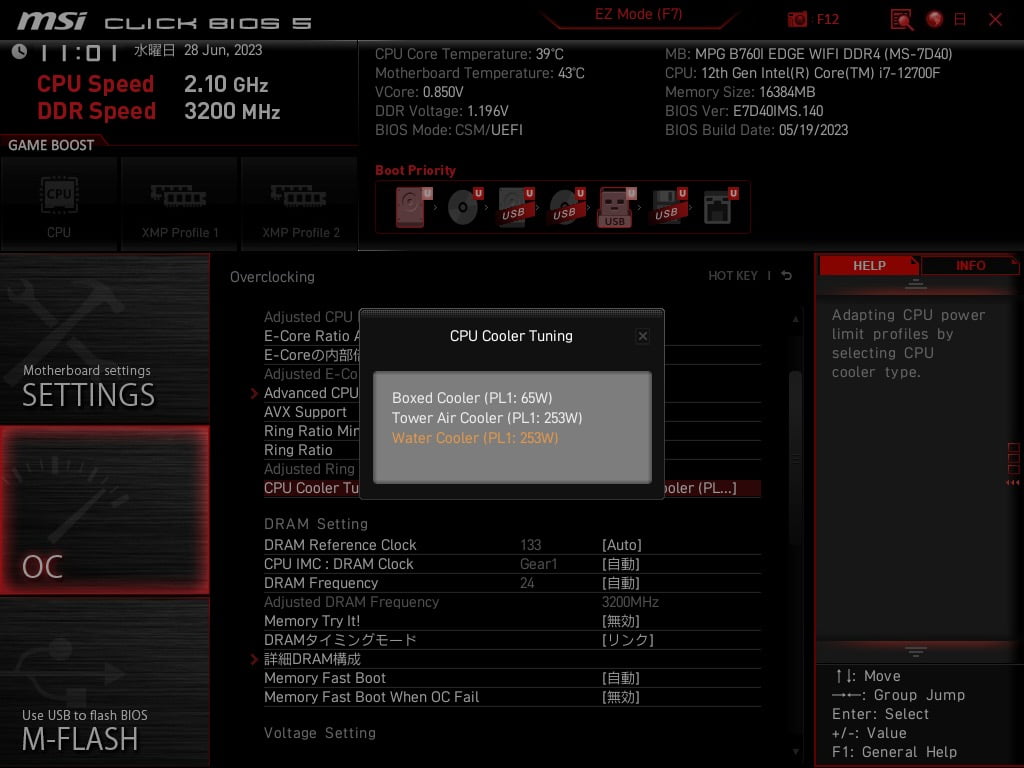
基本はCPUクーラーのタイプでPL1の値が自動セットされます。
- Boxed Cooler 65W(トップフロー型CPUファン)
- Tower Air Cooler 253W(サイドフロー型)
- Water Cooler 253W(水冷)
※使用するCPUによってW数は変動します
使用したCPUはCore i7-12700Fで、65WがINTEL推奨値になりますが、水冷クーラーをつけていたので253Wに設定されていました。
253WにするとCPUの秘めたパワーを引き出せますけど、発熱/冷却音/消費電力が大きくなるので、状況によっては設定を変えた方が良いでしょう。
BTOパソコンの多くは、基本的に65Wになっているはずです。
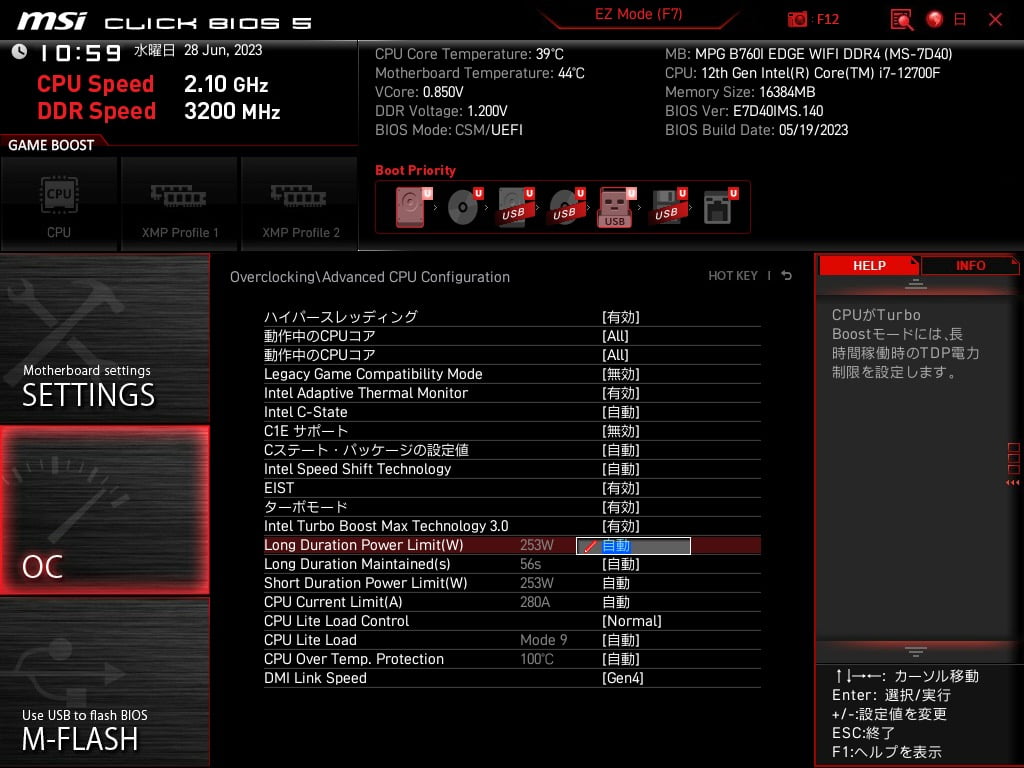
「Advanced(F7キー)」→「OC」→「Advanced CPU Configuration」から任意のW数に調整可能です。
- Long Duration Power Limit(PL1)
- Short Duration Power Limit(PL2)
例えば、CPUにCore i7-13700/i7-12700を使う場合
本サイトのCPUスペック比較表を参考に、PL1はTDP値の65W、発熱と騒音レベルが問題なければ125W〜180Wまで。
PL2は最大電力の値を推奨します。
BIOS(UEFI)のアップデート
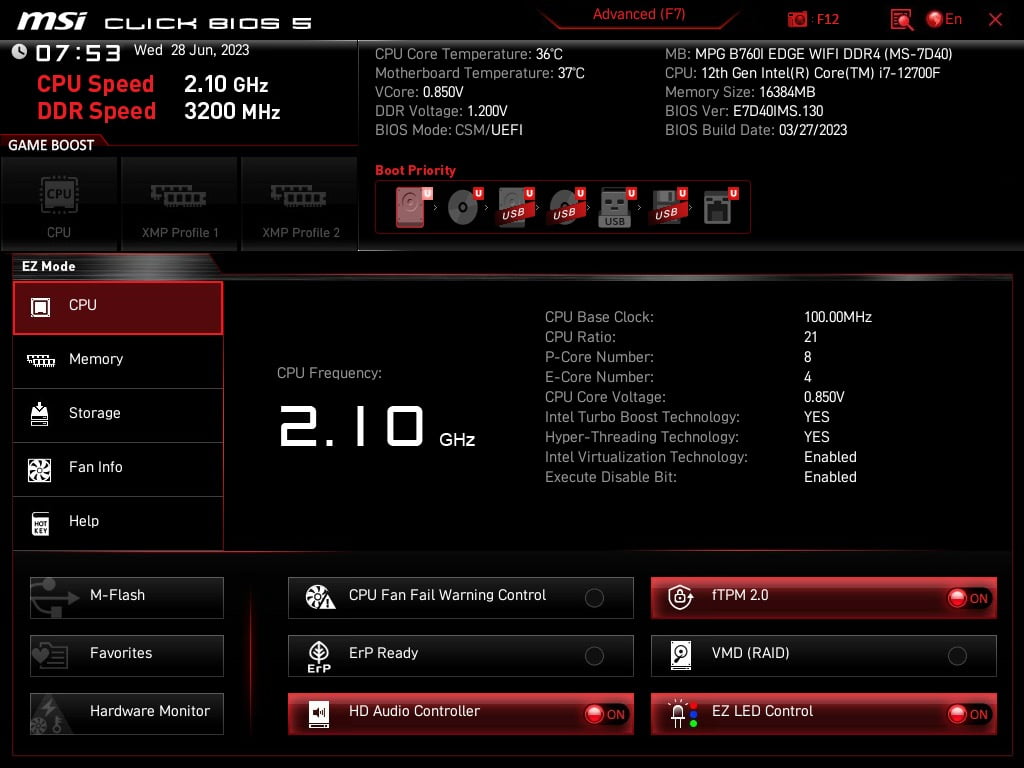
BIOSのアップデート方法は、MSI公式ページに分かりやすく解説されています。
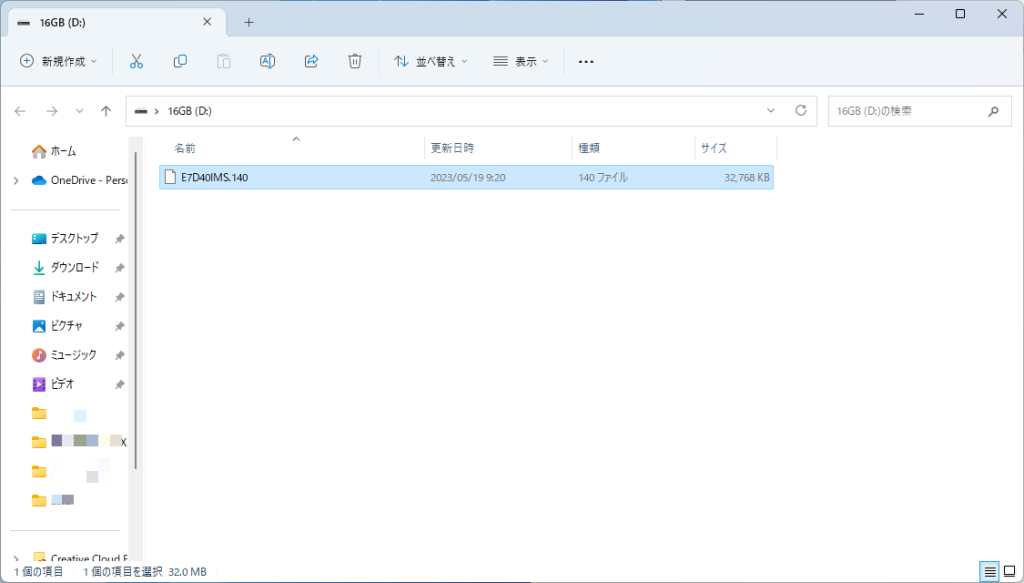
↑要点としては、BIOSファイルをダウンロードして解凍し、USBメモリにファイルをコピー。
8GBほどの容量が少ないUSBメモリがおすすめです。
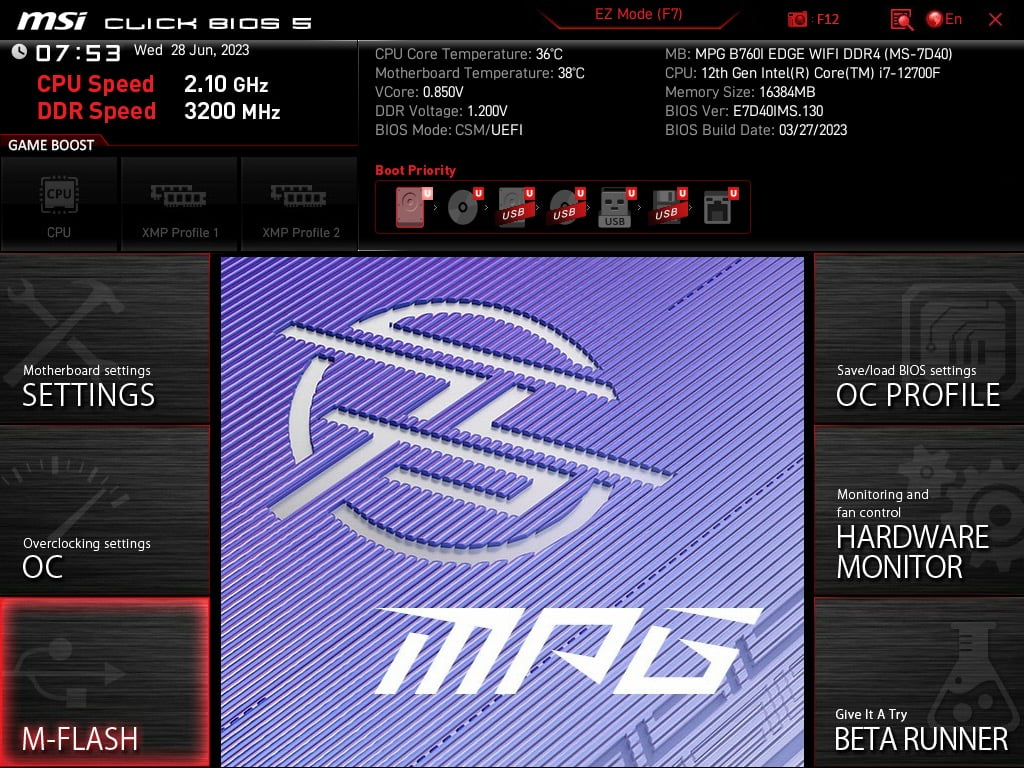
USBメモリを任意のUSBポートに差してPCを起動し「Delete」キー連打でBIOSを呼び出す。
「M-FLASH」からアップデートファイルを選択すればOKです。
【まとめ】B760チップ最高峰のMini-ITXマザー
冒頭にも書きましたが、以下の条件でマザーボードを探している人におすすめです。
- Mini-ITX
- オーバークロックをしない人
- Gen 4 x 4 M.2スロットが2本
- Wi-Fi/Bluetooth内蔵
- しっかりした電源設計
- バックプレート一体型
販売価格が37,000円前後と、それなりの価格なので「すごくしっかりした造り」です。
B760チップを採用したMini-ITXマザーは2.2万円ほどからあります。(2023年6月時点)
しかし、安い製品はM.2スロットが1つしかない、電源回路がしょぼい、背面インターフェイスが少ないなど、価格相応のデメリットが必ずあります。
ハイエンドなZ790チップは必要ないけど、基本性能は妥協したくない人におすすめの一枚です。
気になる人は、ぜひチェックしてください。

PCパーツ・自作PCの基礎知識
おすすめゲーミングPC検索
スマホはスクロールできます→
| 価格 | GPU | CPU | メモリ | ストレージ | メーカー | おすすめ | フルHD | WQHD | 4K | 光る | 光らない | 白 | 標準 | 中型 | 小型 | 空冷 | 水冷 | Wi-Fi | M.2 | 3年保証 | サポート | 納期 | レビュー |
|---|---|---|---|---|---|---|---|---|---|---|---|---|---|---|---|---|---|---|---|---|---|---|---|
| 154980円 | RTX 5050 | Ryzen 7 5700X | 16GB | 500GB | ドスパラ | 1 | 1 | 1 | 1 | 1 | 1 | 1 | 1 | ||||||||||
| 159800円 | RTX 5060 | Ryzen 7 5700X | 16GB | 1TB | OZgaming | 1 | 1 | 1 | 1 | 1 | 1 | 1 | |||||||||||
| 169800円 | Ryzen Z2 Ex | ← | 24GB | 1TB | ASUS | 1 | 1 | 1 | 1 | 1 | 1 | 1 | 1 | ||||||||||
| 174980円 | RTX 5050 | Ryzen 7 7700 | 16GB | 500GB | ドスパラ | 1 | 1 | 1 | 1 | 1 | 1 | 1 | 1 | ||||||||||
| 189800円 | RTX 5060 Ti 8GB | Ryzen 7 5700X | 32GB | 1TB | OZgaming | 1 | 1 | 1 | 1 | 1 | 1 | 1 | |||||||||||
| 192800円 | RTX 5060 | Ryzen 7 5700X | 32GB | 1TB | フロンティア | 1 | 1 | 1 | 1 | 1 | |||||||||||||
| 199980円 | RTX 5060 | Ryzen 7 7700 | 16GB | 1TB | ツクモ | 1 | 1 | 1 | 1 | 1 | 1 | 1 | 1 | 1 | |||||||||
| 199980円 | RTX 5060 | Ryzen 7 5700X | 32GB | 1TB | ツクモ | 1 | 1 | 1 | 1 | 1 | 1 | 1 | 1 | 1 | |||||||||
| 205800円 | RTX 5060 Ti 8GB | Ryzen 7 5700X | 32GB | 1TB | フロンティア | 1 | 1 | 1 | 1 | 1 | 1 | 1 | |||||||||||
| 208800円 | RX 9060 XT 16GB | Ryzen 7 5700X | 32GB | 1TB | フロンティア | 1 | 1 | 1 | 1 | 1 | 1 | ||||||||||||
| 208980円 | RTX 5060 Ti 8GB | Ryzen 7 5700X | 16GB | 500GB | ドスパラ | 1 | 1 | 1 | 1 | 1 | 1 | 1 | 1 | ||||||||||
| 214800円 | RX 9060 XT 16GB | Ryzen 7 5700X | 32GB | 1TB | フロンティア | 1 | 1 | 1 | 1 | 1 | 1 | 1 | 1 | ||||||||||
| 219800円 | RTX 5060 | Ryzen 7 5700X | 16GB | 1TB | マウス | 1 | 1 | 1 | 1 | 1 | 1 | 1 | 1 | 1 | |||||||||
| 227980円 | RX 9060 XT 16GB | Ryzen 7 7700 | 16GB | 500GB | ドスパラ | 1 | 1 | 1 | 1 | 1 | 1 | 1 | 1 | 1 | |||||||||
| 249800円 | RX 9060 XT 16GB | Ryzen 7 7700 | 16GB | 1TB | マウス | 1 | 1 | 1 | 1 | 1 | 1 | 1 | 1 | 1 | |||||||||
| 259980円 | RX 9060 XT 16GB | Ryzen 7 7700 | 32GB | 1TB | ツクモ | 1 | 1 | 1 | 1 | 1 | 1 | 1 | 1 | 1 | 1 | ||||||||
| 266080円 | RTX 5070 | Ryzen 7 7700 | 32GB | 500GB | ドスパラ | 1 | 1 | 1 | 1 | 1 | 1 | 1 | 1 | 1 | 1 | 1 | |||||||
| 269800円 | RTX 5060 Ti 16GB | Ryzen 7 5700X | 16GB | 1TB | マウス | 1 | 1 | 1 | 1 | 1 | 1 | 1 | 1 | 1 | 1 | ||||||||
| 279800円 | RTX 5070 | Ryzen 7 9700X | 32GB | 1TB | OZgaming | 1 | 1 | 1 | 1 | 1 | 1 | 1 | 1 | 1 | |||||||||
| 296800円 | RTX 5070 | Ryzen 7 9700X | 32GB | 1TB | フロンティア | 1 | 1 | 1 | 1 | 1 | 1 | 1 | 1 | 1 | |||||||||
| 297980円 | RTX 5070 | Ryzen 7 7800X3D | 16GB | 500GB | ドスパラ | 1 | 1 | 1 | 1 | 1 | 1 | 1 | 1 | 1 | 1 | 1 | |||||||
| 299800円 | RTX 5070 | Ryzen 7 7700 | 16GB | 1TB | マウス | 1 | 1 | 1 | 1 | 1 | 1 | 1 | 1 | ||||||||||
| 299800円 | RTX 5070 | Ryzen 7 7800X3D | 32GB | 1TB | OZgaming | 1 | 1 | 1 | 1 | 1 | 1 | 1 | 1 | 1 | |||||||||
| 299990円 | RTX 5060 Ti 16GB | Ryzen 7 7700 | 32GB | 1TB | ツクモ | 1 | 1 | 1 | 1 | 1 | 1 | 1 | 1 | 1 | 1 | ||||||||
| 299990円 | RTX 5070 | Ryzen 7 9700X | 32GB | 1TB | ツクモ | 1 | 1 | 1 | 1 | 1 | 1 | 1 | 1 | 1 | 1 | ||||||||
| 304800円 | RTX 5070 | Ryzen 7 7800X3D | 16GB | 1TB | マウス | 1 | 1 | 1 | 1 | 1 | 1 | 1 | 1 | 1 | 1 | ||||||||
| 314800円 | RTX 5070 | Core Ultra 7 270K+ | 32GB | 1TB | フロンティア | 1 | 1 | 1 | 1 | 1 | 1 | 1 | 1 | 1 | |||||||||
| 319800円 | RTX 5070 | Ryzen 7 7800X3D | 32GB | 1TB | フロンティア | 1 | 1 | 1 | 1 | 1 | 1 | 1 | 1 | ||||||||||
| 325800円 | RX 9070 XT | Ryzen 7 9800X3D | 32GB | 1TB | フロンティア | 1 | 1 | 1 | 1 | 1 | 1 | 1 | 1 | ||||||||||
| 329980円 | RTX 5070 | Ryzen 7 7800X3D | 32GB | 1TB | ツクモ | 1 | 1 | 1 | 1 | 1 | 1 | 1 | 1 | 1 | 1 | 1 | |||||||
| 369800円 | RTX 5070 Ti | Core Ultra 7 270K+ | 32GB | 2TB | フロンティア | 1 | 1 | 1 | 1 | 1 | 1 | 1 | 1 | 1 | |||||||||
| 379800円 | RTX 5070 Ti | Ryzen 7 9800X3D | 32GB | 2TB | フロンティア | 1 | 1 | 1 | 1 | 1 | 1 | 1 | 1 | 1 | |||||||||
| 384800円 | RTX 5070 Ti | Core Ultra 7 270K+ | 32GB | 1TB | フロンティア | 1 | 1 | 1 | 1 | 1 | 1 | 1 | 1 | ||||||||||
| 394900円 | RX 9070 XT | Ryzen 7 9700X | 32GB | 1TB | マウス | 1 | 1 | 1 | 1 | 1 | 1 | 1 | 1 | 1 | 1 | ||||||||
| 399800円 | RTX 5070 Ti | Ryzen 7 9800X3D | 32GB | 1TB | OZgaming | 1 | 1 | 1 | 1 | 1 | 1 | 1 | 1 | 1 | |||||||||
| 399800円 | RTX 5070 Ti | Ryzen 7 9800X3D | 32GB | 2TB | フロンティア | 1 | 1 | 1 | 1 | 1 | 1 | 1 | 1 | 1 | |||||||||
| 399980円 | RTX 5070 Ti | Ryzen 7 9800X3D | 32GB | 1TB | ツクモ | 1 | 1 | 1 | 1 | 1 | 1 | 1 | 1 | 1 | 1 | 1 | |||||||
| 414800円 | RX 9070 XT | Ryzen 7 9800X3D | 32GB | 1TB | フロンティア | 1 | 1 | 1 | 1 | 1 | 1 | 1 | 1 | 1 | |||||||||
| 415800円 | RTX 5070 Ti | Ryzen 7 9800X3D | 32GB | 1TB | OZgaming | 1 | 1 | 1 | 1 | 1 | 1 | 1 | 1 | 1 | |||||||||
| 417980円 | RTX 5070 Ti | Ryzen 7 9800X3D | 32GB | 2TB | ツクモ | 1 | 1 | 1 | 1 | 1 | 1 | 1 | 1 | 1 | 1 | 1 | |||||||
| 419800円 | RX 9070 XT | Ryzen 7 9800X3D | 32GB | 1TB | マウス | 1 | 1 | 1 | 1 | 1 | 1 | 1 | 1 | 1 | 1 | 1 | |||||||
| 419800円 | RTX 5070 Ti | Ryzen 7 9800X3D | 32GB | 2TB | 日本HP | 1 | 1 | 1 | 1 | 1 | 1 | 1 | 1 | 1 | 1 | ||||||||
| 449800円 | RTX 5080 | Ryzen 7 9800X3D | 32GB | 2TB | フロンティア | 1 | 1 | 1 | 1 | 1 | 1 | 1 | 1 | ||||||||||
| 469800円 | RTX 5080 | Ryzen 7 9850X3D | 32GB | 2TB | フロンティア | 1 | 1 | 1 | 1 | 1 | 1 | 1 | 1 | ||||||||||
| 469980円 | RTX 5080 | Ryzen 7 9800X3D | 32GB | 2TB | ツクモ | 1 | 1 | 1 | 1 | 1 | 1 | 1 | 1 | 1 |
条件を変えてください


関連記事
-
 MINISFORUM DEG2 eGPUドックのレビュー Xbox Ally Xとの相性を徹底チェック
 -
Ryzen 7 5700X×RTX 5060Ti 8GB 実機ベンチマーク|ゲーム性能・フレームレート比較
-
Ryzen 7 9700X×RTX 5070 実機ベンチマーク|ゲーム性能・フレームレート比較
-
Ryzen 7 5700XとRTX 5060のゲーム性能ベンチマークとフレームレート比較
-
Ryzen 7 9800X3D×RTX 5070Ti ベンチマークレビュー|ゲーム性能・フレームレート比較
-
Ryzen 7 9800X3D×RTX 5080 実機ベンチマーク|ゲーム性能・フレームレート比較
-
Ryzen 7 9800X3Dと7800X3D×RX 9070XTの実機ベンチマーク ゲーム性能の比較レビュー
-
Ryzen 7 7800X3D×RTX 5070 実機ベンチマーク|ゲーム性能・フレームレート比較