動画編集ベンチ配布ページ

当サイトのベンチ記事に載せている「クリエイティブ性能の比較」は、自作アプリ「動画編集ベンチ」で計測しています。
簡単に言えば、「このPC、動画編集はどれくらい速い?」をボタン1つで測るベンチマーク。
動画編集ベンチは無料で配布しています。当サイトと同じ条件で自分のPCも測ってみたい方は、ご自由にどうぞ。ただし、サポートはしないので、トラブったら自分で解決できる人だけが使ってください。
動画編集ベンチの特徴
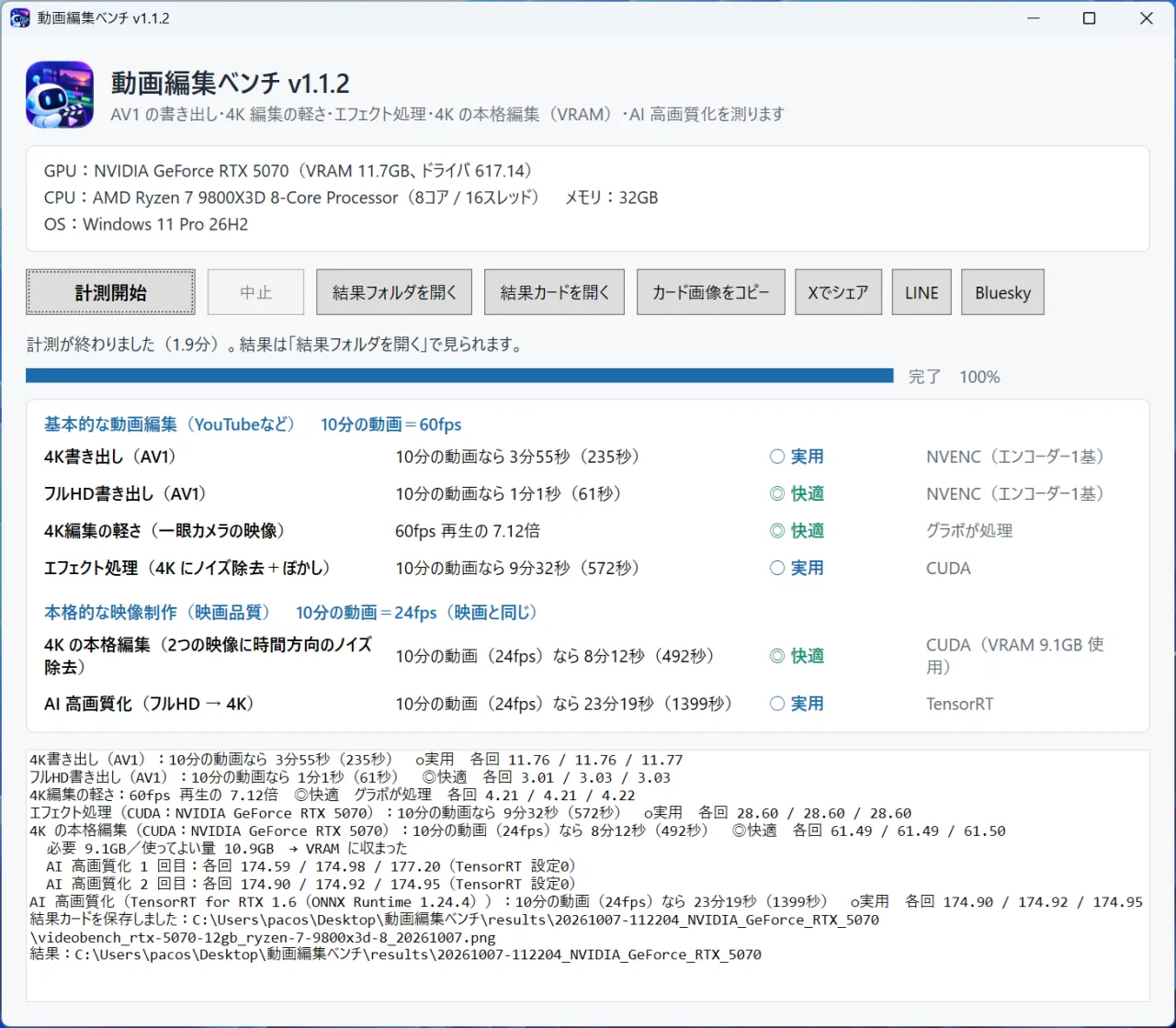
動画編集ベンチは、Premiere ProやDaVinci Resolveと同じように、動画編集アプリで実際に使われるGPUの機能を使って処理します。書き出しはグラボの専用回路で、GeForceならNVENC、RadeonならAMDのエンコーダー。映像の読み込みも専用回路を使い、エフェクト処理はGeForceならCUDA、RadeonならOpenCL、AI処理ではGeForceのTensorコアやRadeonのAI用回路を使います。
さらに、GeForce RTX 50シリーズとRadeon RX 9000シリーズの機能を、できるだけ使い切るように調整しました。たとえば、エンコーダーを2基搭載するRTX 5070 TiとRTX 5080では、1枚のフレームを分けて2基で同時に書き出します。RTX 50シリーズから新しく対応した、一眼カメラでよく使われる「4:2:2」形式のGPUデコードも使用。
つまり、単純なGPU性能だけを見るベンチではありません。エンコーダーの数、読み込める映像形式、VRAM容量など、動画編集で効いてくる違いをそのまま結果に出すのが狙いです。
さらに、手ブレ補正やProResの読み書き、テロップの合成のように、編集ソフトでもCPUが計算する作業も測ります。こちらはCPUの違いがそのまま結果に出ます。
ただし、GeForceとRadeonを公平に比べるため、処理そのものは同じ条件になるよう自作しています。実際のPremiere ProやDaVinci Resolveはソフトごとに最適化の仕方が違うため、処理時間そのものは変わります。
なので結果を見るときは、「このソフトなら何分かかる」ではなく、「GPUやCPU同士でどれくらい差があるか」「VRAMが足りるか」の目安として見てください。
何を測っている?
YouTube動画の書き出し、一眼カメラ映像の再生、AIによる背景の切り抜き、手ブレ補正、ノイズ除去、ProResの読み書き、テロップの合成。動画編集で「待たされる処理」をまとめて測ります。
素材には、当サイトで録画したForza Horizon 6の4K/60fps映像を使用。一眼カメラ用の素材は、この映像を10bit 4:2:2へ変換して作っています。計測結果は、そのままだと分かりにくいので「10分の動画を処理すると何分かかるか」に換算しています。
使い方に合わせて、「基本的な動画編集」と「本格的な映像制作」の2つに分けました。
基本的な動画編集(YouTubeなど) 10分の動画=60fps
YouTubeへの投稿やVlogなどを想定したテストです。素材と同じ60fpsで、10分の動画を処理した場合の時間を表示します。
| 項目 | 測るもの |
|---|---|
| 4K書き出し(AV1) | 4K/60fpsの動画をAV1に書き出す時間 |
| フルHD書き出し(AV1) | フルHD/60fpsの動画をAV1に書き出す時間 |
| 4K編集の軽さ(一眼カメラの映像) | 一眼カメラの映像(4K/60fps・10bit 4:2:2)を、60fps再生の何倍の速さで読み込めるか |
| AI 背景切り抜き(グリーンバックなしで人物を切り抜く) | フルHD/60fpsの映像から、AIで人物などを切り抜く時間 |
| 手ブレ補正(歩き撮りの映像の揺れを止める) | 揺れのあるフルHD/60fpsの映像を、分析してから補正する時間(CPUで処理) |
書き出しでは、AV1へのエンコード時間だけを計測します。SSDなどストレージの速さで結果が変わらないよう、ファイル保存にかかる時間は除外しています。
「4K編集の軽さ」は、編集ソフトのタイムラインをどれくらい軽く再生できるかの目安です。1倍なら等速再生。数字が大きいほど余裕があり、早送りやシーク(再生位置の移動)もしやすくなります。
本格的な映像制作(映画品質) 10分の動画=24fps(映画と同じ)
こちらは、重い処理をかけて完成を待つ使い方を想定しています。映画やドラマで一般的な24fpsで、10分の動画を処理した場合の時間を表示します。
| 項目 | 測るもの |
|---|---|
| 4Kの本格編集(2つの映像に時間方向のノイズ除去) | 2台のカメラの4K映像に、前後のコマを比較するノイズ除去・色補正・シャープをかけ、2つを重ねる時間。VRAMを約9GB使用 |
| プロ用の形式で読み書き(4KをProResに変換) | 映画やCMの現場で使うProResの4K映像を読み込み、ProResに書き出す時間(CPUで処理) |
| テロップ・合成の書き出し(After Effectsのような作業) | 4Kの背景に、グリーンバックの映像・テロップ3枚・ロゴを動かしながら重ねる時間(CPUで処理) |
特に重要なのが「4Kの本格編集」です。この処理ではVRAMを約9GB使うため、VRAM不足になるとパソコンのメインメモリとのやり取りが増え、一気に遅くなります。
VRAMが足りるか、足りないか。その差がいちばん分かりやすく出る項目です。
手ブレ補正・ProRes・テロップ合成の3つは、編集ソフトでもCPUが計算する作業。グラボを変えてもほぼ変わらず、CPUの速さ(1コアの速さとコア数の両方)で差が出ます。
判定の見方
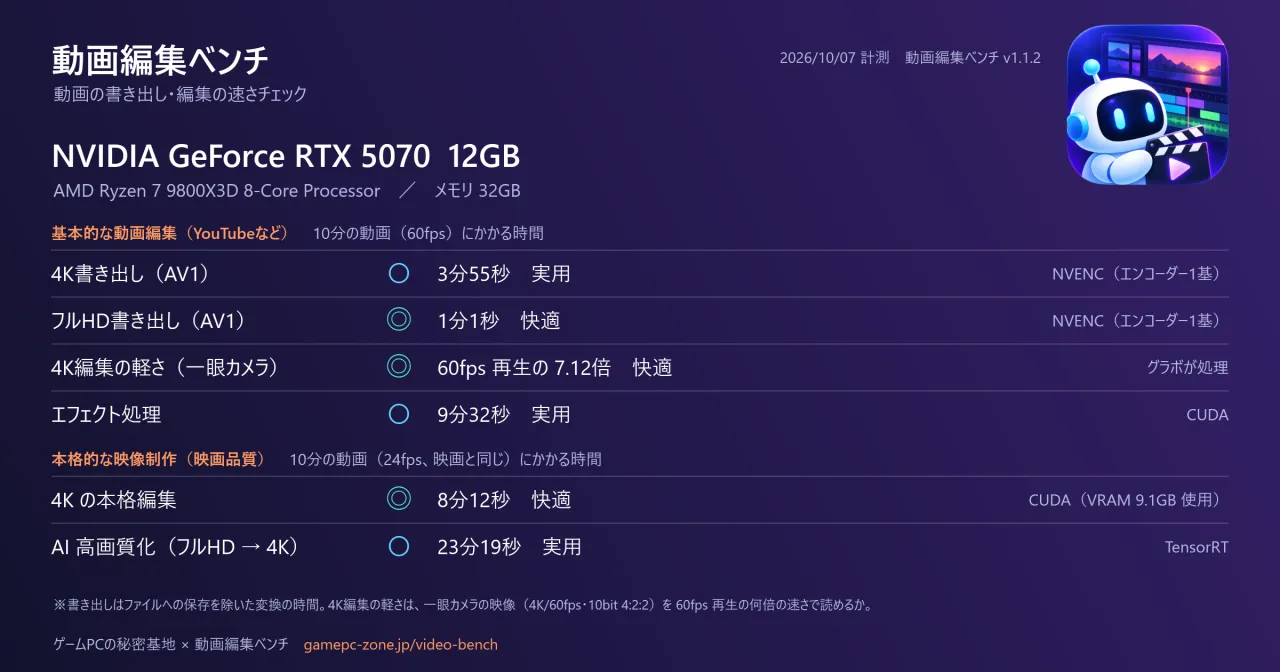
数字だけ並べても、「で、実際に快適なの?」が分かりにくいので、4段階で判定しています。
基本的な動画編集
| 判定 | 書き出し | 4K編集の軽さ | AI 背景切り抜き | 手ブレ補正 |
|---|---|---|---|---|
| ◎ 快適 | 3分以内 | 5倍以上 | 4分以内 | 3分30秒以内 |
| ○ 実用 | 6分以内 | 3倍以上 | 6分30秒以内 | 5分30秒以内 |
| △ 我慢すれば可 | 10分以内 | 1.5倍以上 | 10分以内 | 8分以内 |
| × 非推奨 | 10分超 | 1.5倍未満 | 10分超 | 8分超 |
本格的な映像制作
| 判定 | 4Kの本格編集 | ProRes | テロップ・合成 |
|---|---|---|---|
| ◎ 快適 | 10分以内 | 9分以内 | 8分以内 |
| ○ 実用 | 20分以内 | 12分30秒以内 | 10分30秒以内 |
| △ 我慢すれば可 | 40分以内 | 20分以内 | 13分30秒以内 |
| × 非推奨 | 40分超/VRAM不足 | 20分超 | 13分30秒超 |
時間はすべて10分の動画を基準にしています。基本的な動画編集は60fps、本格的な映像制作は24fpsです。
YouTubeなどの基本的な編集は、できればサッと終わってほしいので厳しめ。本格的な映像制作は、そもそも重い処理をかけて完成を待つ使い方なので、少しゆるめに線を引いています。
ただし、CPUで処理する3項目は逆。基本的な動画編集はゆるめ、本格的な映像制作は厳しめにしています。本格的な制作では長い映像を何本も処理するので、待ち時間が積み重なるからです。
計測条件はすべて固定
動画編集ベンチでは、素材と計測条件を固定しています。素材は、当サイトで録画したForza Horizon 6の映像から切り出した30秒の動画。手ブレ補正・ProRes・テロップ合成の素材は、この動画から計測のたびに作ります。書き出しと読み込みにはFFmpegを使い、バージョンも固定です。
各項目は最初に1回試走したあと、2回計測して平均を採用。2回の結果が5%以上ぶれた場合は測り直します(AI 背景切り抜きは3回計測の中央値で、速さが落ち着くまでくり返します)。素材は事前にメモリへ読み込むため、SSDなどストレージの速さは結果に入りません。
GPUごとに使う方式は、動画編集ベンチが自動で選択します。
| 処理 | GeForce | Radeon |
|---|---|---|
| 書き出し | NVENC(エンコーダーを全部使う) | AMDエンコーダー |
| 4K編集の軽さ | グラボで読み込む | CPUで読み込む(グラボが4:2:2に非対応) |
| 4Kの本格編集 | CUDA | OpenCL |
| AI 背景切り抜き | TensorRT(Tensorコアを使う) | DirectML(AI用の回路を使う) |
| 手ブレ補正・ProRes・テロップ合成 | CPU | CPU |
4Kの本格編集は、GeForceとRadeonで同じプログラムを使用しています。
メーカーごとのソフト側の作り込みで差が出るのではなく、なるべくGPUそのものの違いを見るためです。
なお、2026年10月のVer.1.2.0から、測る項目を入れ替えました(ベンチ Ver.2)。それより前の版(ベンチ Ver.1)とは項目が違うので、結果は比べられません。
4K書き出し/フルHD書き出し(AV1)
素材は、Forza Horizon 6の録画から作った4K/60fpsとフルHD/60fpsのH.264映像。それぞれ30秒、1800コマです。
GeForceはFFmpeg 9.0.2のav1_nvencを使用。-hwaccel cuda -hwaccel_output_format cudaで、NVDECで読み込んだフレームをCUDAメモリに置いたままNVENCへ渡します。メインメモリへ戻さない、いわゆるゼロコピーです。
画質設定はpreset p4・tune hq・VBR。ビットレートは4Kが30Mbps(最大45Mbps)、フルHDが10Mbps(最大15Mbps)。さらに -split_encode_mode forced でSplit Frame Encodingを強制しています。
これは1枚のフレームを分割し、2基のNVENCで同時にエンコードする機能。NVENCが1基のRTX 5070以下では効果がないため、2基搭載モデルとの差がそのまま出ます。
Radeonはav1_amf(VCN)を使用。-hwaccel d3d11vaで読み込んだD3D11テクスチャをそのまま渡し、usage transcoding・quality balanced・VBR(peak)で処理します。ビットレートはGeForceと同条件です。
出力は -f null で破棄。SSDへの書き込み時間も、FFmpegの起動・終了時間も含めません。測るのはエンコードそのものの速さです。
4K編集の軽さ(一眼カメラの映像)
素材は4K/60fps・HEVC Main 4:2:2 10bit。一眼カメラでよく使われる「10bit 4:2:2」と同じ形式です。
映像の読み込みだけを行い、1800コマを何秒で読み込めたかから「60fps再生の何倍か」を計算します。RTX 50シリーズはNVDECがHEVC 4:2:2に対応しているため、GPUで読み込み可能です。
一方、RadeonのVCNは4:2:2のハードウェアデコードに対応していません。そのためFFmpegは、CPUによるソフトウェアデコードへ切り替わります。しかも全CPUコアを使用。
結果に「CPUが処理」と表示されるのはこのためで、当然ながらCPU性能でも結果が変わります。
AI 背景切り抜き(グリーンバックなしで人物を切り抜く)
DaVinci Resolveのマジックマスクや、Premiere Proの人物の切り抜きと同じ種類の処理です。
AIモデルにはISNet(DIS、isnet-general-use)を使用。rembgがONNX形式にしたものを、フルHDの映像を切り抜く形に組み直し、FP16で動かします。フルHDのフレームを1024×1024に縮めて切り抜く形(マスク)を作り、フルHDに戻して元の映像にかけるところまで、全部GPUで処理します。
実行にはONNX Runtime 1.24.4を使用。GeForceはNVIDIA TensorRT for RTX 1.6を使い、Tensorコアで処理します。RadeonはDirectMLを使い、RX 9000シリーズのAI用命令WMMAを利用します。
モデルの一部でもCPU側へ回った場合はエラー扱い。GPUだけで処理した結果を測り、さらにメインメモリへ戻す時間も除外しています。比べるのはAIの計算そのものの速さです。
手ブレ補正(歩き撮りの映像の揺れを止める)
フルHD/60fpsの映像10秒(600コマ)に、歩き撮りのような細かい揺れを付けた素材を使います。
FFmpegのvid.stabで、揺れの分析(vidstabdetect、shakiness=8・accuracy=15)→補正(vidstabtransform、smoothing=30)の2段階で処理し、合計の時間を測ります。Premiere Proのワープスタビライザーなどと同じ、分析してから補正する流れです。
どちらもCPUで計算するので、グラボを変えても結果はほぼ変わりません。
4Kの本格編集(2つの映像に時間方向のノイズ除去)
DaVinci Resolveの「時間方向のノイズ除去」と同じような処理の流れを再現しています。
- 4Kのフレームを32bit浮動小数のRGBAへ展開します(1コマ約133MB)。
- 前後5コマずつ、合計11コマをGPUメモリへ置きます。
- 1/4サイズへ縮小した輝度画像を使い、32画素のブロックごとに±32画素、289通りを比較して動きを探します。前後10コマについて、行きと帰りの両方向を計算します。
- 求めた動きを画素単位のベクトルへ広げ、前後のフレームを動きに合わせてずらします。
- 11コマを重ねて平均します。行きと帰りの動きが食い違う場所は使わず、残像を抑えます。
- 色補正(リフト・ガンマ・ゲイン・彩度)とシャープを適用します。
- これを2つの映像で行い、2本目を小窓として重ねます。
使用するVRAMは約9.1GB。Windowsが「このアプリに使ってよい」と判断している容量(DXGIのBudget)と比べ、足りるかどうかを判定します。
VRAMが足りなければ、共有GPUメモリ、つまりPCIeの先にあるメインメモリへ退避。すると、1コマに数十秒かかるレベルまで遅くなることがあります。
ここまで来ると、さすがに厳しい。その場合は「VRAM不足で実用不可」と表示します。
プロ用の形式で読み書き(4KをProResに変換)
素材は4K/24fpsのProRes 422 HQ(10bit 4:2:2)、4秒(96コマ)。映画やCMの現場、外付けレコーダーでよく使われる形式です。
この素材を3回くり返して読み込み(288コマ)、FFmpegのprores_ksでProRes 422 HQへ書き出します。WindowsではGeForceもRadeonもProResをGPUで処理できないため、どのPCでもCPUの全コアで計算します。
出力は -f null で破棄。SSDへの書き込み時間は含めません。
テロップ・合成の書き出し(After Effectsのような作業)
After Effectsで作るような4Kの合成を、FFmpegで再現しています。背景(ProResの4K映像)の色を整え、グリーンバックの映像をクロマキーで切り抜いて拡大しながら動かし、テロップ3枚をスライドやフェードで重ね、ロゴを回転させます。この全部の層を1コマずつ4K(4:4:4)で重ね、96コマ分の時間を測ります。
テロップの文字は、PCごとのフォントの違いが入らないよう、Noto Sans CJK JPで作った画像をアプリに内蔵。FFmpegは1つの処理を複数のコアで分けて計算するため、1コアの速さとコア数の両方が効きます。
計測結果(2026年10月時点)
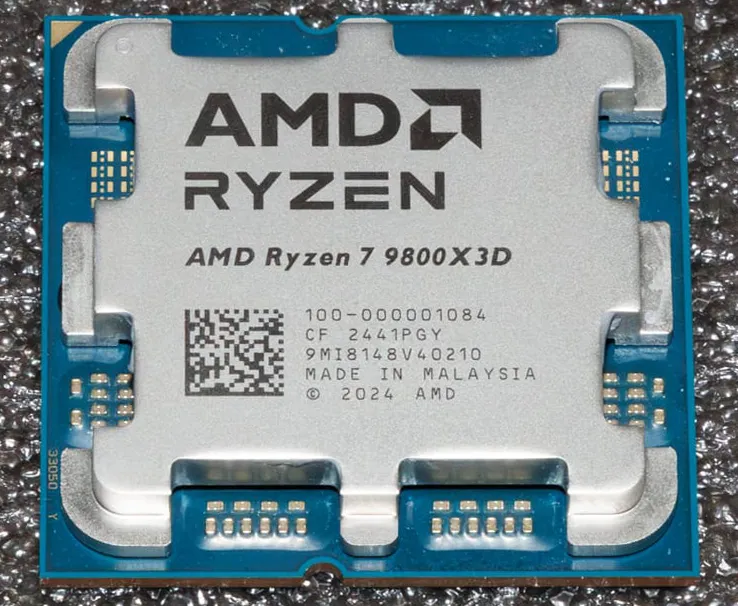
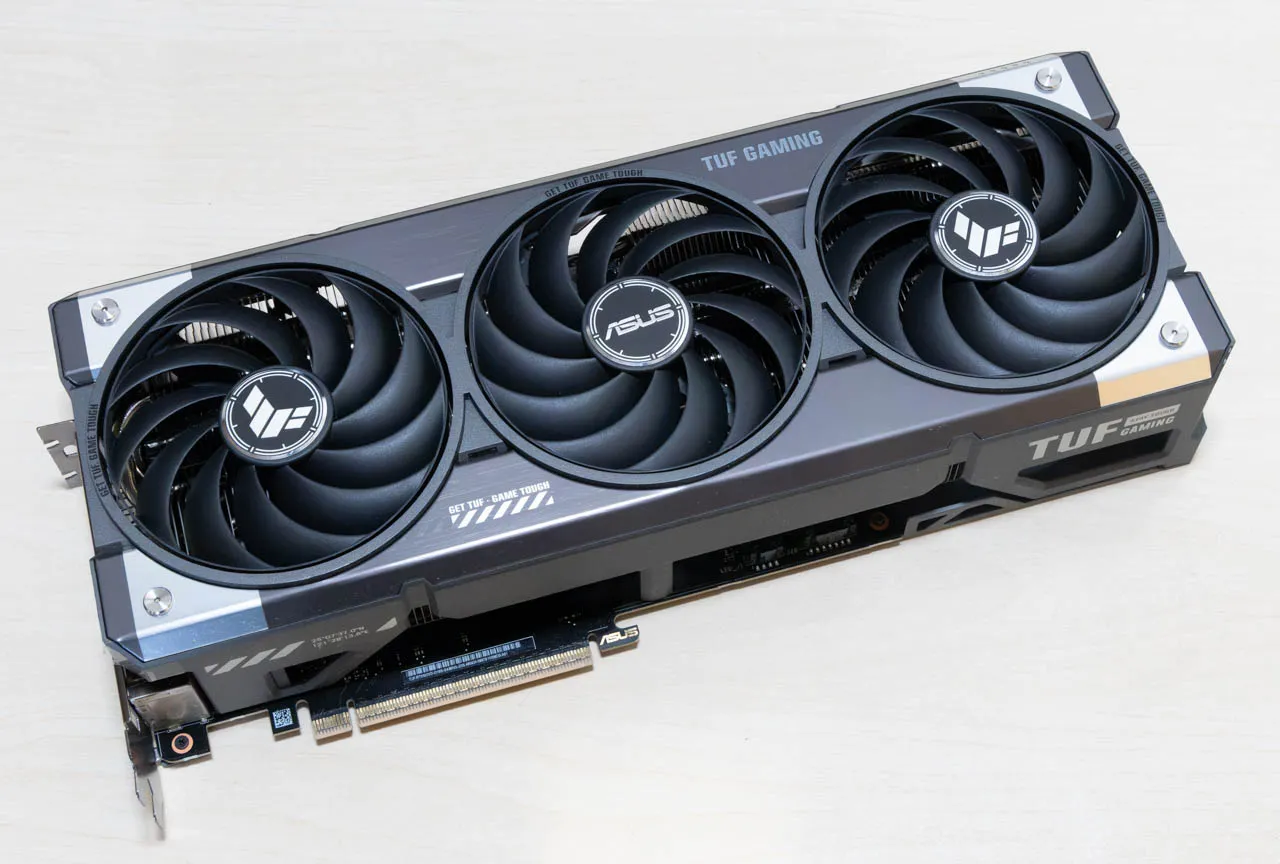
CPUはRyzen 7 9800X3D、メモリ32GBで統一。GPUだけを入れ替えて計測しました。
4K編集の軽さは、入門クラスのRTX 5050が7.15倍で最速。RTX 5070も7.08倍でした。上位のRTX 5080は6.59倍、RTX 5070 Tiは6.58倍です。
普通なら上位GPUのほうが速そうですが、ここでは逆。理由は、GPUそのものの演算性能ではなく、映像を読み込む専用回路「NVDEC」を使っているからです。
RTX 50シリーズは、RTX 5080と5070 Tiが「GB203」、RTX 5070が「GB205」、RTX 5060 Tiと5060が「GB206」、RTX 5050が「GB207」といったように、モデルによって採用チップが違います。一方、映像を読み込むNVDEC自体は、どのモデルも同じものを搭載しています。
なので、ここではGPUの格はほぼ関係なし。上位モデルが少し遅いのは、チップごとにNVDECの動作速度(ビデオクロック)がわずかに違うためだと考えています。NVIDIAは公表していないため、ここは推測です。
とはいえ、RTX 50シリーズは全部6倍以上。等速再生に必要なのは1倍なので、十分どころかかなり余裕があります。この差を体感するのはまず無理。4K編集の軽さだけを理由に、上位GPUへお金をかける必要はありません。
一方、RadeonのRX 9070 XTとRX 9060 XTは約2.9倍。GeForceの半分以下でした。
原因は「4:2:2」です。Radeonの映像読み込み用回路VCNは、一眼カメラでよく使われる4:2:2形式のハードウェアデコードに対応していません。そのためGPUでは読めず、CPUが代わりに処理します。
専用回路より遅くなるうえ、CPU性能によって結果も変わります。実際、RX 9060 XT+Core Ultra 7 270K Plusでは3.10倍で○判定でした。
ただし、ここは勘違いしないように。ゲーム録画やスマホ動画で一般的な「4:2:0」なら、RadeonでもGPUで読み込めます。差が大きく出るのは、一眼カメラの4:2:2映像を編集するときです。
AI 背景切り抜きは、GPU の性能がそのまま出る項目です。RTX 5080が2分25秒、RTX 5070 Tiが2分42秒、RTX 5070が3分26秒と、上位ほど速くなります。RTX 5050は7分37秒で△判定。AI 背景切り抜きを多用するなら、RTX 5070以上を選びたいところです。
RX 9070 XTは3分4秒で、RTX 5070 TiとRTX 5070の間に入りました。AI 背景切り抜きなら、Radeonも十分戦えます。
手ブレ補正はCPUが処理する項目なので、GPUを変えても3分4〜11秒でほぼ横並びです。
4Kの本格編集(時間方向のノイズ除去)は、GPUの性能とVRAMの両方が効きます。RTX 5080は5分36秒、RTX 5070 Tiは6分16秒で、10分の動画を半分ほどの時間で処理できました。RTX 5070(8分9秒)とRX 9070 XT(8分32秒)も10分を切っています。
一方、VRAM 8GBのRTX 5060 Ti 8GB・RTX 5060・RTX 5050は、VRAM不足で実用になりませんでした。
ProResの変換とテロップ・合成はCPUが処理するため、GPUを変えても結果はほぼ同じです(ProResは11分20〜39秒、テロップ・合成は7分10〜19秒)。
結果からわかったこと
結論から言うと、映像制作するならGeForceが有利です。特に、一眼カメラの映像編集や、時間方向のノイズ除去を使う本格的な映像制作なら、GeForce RTX 5070 Ti以上がおすすめ。
一方、YouTubeのゲーム実況やVlogなど、カット編集・テロップ入れ・書き出しが中心なら、そこまで高価なGPUはいりません。書き出し速度と4K再生の軽さは、VRAM容量ではほとんど変わらないため、こうした用途ならVRAM 8GBでも十分です。
ただし、時間方向のノイズ除去のような重い処理を使うなら話は別。VRAM 16GB以上を選びたいところです。
実際、RTX 5060 Tiの8GB版と16GB版では、書き出し、AI 背景切り抜き、手ブレ補正の結果はほぼ同じ。ところが、VRAMを約9GB使う「4Kの本格編集」では一変します。
16GB版は10分の動画を約12分で処理できましたが、8GB版はVRAM不足。実用にならないほど遅くなりました。
VRAMは、多ければ何でも速くなるわけではありません。足りている間は変わらない。でも、足りなくなった瞬間にガクッと落ちる。動画編集では、ここがかなり重要です。
GeForceとRadeonの差が大きいのは、一眼カメラ映像の編集です。一眼カメラで使われる4:2:2形式は、RTX 50シリーズならGPUで読み込めますが、Radeonは対応していないためCPUで処理します。4Kの本格編集でも、RX 9060 XTは16分59秒と、同じVRAM 16GBのRTX 5060 Ti(12分1秒)より遅くなりました。
一方、AI 背景切り抜きは少し事情が違います。RX 9070 XTはRTX 5070 TiとRTX 5070の間に入りました。AI 処理だけを見るなら、Radeonも十分強いです。
書き出し速度は、GPUの格より「エンコーダーの数」で決まります。エンコーダーを2基搭載するRTX 5070 TiとRTX 5080は、1基のRTX 5070以下より約1.5〜1.8倍高速。逆に、RTX 5070 TiとRTX 5080の書き出し速度はほぼ同じでした。
Radeonも、RX 9070 XTとRX 9060 XTでほぼ同じ結果。つまり、書き出しだけ速くしたいなら、GPUの値段やゲーム時のパフォーマンスを見るより、エンコーダーが何基あるかを見るほうが重要です。
RTX 5050からRTX 5070まではエンコーダーが1基なので、書き出し速度はほぼ横並び。下位モデルが数秒速いこともありますが、同じRTX 5060 Tiの8GB版と16GB版でも6秒ほど差が出ています。4分近くかかる書き出しでの数秒なので、使っていて体感できる差ではありません。
書き出しをハッキリ速くしたいなら、エンコーダーを2基搭載するRTX 5070 Ti以上を選びましょう。
なお、GeForceでは書き出し・4K編集・AI 背景切り抜き・4Kの本格編集をGPUが担当するため、CPUを変えても結果はほとんど変わりません。Ryzen 7 9800X3DとCore Ultra 7 270K Plusで確認済みです。
一方、手ブレ補正・ProResの変換・テロップと合成はCPUが処理するので、CPUで差が出ます。たとえばRTX 5080でのProResの変換は、Ryzen 7 9800X3Dで11分20秒、Core Ultra 7 270K Plusで5分54秒でした。
ゲーム中心の使い方なら、Ryzen 7 9850X3D/9800X3Dが強いけど、クリエイティブ活動がメインならCore Ultra 7 270K Plusが良い。というのが結論です。
CPUとGPUの組み合わせ別の結果は、以下の検索ボックスから選んで確認できます↓
動画編集ベンチを無料配布しています
| 項目 | 内容 |
|---|---|
| ソフト名 | 動画編集ベンチ |
| バージョン | アプリ Ver.1.2.3/ベンチ Ver.2 |
| 対応OS | Windows 11 |
| 対応GPU | NVIDIA・AMD(AV1の書き出しはRTX 40シリーズ・RX 7000シリーズ以降) |
| ファイル | VideoEditBench-v1.2.3.zip(約1.1GB) |
| 料金 | 無料(広告なし) |
| SHA-256 | 604145da8ca6ab8f6b3be8806a1660f54eba3604211d83f5508516108fd8087e |
| ウイルス検査 | VirusTotalの検査結果(動画編集ベンチ.exe) |
インストールは不要です。zipを展開し、download-ffmpeg.batでFFmpegを取得。そのあと「動画編集ベンチ.exe」を起動して、「計測開始」を押すだけです。
GeForceのPCでは、AI 背景切り抜きに使うTensorRTも自動で取得します。計測時間は数分で、RTX 5070なら約2分半でした。
download-ffmpeg.batが取得するのは、FFmpegの公式配布元(gyan.devがGitHubで公開している版)と、NVIDIAがPyPIで公開しているTensorRTの公式パッケージだけ。当サイトのサーバーから、FFmpegやTensorRTを配っているわけではありません。
download-ffmpeg.batは、ダウンロード後にハッシュ値を確認し、正しいファイルかチェックします。
初回起動時に「WindowsによってPCが保護されました」と表示される場合は、「詳細情報」→「実行」で起動できます。
計測結果は「結果カード」として画像保存できます。「カード画像をコピー」「Xでシェア」ボタンも用意しているので、そのままSNSへ投稿可能。なお、計測データをアプリから外部へ送信することはありません。
なぜ、無料で配布するかというと、この程度のアプリなら、いまはAIに頼めばちょちょいのピュッと作れるから。どうせ、丸パクリして同じようなアプリを作る輩が出てくるはず。
単純に、当サイトに掲載しているクリエイティブ性能の数値について、「何を使って、どう測ったのか」をきちんと示すのが目的です。
必要な容量
| 中身 | 容量 |
|---|---|
| アプリと素材の映像(zipを展開したもの) | 約1.1GB |
| FFmpeg | 約220MB(取得途中は一時的に約1GB使用) |
| TensorRT(GeForceのみ) | 約285MB(計測時は C:\ProgramData\VideoEditBench にもコピーして使用。約460MB) |
| 計測途中の一時ファイル | 約300MB(終わったら自動で削除) |
| 計測結果 | 1回あたり数MB |
外付けSSDに入れたままでも使えます。
素材は計測前にメモリへ読み込むため、SSDの速度は結果にほぼ影響しません。
利用上の注意
動画編集ベンチは無料で使えますが、使い方の案内やお問い合わせなど、個別サポートは行っていません。利用は自己責任でお願いします。
計測中はGPUとCPUに高い負荷がかかります。利用によって生じた損害について、当サイトは責任を負いません。
また、結果は固定条件でGPUやPCを比較するための目安です。実際の編集ソフトでは、アプリの種類、設定、素材によってパフォーマンスが変わります。
内部ではFFmpeg、ONNX Runtime、DirectML、NVIDIA TensorRT for RTX、ISNet(DIS)、Noto Sans CJK JPを使用。各ライセンスは配布フォルダ内のTHIRD_PARTY_NOTICES.txtに記載しています。
計測素材は、当サイトで録画したForza Horizon 6のプレイ映像です。動画編集ベンチは、マイクロソフトの「ゲームコンテンツ使用規則」に従って制作したもので、マイクロソフトが承認・提携したものではありません。
素材映像は計測専用です。ほかの用途には使用しないでください。
関連記事
-
 RX 9060 XTで選ぶ!11月のおすすめゲーミングPC セールで安いBTOパソコンの選び方完全ガイド
-
Core Ultra 7 270K Plus×RTX 5070Ti 実機ベンチマーク|ゲーム性能・フレームレート比較
-
Ryzen 7 7700とRX 9070XTのゲーム性能ベンチマークとフレームレート比較
-
Ryzen 7 9800X3Dと7800X3D×RX 9070XTの実機ベンチマーク ゲーム性能の比較レビュー
-
Ryzen 7 7800X3D×RTX 5060Ti 8GB 実機ベンチマーク|ゲーム性能・フレームレート比較
-
Ryzen 7 9700X×RTX 5070 実機ベンチマーク|ゲーム性能・フレームレート比較
-
Core Ultra 5 250KF Plus×RTX 5070 実機ベンチマークレビュー|ゲーム性能・フレームレート比較
-
Ryzen 7 7700×RTX 5070 実機ベンチマーク|ゲーム性能・フレームレート比較
このサイトを作っている人