

JG-A7A6X Ryzen 7 7700+RX 9060 XT 実機レビュー|高画質ゲーミングに最適なコスパモデル

マウスコンピューターのゲーミングPC「NEXTGEAR JG-A7A6X Ryzen 7 7700+RX 9060 XT 16GBモデル」をレビューします。
気になっている人は次のように思っていませんか?
- ゲームはサクサク動く?
- 品質やパーツ構成はどうなの?
- メリット・デメリットは?
実機をお借りしたので詳しくチェックします。

予算20万以下で探している人は、ぜひご覧ください!

マウスコンピューター NEXTGEAR JG-A7A6Xの特徴とスペック

| CPU | Ryzen 7 7700 |
| GPU | RX 9060 XT 16GB |
| メモリ | 16GB |
| ストレージ | 1TB |
| ネットワーク | 2.5Gbps有線 (Wi-Fiはオプション) |
| 高さ x 幅 x 奥行 | 410 x 220 x 418 突起含む |
| 価格 | 249,800円 |
\シブい黒ボディー/
\おしゃれな白ボディー/
CPUにパワーのある「Ryzen 7 7700」と、フルHD/WQHD解像度のゲームに強い「Radeon RX 9060 XT 16GB」を組み合わせたPCです。
実際に使って感じた「良い点」と「残念な点」がこちらになります。
- コスパが良い
- 十分な性能
- 大容量ビデオメモリ
- 大きすぎないサイズ
- 標準で3年保証
- 24時間365日のサポート体制
- ストレージの拡張性が低い
- など(記事内で解説)
最新ゲームを画質にこだわって楽しみたい人にぴったりなコスパの良い一台です。
保証期間が他社PCより長めなのに価格はおさえめで、満足度も安心感も良好。
ストレージの拡張性は少し控えめですけど、工夫すれば問題なく使えるので大きなデメリットはありません。
気になるポイントについては、このあと写真と動画でじっくり解説していきます!
JG-A7A6Xの外観

↑角ばったデザインで、左側面はPC内部を見て楽しめる強化ガラスパネルになっています。
安っぽさは微塵も感じなく、非常に所有感の高いケースです。
好みによって評価は分かれそうですが、ビジネス向けのPCとは違って「かっこいい」と思います。


↑大きさはミニタワーサイズ。
ゲーム機よりは少し幅があるものの、コンパクトなので大きすぎるPCが苦手な人におすすめです。

↑天面に大きな通気口があって、ホコリの侵入を防ぐマグネットフィルターを装備。

- 電源ボタン
- LED設定ボタン
- 電源LED
- USB Type-A(5Gbps) x 2
- ヘッドセット端子
- USB Type-C (5Gbps)x 1
上面のインターフェイスにはUSB Type-Cなど、普段よく使う必須ポートがちゃんと全部そろってます。


LEDファンの発光パターンは上面のボタン操作で変えられます。
赤・緑・白などの固定色に加えて、色が順番に変わるサイクル発光もあり。
パターンは10種類用意されていて、ボタン長押しで消灯も可能です。

↑見た目はスタイリッシュでゲーミングPCらしいデザイン。
正面パネルはメッシュ加工されていて、ほぼ全体が吸気口になっています。


- USB Type-C(5Gbps) x 1
- USB Type-A(5Gbps) x 3
- USB 2.0 Type-A x 2
- 有線LANポート(2.5Gbps)
- 音声入出力
- HDMI x 1
- DisplayPort x 2
Type-Cが1つ、Type-Aが5つとUSBポートが少なめに見えるけど、ケース上面にも3つあるので、ほとんどの人にとって十分な数だと思います。
無線LANは内蔵していませんが、注文時にカスタムして追加可能です。

↑底面にも脱着可能な「ほこりフィルター」があります。
JG-A7A6Xの内部

新モデルは正面パネルに色が付き、正面ファンが3つになっている
↑キレイに配線されていて、スッキリした見た目。
パーツ密度がほどよく、ケース内に熱気がたまりにくい設計です。

新モデルは正面パネルに色が付き、正面ファンが3つになっている
↑CPUクーラーは240mmの簡易水冷を標準搭載。
背面にも12cmのファンを搭載し、CPUとケース内の熱を効率的に排出。

グラフィックボード以外は同じです
↑前部にも光る吸気ファンが3つあります。
グラフィックボードを支える「GPUサポートステー」が標準装備されているのも嬉しいポイント。


↑試用機のマザーボードは「ASRock A620AM」でした。
チップセットは入門クラスのA620Aですけど、CPUやメモリの設定をいじり倒すマニアな人でなければ十分な性能です。
チップセットの特徴や機能については関連記事も参考にしてください↓


↑メモリスロットは2本で、標準では8GB x 2枚が装着されています。(計16GB)
メモリの増設スロットが無いので拡張性が低く見えますけど、DDR5メモリは4枚で使うと速度が落ちるデメリットがあります。
トラブルを避けるためにも、2枚で目的の容量にするのがおすすめです。

ストレージはGen 4対応の超高速NVMe SSDが1TB。
NVMe SSDを増設するための空きM.2スロットは無いので注意。
たくさんのゲームをインストールしたい人は、注文時に2TB以上の大容量タイプに交換しておくと安心です。
予算が厳しい人は、容量が少なくなったら大容量NVMe SSDへ引っ越しすれば問題ありません。

拡張スロットの内訳
- グラフィックボード用(RX 9060 XT)
- 使用不可
- 空き(PCIe Gen 3 x 1)
②のスロットはグラフィックボードで隠れてしまうため使用できません。
③のスロットはGen 3×1な低速タイプなので、ほとんど使い道がないと思います。

↑マザーボード裏側に配線が集中。

↑側面に2.5インチのドライブベイが2つ。低速タイプのSSDを2台増設できます。
2.5インチのSSDはゲームのインストール先にはおすすめしませんが、動画ファイルなどの大容量データの保管先としては十分な速度です。
電源ユニットは750W 80PLUS BRONZE。
RX 9070やRTX 5070 TiクラスのハイスペックGPU+ストレージを2〜3台くらい追加できる十分な容量です。

パーツ構成とカスタム性の評価
特にケースの使い勝手が良いです。
メンテナンス性が高く、末永く「良き相棒」として活躍してくれるでしょう。
マザーボードにコスパの良いA620チップセットを採用し、高性能すぎるパーツを削ぎ落として価格を下げているのが好印象。
ただし、M.2 NVMe SSDの増設スロットまで無くなっているので、ストレージの拡張性が今どきのPCとしては低いです。
とはいえ、最近はPCの中を開けてパーツ交換する人も少なく、遊ぶ目的で購入する人がほとんどだと思います。
「買ったらすぐゲームを楽しみたい!」という人にとっては、拡張性が多少控えめでも実用面では問題ありません。
ぶっちゃけメインのNVMe SSD 1つだけでなんとかなります。
容量が少なくなったら大容量NVMe SSDへ引っ越せばOK。
引っ越しの手順は関連記事を参考にしてください↓

ホワイトとブラックどっちがいい?
ボディー色を白と黒、どっちにするか迷っている人は参考にしてください。

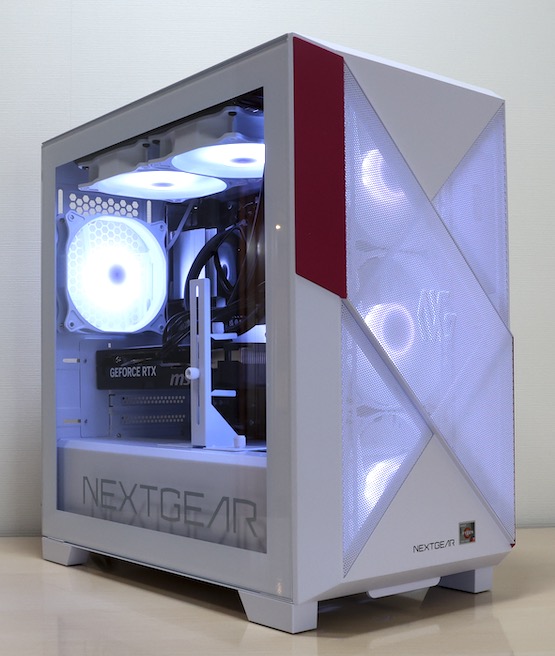

白ボディーはどんなインテリアにも馴染みやすいのが魅力。ただし内部パーツは黒なので、“完全な白”にこだわる人は注意が必要。
黒ボディーはパッと見は地味だけど、内部パーツまで黒で統一されているのがポイント。LEDの光も映えやすく、暗い部分と明るい部分のコントラストがしっかり出て、とても美しい。
最近は「白いゲーミングPC」が人気ですけど、黒ボディーもなかなか良いです。
迷ったら――おしゃれ重視なら白、シンプル派でLED演出を楽しみたいなら黒がオススメです。
グラフィック性能|RX 9060 XT 16GB

Radeon RX 9060 XTはフルHDとWQHD解像度のゲームに強いグラフィックボードです。
3DMarkといった単純な描画性能のベンチマークだけで比較すると、ライバルのGeForce RTX 5060 Tiと「かなりいい勝負」をします。
実際のゲームにおいては、さすがに価格が高いRTX 5060 Ti 16GBの方が優れていることが多いけど、コスパ重視な人にとってはRX 9060 XTで十分満足できるはず。
さらに、JG-A7A6Xに使われているのはビデオメモリ16GB版の上位モデルなので、画質設定をモリモリにして遊べるのもポイント。
低予算かつ高画質で遊びたい人にとって、最もおすすめのグラフィックボードです。
▼より詳しいRX 9060 XTの特徴については関連記事も参考にしてください。

CPU性能|Ryzen 7 7700
CPUの総合性能を評価する「Passmark」のスコアです。
グラフに記載してあるCPUはすべて当サイトで所有しているものを使い、電力設定をBTOパソコンと同じ「定格」にして計測しました。
Ryzen 7 7700は8コアのハイクラスCPUで、ゲームはもちろん、映像編集や配信などのマルチな用途にも強いのがポイント。
パワーはしっかり、それでいてPCの価格が高くなりすぎない「ちょうどいい性能」が魅力のCPUです。
また、処理能力に余裕があるので、将来もっと高性能なグラフィックボードと組み合わてもCPUとGPUのパワーバランスが崩れないのも◎。
グラフを見るとライバルのCore i7-14700Fと同じくらいに見えますが、実際に検証してみたところRyzen 7 7700の方がやや上という結果でした。
超人気のRyzen 7 9800X3Dやインテルの他のCPUとの比較は関連記事で詳しく解説しているので、そちらもあわせてチェックしてみてください。

ストレージ性能

↑ストレージのNVMe SSDは発熱を抑えるヒートシンクの下に装着されています。
容量は1TBあるので、届いてすぐに困ることなく使い始められます。

読み込み性能は約7,200MB/sの超高速タイプでした。
ゲームやWindowsの立ち上がりは爆速でストレスはゼロ。サクサク動きます。
注文時のカスタムで2TBと4TBの大容量タイプに交換も可能です。
ゲーム性能チェック
グラフィックスの重さが「軽い」「中程度」「重い」の3パターンで検証しました。
- 【軽量級】フォートナイト
- 【軽量級】Apex Legends
- 【中量級】Mecha BREAK
- 【中量級】ゼンゼロ
- 【中量級】鳴潮
- 【中量級】Stellar Blade
- 【中量級】ELDEN RING
- 【重量級】サイバーパンク 2077
- 【重量級】モンハンワイルズ
- 【重量級】アサクリシャドウズ
快適にゲームを遊ぶフレームレートの目安
| ゲームの重さ | タイトル例 | 快適に遊べる目安 |
|---|---|---|
| 軽量級 | レインボーシックス・シージ フォートナイト(DX11) Apex Legends VALORANTなど FPSゲーム | 120fps〜 |
| 中量級 | ゼンレスゾーンゼロ 鳴潮(めいちょう) ステラーブレイドなど アクションゲーム | 120fps〜 |
| 重量級 | モンスターハンターワイルズ アサシンクリードシリーズ サイバーパンク 2077など レイトレーシング対応ゲーム | 80fps〜 |
フレームレートとは、1秒間に画面を書き換える回数のこと。(単位fps)
書き換え回数が多いほど「なめらか」な映像になります。
最近のゲームはグラフィックスに凝ったものが多いので、基本的に重量級が快適に動作するPCを選ぶのが良いです。
【軽量級】フォートナイト
- 【解像度】フルHD
- 【画質】パフォーマンス
競技向けのパフォーマンス画質で遊んでみました。
戦闘中でも280fps以上で遊べる余裕の性能です。
【軽量級】Apex Legends
- 【解像度】フルHD
- 【画質】ほぼ「高」設定
設定の詳細はこちら

射撃場で固定ルートをダッシュした時の平均フレームレート
フルHDだと移動時は上限の300fpsに張り付き状態。
「スモーク+ウルト+射撃」の負荷の高いシーンでも200fpsくらいで遊べます。
ヘビーFPSゲーマーも納得の性能!
【中量級】メカブレイク
- 【解像度】WQHD
- 【画質】超高
- 【フレーム生成】ON
WQHD/最高設定でも100~120fpsで安定動作。
ビュンビュン飛び回れるのでノリノリで楽しめます!
【中量級】ゼンレスゾーンゼロ
- 【解像度】フルHD
- 【画質】高
このゲームはフレーム生成などの最新技術に対応していないので、瞬間的に75fpsくらいまで落ちることがあります。
とはいえ、普通に遊ぶ分には何も問題なく、WQHDでもサクサク遊べます。
【中量級】鳴潮(めいちょう)
- 【解像度】WQHD
- 【画質】グラフィック優先
- 【フレーム生成】ON
WQHD/最高設定でも120fps以上で快適に遊べます。
十分な性能でしょう!
【中量級】ステラーブレイド
- 【解像度】WQHD
- 【画質】とても高い
- 【フレーム生成】ON
美麗なグラフィックで大人気のゲームですが、WQHD/最高設定でも120fps前後で遊べます。
極上ビジュアルをぜひ体感してください!
【中量級】エルデンリング
- 【解像度】フルHD
- 【画質】最高
- 【レイトレーシング】高
フレームレートの上限が60fpsで、FSRといったアップスケール技術に対応してないので、RX 9060 XTには少し重たいゲームです。
レイトレーシングをONにするとフルHDが限界だけど、OFFにすればWQHDでもサクサク遊べます。
ちなみに、スピンオフ作品のナイトレイン(NIGHTREIGN)も要求スペックは同じくらいなので、こちらもバッチリ動くはずです。
【重量級】サイバーパンク2077
- 【解像度】フルHD
- 【画質】レイトレーシング ウルトラ
- 【フレーム生成】ON
最高設定から1つ画質を落として遊んでみました。
戦闘中でも80~95fpsで遊べる十分な性能です。
レイトレーシングをOFFにすればWQHDでもサクサク動作します。
【重量級】モンスターハンターワイルズ
- 【解像度】WQHD
- 【画質】ウルトラ
- 【レイトレーシング】高
- 【フレーム生成】ON
WQHD/最高設定でも80fps以上をしっかりキープして快適に動作します。
ヌルヌル動く映像で、さくっと狩りを楽しんでください!
【重量級】アサシンクリード シャドウズ
- 【解像度】WQHD
- 【画質】最高
- 【レイトレーシング】全体的に拡散
- 【フレーム生成】ON
WQHD/最高設定でも100~120fpsで動作。めっちゃ快適。
フルHDなら140fps以上でサクサク遊べます。
ゲーム性能のまとめ
フルHDかWQHDモニターで遊ぶ人には「ちょうどいい性能」です。
RX 9060 XTはミドルクラスのGPUなので、WQHD×最高設定だとやや重たいゲームもありますが、画質をちょっと調整すればOK(特にレイトレは負荷が大きめ)。
タイトルによっては4Kでも普通に遊べるパワーもあります。
「コスパ良く最新ゲームを楽しみたい!」って人にぴったりです。
クリエイティブ性能チェック
クリエイティブ性能チェックはBlender、V-Ray、UL Procyonなどのベンチマークアプリを使うのが定番です。
当サイトでは上記のようなヘビークリエイター向けのベンチマークは行わず、動画・写真編集といった一般的な作業のパフォーマンスで比較しました。
また、性能比較のために、ライバルのRTX 5060 Ti 16GBとRTX 5060のテスト結果を引用しています。
動画編集(Premiere Pro)

フルHDで撮影した60fps/10分間の動画をエンコードした時の処理時間です。
↑RadeonはGeForceよりも遅いです。
ただ、たまに動画編集をするレベルなら気にならない速度差だと思います。
また、フルHDは処理が軽いので、GeForce RTX 5060 Tiと5060で差は出ませんでした。(これ以上速くならない)
AIノイズ除去(Lightroom Classic)

約2400万画素(6000 x 4000)のRAWデータ10枚を一括ノイズ除去した処理時間です。
↑こちらもGeFoceの方が強いです。
1枚単位の処理だと、RX 9060 XT 13.7秒 vs RTX 5060 Ti 7.1秒といった感じ。
趣味の写真編集ならRadeonで問題なし、ヘビーなクリエイターならGeForceの方が良いでしょう。
RAW現像(Lightroom Classic)

約2400万画素(6000 x 4000)のRAWデータ100枚をL判サイズに現像したときの処理時間です。
書き出し条件はこちら
| 画像形式 | JPEG |
| カラースペース | sRGB |
| 画質 | 100 |
| サイズ調整 | 1500 x 1050 |
| 解像度 | 300px/インチ |
こちらはRX 9060 XTとRTX 5060 Tiに大きな差はありませんでした。サクサク作業できます。
ビデオメモリ8GBなRTX 5060だと、ちょっと遅いと感じます。
クリエイティブ性能のまとめ
本気でクリエイティブ作業をするなら、GeForceを選んだ方がパワー的に安心です。
とはいえ、趣味の写真編集やフルHD動画の投稿レベルならRX 9060 XTでも十分こなせます。
たとえば「普段はゲームがメイン、たまに動画編集もしたい」くらいなら全く問題なし。
逆に、がっつり動画制作や3DCGをやり込むなら、Ryzen 9やCore Ultra 9といった上位CPU+ハイエンドGPUの構成を検討してください。
動作音と消費電力チェック
以下の環境で動作音と消費電力をチェックしました。

↑マイクと騒音計の位置関係はこんな感じです。
消費電力
| テスト項目 | 消費電力 |
|---|---|
| ゲーム モンハンワイルズ WQHD | 約315W |
| エンコード フルHD | 約175W |
| 動画視聴 | 約85W |
▼参考までに、一般的な家電との比較はこちらです。
| PS5 Pro ゲーム中 | 220~240W |
|---|---|
| 50インチ液晶TV | 250~350W |
| 食器乾燥機 | 300~400W |
| 空気清浄機 | 250~350W |
| スティック型 コードレス掃除機 | 200~400W |
さすがにゲーム専用機よりは高めの消費電力ですけど、家電と比べてもそれほど大きな差はありません。
このあたりは比べるとキリが無いのですが、個人的には性能に見合った消費電力だと思います。
騒音値
| テスト項目 | 騒音値 |
|---|---|
| ゲーム モンハンワイルズ WQHD | 約48db 扇風機の「中」 |
| エンコード フルHD | 42db 扇風機の「弱」 |
| 動画視聴 | 約37db 日常生活の声 |
騒音値の目安(タップして見る)
| 21〜35db | ささやき声 |
| 36〜40db | 日常生活の音 |
| 41〜45db | 扇風機の「弱」 |
| 46〜50db | 扇風機の「中」 |
| 51〜55db | 扇風機の「強」 うるさく感じる |
| 56db以上 | かなりうるさい 不快な音 |
ネット閲覧などの普段使いはかなり静か。
ゲームだとファンの回転音が大きくなりますが、机の下に設置する分には気にならないレベルです。
総合的に静音性は「普通」といった感じ。
音については人によって感じ方が違うので、購入を検討している人は動画をチェックしてください。

↑ちなみにBIOSでファン設定をチェックしてみたところ、「Silentモード」になっていました。

↑Silentといっても、CPUの温度が60℃を超えるとファンの回転数がグッと上がるようになっていて、けっこうしっかり冷やす設定です。
正直、「Ryzen 7 7700+RX 9060 XT+ミニタワーケース」の構成にしては、ちょっと頑張りすぎな印象もあります。
くわしい人なら回転数を手動で調整して静音化も可能です。
ただ、設定を間違えると保証対象外になることがあるので注意。BIOS操作に慣れていない人は、デフォルトのまま使うのが安心です。
超強力なサポートサービス
マウスコンピューターのPCは標準で3年間の保証が付くほか、24時間365日の電話・LINEサポートなどが充実しています。
他のメーカーだと1年保証、有料で延長保証が普通です。
保証の点だけでもマウスコンピューターを選ぶメリットがあります。
さらに、オプションで必要なサポートサービスを追加できるのもポイント。

パソコンのスキルは人によって差があります。
少しでも不安がある人は、本体の価格だけで判断せず、サポート力も考慮するのがおすすめです。
マウスコンピューターの充実したサポート内容は公式ページをチェックしてください。
おすすめカスタマイズ

予算に余裕がある人や自分でカスタムするのが不安な人は、以下のオプションがおすすめです。
- 2TBストレージに変更
- 32GBメモリに変更
最新ゲームをたくさんインストールしたい人は、ストレージが2TBあるとかなり長く使えます。
本機は増設用のM.2スロットが無いので、なるべくメインストレージを大容量タイプに交換しておくと使いやすいでしょう。
メモリは配信やクリエイティブ作業など多目的に使う人は32GBに交換しておくと安心。
その他、Wi-Fiの追加など、使用する環境に合わせて柔軟にカスタム可能です。
逆に、必要ないオプションは以下です。(好みの問題なので、迷ったときの判断材料にしてください)
- Windows 11 Proに変更
- CPUグリスの変更
- 電源容量の変更
個人で使う分には標準のWindows 11 Homeで十分です。
CPUグリスと電源容量については標準のままで問題ありません。
メリットとデメリット
ここまでのメリットとデメリットをまとめると、次のようになります。
- NVMe SSDの増設ができない
- コスパが良い
- 十分な性能
- 大容量ビデオメモリ
- 大きすぎないサイズ
- 標準で3年保証
- 24時間365日のサポート体制
大容量ビデオメモリのおかげで、最新ゲームを高画質設定で遊べるのが魅力のPCです。
NVMe SSDの拡張性が低いのが弱点ですけど、注文時に2TB以上へ増量しておけば問題ないはず。
予算が厳しい人は、容量が少なくなったら大容量NVMe SSDへ引っ越しすればOK。
デメリットよりもメリットの方が強く、多くの人が満足できるPCだと感じました。
【まとめ】コスパ重視派の筆頭モデル

NEXTGEAR JG-A7A6Xは「十分な性能」「所有感の高いデザイン」「強力なサポート体制」が魅力のゲーミングPCです。
本製品は以下のような人におすすめです。
- はじめてゲーミングPCを買う人
- 最新ゲームを高画質で遊びたい人
- 大きすぎないPCが欲しい人
- 保証とアフターサポートが重要な人
ぜひ、JG-A7A6Xをゲットして極上のゲーム体験を楽しんでください。
\シブい黒ボディー/
\おしゃれな白ボディー/
安心・安全メーカー!
PCパーツの基礎知識

おすすめゲーミングPC検索
スマホはスクロールできます→
| 価格 | GPU | CPU | メモリ | ストレージ | メーカー | おすすめ | フルHD | WQHD | 4K | 光る | 光らない | 白 | 標準 | 中型 | 小型 | 空冷 | 水冷 | Wi-Fi | M.2 | 3年保証 | サポート | 納期 | レビュー |
|---|---|---|---|---|---|---|---|---|---|---|---|---|---|---|---|---|---|---|---|---|---|---|---|
| 154980円 | RTX 5050 | Ryzen 7 5700X | 16GB | 500GB | ドスパラ | 1 | 1 | 1 | 1 | 1 | 1 | 1 | 1 | ||||||||||
| 159800円 | RTX 5060 | Ryzen 7 5700X | 16GB | 1TB | OZgaming | 1 | 1 | 1 | 1 | 1 | 1 | 1 | |||||||||||
| 169800円 | Ryzen Z2 Ex | ← | 24GB | 1TB | ASUS | 1 | 1 | 1 | 1 | 1 | 1 | 1 | 1 | ||||||||||
| 174980円 | RTX 5050 | Ryzen 7 7700 | 16GB | 500GB | ドスパラ | 1 | 1 | 1 | 1 | 1 | 1 | 1 | 1 | ||||||||||
| 189800円 | RTX 5060 Ti 8GB | Ryzen 7 5700X | 32GB | 1TB | OZgaming | 1 | 1 | 1 | 1 | 1 | 1 | 1 | |||||||||||
| 192800円 | RTX 5060 | Ryzen 7 5700X | 32GB | 1TB | フロンティア | 1 | 1 | 1 | 1 | 1 | |||||||||||||
| 199980円 | RTX 5060 | Ryzen 7 7700 | 16GB | 1TB | ツクモ | 1 | 1 | 1 | 1 | 1 | 1 | 1 | 1 | 1 | |||||||||
| 199980円 | RTX 5060 | Ryzen 7 5700X | 32GB | 1TB | ツクモ | 1 | 1 | 1 | 1 | 1 | 1 | 1 | 1 | 1 | |||||||||
| 205800円 | RTX 5060 Ti 8GB | Ryzen 7 5700X | 32GB | 1TB | フロンティア | 1 | 1 | 1 | 1 | 1 | 1 | 1 | |||||||||||
| 208800円 | RX 9060 XT 16GB | Ryzen 7 5700X | 32GB | 1TB | フロンティア | 1 | 1 | 1 | 1 | 1 | 1 | ||||||||||||
| 208980円 | RTX 5060 Ti 8GB | Ryzen 7 5700X | 16GB | 500GB | ドスパラ | 1 | 1 | 1 | 1 | 1 | 1 | 1 | 1 | ||||||||||
| 214800円 | RX 9060 XT 16GB | Ryzen 7 5700X | 32GB | 1TB | フロンティア | 1 | 1 | 1 | 1 | 1 | 1 | 1 | 1 | ||||||||||
| 219800円 | RTX 5060 | Ryzen 7 5700X | 16GB | 1TB | マウス | 1 | 1 | 1 | 1 | 1 | 1 | 1 | 1 | 1 | |||||||||
| 227980円 | RX 9060 XT 16GB | Ryzen 7 7700 | 16GB | 500GB | ドスパラ | 1 | 1 | 1 | 1 | 1 | 1 | 1 | 1 | 1 | |||||||||
| 249800円 | RX 9060 XT 16GB | Ryzen 7 7700 | 16GB | 1TB | マウス | 1 | 1 | 1 | 1 | 1 | 1 | 1 | 1 | 1 | |||||||||
| 259980円 | RX 9060 XT 16GB | Ryzen 7 7700 | 32GB | 1TB | ツクモ | 1 | 1 | 1 | 1 | 1 | 1 | 1 | 1 | 1 | 1 | ||||||||
| 266080円 | RTX 5070 | Ryzen 7 7700 | 32GB | 500GB | ドスパラ | 1 | 1 | 1 | 1 | 1 | 1 | 1 | 1 | 1 | 1 | 1 | |||||||
| 269800円 | RTX 5060 Ti 16GB | Ryzen 7 5700X | 16GB | 1TB | マウス | 1 | 1 | 1 | 1 | 1 | 1 | 1 | 1 | 1 | 1 | ||||||||
| 279800円 | RTX 5070 | Ryzen 7 9700X | 32GB | 1TB | OZgaming | 1 | 1 | 1 | 1 | 1 | 1 | 1 | 1 | 1 | |||||||||
| 296800円 | RTX 5070 | Ryzen 7 9700X | 32GB | 1TB | フロンティア | 1 | 1 | 1 | 1 | 1 | 1 | 1 | 1 | 1 | |||||||||
| 297980円 | RTX 5070 | Ryzen 7 7800X3D | 16GB | 500GB | ドスパラ | 1 | 1 | 1 | 1 | 1 | 1 | 1 | 1 | 1 | 1 | 1 | |||||||
| 299800円 | RTX 5070 | Ryzen 7 7700 | 16GB | 1TB | マウス | 1 | 1 | 1 | 1 | 1 | 1 | 1 | 1 | ||||||||||
| 299800円 | RTX 5070 | Ryzen 7 7800X3D | 32GB | 1TB | OZgaming | 1 | 1 | 1 | 1 | 1 | 1 | 1 | 1 | 1 | |||||||||
| 299990円 | RTX 5060 Ti 16GB | Ryzen 7 7700 | 32GB | 1TB | ツクモ | 1 | 1 | 1 | 1 | 1 | 1 | 1 | 1 | 1 | 1 | ||||||||
| 299990円 | RTX 5070 | Ryzen 7 9700X | 32GB | 1TB | ツクモ | 1 | 1 | 1 | 1 | 1 | 1 | 1 | 1 | 1 | 1 | ||||||||
| 304800円 | RTX 5070 | Ryzen 7 7800X3D | 16GB | 1TB | マウス | 1 | 1 | 1 | 1 | 1 | 1 | 1 | 1 | 1 | 1 | ||||||||
| 314800円 | RTX 5070 | Core Ultra 7 270K+ | 32GB | 1TB | フロンティア | 1 | 1 | 1 | 1 | 1 | 1 | 1 | 1 | 1 | |||||||||
| 319800円 | RTX 5070 | Ryzen 7 7800X3D | 32GB | 1TB | フロンティア | 1 | 1 | 1 | 1 | 1 | 1 | 1 | 1 | ||||||||||
| 325800円 | RX 9070 XT | Ryzen 7 9800X3D | 32GB | 1TB | フロンティア | 1 | 1 | 1 | 1 | 1 | 1 | 1 | 1 | ||||||||||
| 329980円 | RTX 5070 | Ryzen 7 7800X3D | 32GB | 1TB | ツクモ | 1 | 1 | 1 | 1 | 1 | 1 | 1 | 1 | 1 | 1 | 1 | |||||||
| 369800円 | RTX 5070 Ti | Core Ultra 7 270K+ | 32GB | 2TB | フロンティア | 1 | 1 | 1 | 1 | 1 | 1 | 1 | 1 | 1 | |||||||||
| 379800円 | RTX 5070 Ti | Ryzen 7 9800X3D | 32GB | 2TB | フロンティア | 1 | 1 | 1 | 1 | 1 | 1 | 1 | 1 | 1 | |||||||||
| 384800円 | RTX 5070 Ti | Core Ultra 7 270K+ | 32GB | 1TB | フロンティア | 1 | 1 | 1 | 1 | 1 | 1 | 1 | 1 | ||||||||||
| 394900円 | RX 9070 XT | Ryzen 7 9700X | 32GB | 1TB | マウス | 1 | 1 | 1 | 1 | 1 | 1 | 1 | 1 | 1 | 1 | ||||||||
| 399800円 | RTX 5070 Ti | Ryzen 7 9800X3D | 32GB | 1TB | OZgaming | 1 | 1 | 1 | 1 | 1 | 1 | 1 | 1 | 1 | |||||||||
| 399800円 | RTX 5070 Ti | Ryzen 7 9800X3D | 32GB | 2TB | フロンティア | 1 | 1 | 1 | 1 | 1 | 1 | 1 | 1 | 1 | |||||||||
| 399980円 | RTX 5070 Ti | Ryzen 7 9800X3D | 32GB | 1TB | ツクモ | 1 | 1 | 1 | 1 | 1 | 1 | 1 | 1 | 1 | 1 | 1 | |||||||
| 414800円 | RX 9070 XT | Ryzen 7 9800X3D | 32GB | 1TB | フロンティア | 1 | 1 | 1 | 1 | 1 | 1 | 1 | 1 | 1 | |||||||||
| 415800円 | RTX 5070 Ti | Ryzen 7 9800X3D | 32GB | 1TB | OZgaming | 1 | 1 | 1 | 1 | 1 | 1 | 1 | 1 | 1 | |||||||||
| 417980円 | RTX 5070 Ti | Ryzen 7 9800X3D | 32GB | 2TB | ツクモ | 1 | 1 | 1 | 1 | 1 | 1 | 1 | 1 | 1 | 1 | 1 | |||||||
| 419800円 | RX 9070 XT | Ryzen 7 9800X3D | 32GB | 1TB | マウス | 1 | 1 | 1 | 1 | 1 | 1 | 1 | 1 | 1 | 1 | 1 | |||||||
| 419800円 | RTX 5070 Ti | Ryzen 7 9800X3D | 32GB | 2TB | 日本HP | 1 | 1 | 1 | 1 | 1 | 1 | 1 | 1 | 1 | 1 | ||||||||
| 449800円 | RTX 5080 | Ryzen 7 9800X3D | 32GB | 2TB | フロンティア | 1 | 1 | 1 | 1 | 1 | 1 | 1 | 1 | ||||||||||
| 469800円 | RTX 5080 | Ryzen 7 9850X3D | 32GB | 2TB | フロンティア | 1 | 1 | 1 | 1 | 1 | 1 | 1 | 1 | ||||||||||
| 469980円 | RTX 5080 | Ryzen 7 9800X3D | 32GB | 2TB | ツクモ | 1 | 1 | 1 | 1 | 1 | 1 | 1 | 1 | 1 |
条件を変えてください

-
 THIRDWAVE AD-R7A57A Ryzen 7 7700+RTX 5070モデルの実機レビュー|WQHDゲーミングに最適な高コスパPC
-
RX 9070XTとRTX 5070Tiはどっちがいい?実機ベンチマーク比較レビュー


関連記事
-
MINISFORUM DEG2 eGPUドックのレビュー Xbox Ally Xとの相性を徹底チェック
-
ポータブルゲーミングPCの極み!ROG Xbox Ally X 実機レビュー
-
RTX 5060 Tiで選ぶ!6月のおすすめBTOゲーミングPC WQHD高画質で快適に遊べるパソコンの選び方
-
RTX 5070で選ぶ!6月のおすすめBTOゲーミングPC WQHD解像度に強いパソコンの選び方
-
コスパ最強!6月の高性能で安いおすすめゲーミングPCまとめ 初心者にもわかるBTOパソコンの選び方
-
RTX 5060で選ぶ!6月のおすすめゲーミングPC セールで安いBTOパソコンの選び方完全ガイド
-
RTX 5070 Tiで選ぶ!6月のおすすめゲーミングPC セールで安いBTOパソコンの選び方完全ガイド
-
RTX 5080で選ぶ!6月のおすすめゲーミングPC セールで安いBTOパソコンの選び方完全ガイド


