
MINISFORUM DEG2 eGPUドックのレビュー Xbox Ally Xとの相性を徹底チェック

MINISFORUM社のeGPUドック「DEG2」を買ったので、実際に使ってみた感想とコツまとめます。
最近はROG Xbox Ally XをミニPCみたいに据え置きで使うことが多くなったので、それならGPU性能がもう少し欲しいな、と思ったのが導入の理由です。
…が、いきなりハマりました。
トラブルの内容は、付属のThunderbolt 5ケーブルとAlly Xの相性問題です。
付属ケーブルだと、DEG2に挿したGPUをまったく認識せず、「もしかして、ハズレ引いた?」とマジで焦りました。
ところがUSB4ケーブルに交換したところ、あっさり認識。以降は問題なく使えています。
私はたまたまMacで使ってたケーブルがあったから助かったけど、これに気づけない人は永遠にハマり続けると思われます。
そんなトラブルも含めて、
「実際どんな使い勝手なの?」
「ROG Xbox Ally X+eGPUってどうなの?」
と気になる人は、この先を読み進めてください。
最初にハマるポイントを詳しく解説
冒頭で話した付属Thunderbolt 5ケーブルとXbox Ally Xの相性問題について、もう少し詳しく解説します。

手持ちのケーブル3本を試したところ、Ally XがDEG2のGPUを認識できたのは1本だけでした。

- DEG2付属Thunderbolt 5ケーブル
- Belkin製Thunderbolt 4ドック付属ケーブル
- 中華ブランドUSB4 40Gbpsケーブル
問題なく動作した③のケーブル仕様は、USB4 40Gbps PD100W(Thunderbolt 4対応)ってやつです。
この症状から推測すると、原因はDEG2側というより、Ally X側のUSB4まわりの挙動やケーブルとの相性にありそうです。
少なくとも今回の環境では、Thunderbolt 5およびThunderbolt 4ケーブルでは認識せず、USB4 40Gbpsケーブルで安定して動作しました。
参考までに、Ally Xで動作したケーブルのAmazonリンクはこちら。ただ、長さが50cmと短く、コネクタもL字タイプなので、あまりオススメではありません。
MINISFORUM DEG2 eGPUドックのスペック

| コントローラー | Intel JHL9480 |
|---|---|
| PC接続 | ・OCuLink ・USB4 V2 PD 140W |
| USB | ・USB4 V2 PD 30W x 1 ・USB-A 10Gbps x 1 ・USB-A 5Gbps x 1 |
| 有線LAN | 2.5Gbps |
| M.2スロット | Type 2280 PCIe 3.0 x1相当 |
| グラボ用スロット | PCIe x16形状 |
スペック表を見る限り、内容はかなり充実しています。
OCuLinkまたはUSB4によるPC接続に対応しているほか、高速USBポートや2.5Gbpsの有線LANなど、周辺機能も十分な仕様です。
このあと詳しく解説しますが、グラボ用スロットはフルサイズのPCIe x16形状である一方、実際の接続帯域は最大でPCIe 4.0 x4までとなります。
eGPUドックとしては十分な速度ですが、最近のデスクトップPCで主流になりつつあるPCIe 5.0 x16と比べると、帯域に大きな差がある点は理解しておいたほうがいいでしょう。
そのため実用面では、RTX 5050みたいなミドルクラス以下のグラボであれば、帯域不足による性能低下はほとんど気になりません。詳しくは検証結果を見てくれれば分かると思います。
なお、M.2スロットはPCIe 3.0 x1相当と控えめな仕様なので、ストレージ拡張はあくまでオマケ程度と考えるのが無難です。
このあたりを踏まえた上で、次に接続方式ごとの違いを見ていきます。


DEG2のPC接続方式について(OCuLinkとUSB4 V2の違い)
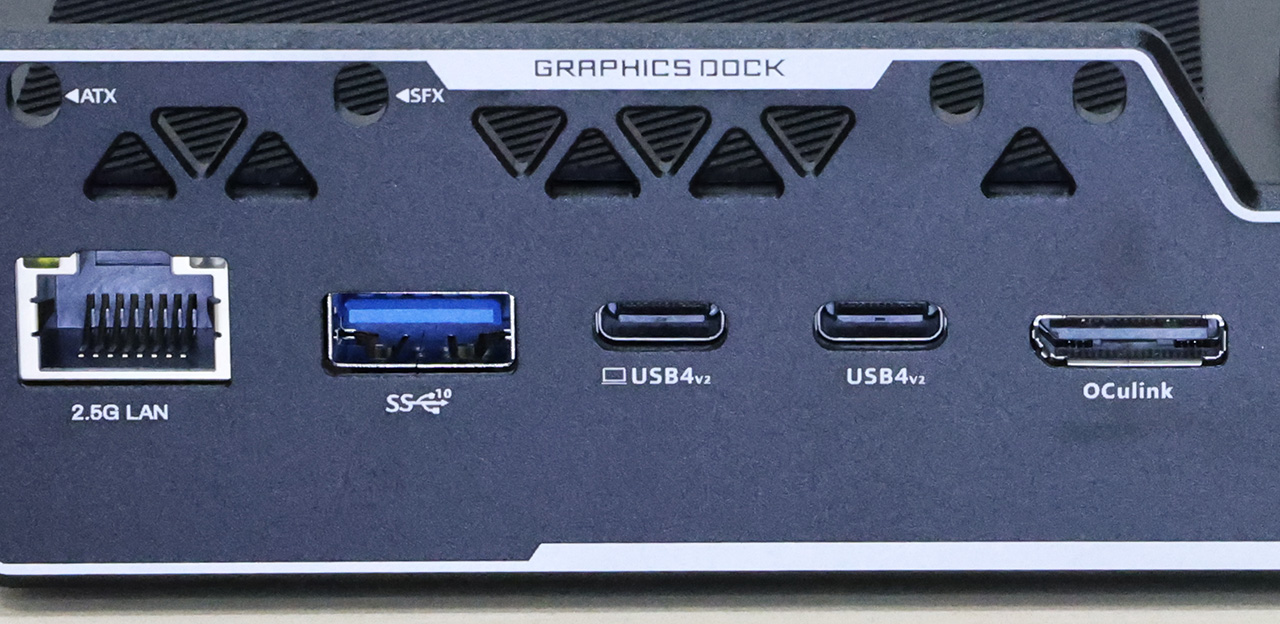
DEG2のPC接続方式はOCuLinkかUSB4 V2の2種類です。
ざっくり両者の違いをまとめたのが以下。
| OCuLink | USB4 V2 | |
|---|---|---|
| 性格 | PCIeの外出し | 高速USB |
| 設計思想 | シンプル・直結 | 多用途・柔軟 |
| 理論帯域 | 64Gbps | 最大80Gbps |
| PCIe 実行帯域 | 4.0 x4 | 3.0 x4前後 (目安) |
| 帯域の安定性 | 非常に高い | バラつきあり |
| ホットプラグ | 電源OFF推奨 | 可能 |
表からすると、ミニPCに常時接続するならOCuLinkがもっとも相性が良いです。
ROG Xbox Ally XのようなポータブルPCだと、使用中に抜き差しできるUSB4接続が現実的。っていうか、Ally XにはOCuLink端子がないので、接続方法はUSB4一択になります。
その場合、Ally XのUSB4は40Gbps動作なので、実行帯域は「PCIe 3.0 x2〜x4相当」と考えておけばOK。
OCuLink接続と比べると最大速度や安定性は一歩譲るけど、USB接続の手軽さを考えればAlly Xとの組み合わせは十分実用的です。
とはいえ、帯域の制約まで見ると「DEG2を使えばデスクトップPCと同じ性能になる」と思うのは、さすがに期待しすぎでしょう。
eGPUは便利だけど、魔法のアイテムではない、という点だけ覚えておいてください。
ちなみに本製品は、メーカー公式ページに「OCuLink・Thunderbolt 5 eGPUドック」と表記されているけど、コネクターの印字は「USB4 V2」となっていて、ちょっと分かりにくい。
この表記を見る限り、Thunderbolt 5認証済み機器というよりは、「Thunderbolt 5ポートに接続しても使えるUSB4 V2機器」という位置づけなのかもしれません。
要するに、Ally Xでは「Thunderbolt 5かどうか」よりも、USB4 40Gbpsで安定動作するケーブルかどうかが重要です。
Xbox Ally X+DEG2の運用パターンを解説
Xbox Ally XとDEG2を組み合わせた基本構成は、映像の表示先によって以下の2パターンがあります。
- 外部ディスプレイを使用
- Ally Xだけで使用(内部ディスプレイ表示)
一つずつ解説します。
① 外部ディスプレイを使用

DEG2にマウントしたグラフィックボードから、外部モニターへ映像出力するパターンです。
例えばGPUにRTX 5000シリーズを選べば、マルチフレーム生成などのGeForce最新機能を使えるので、ゲーム時のパフォーマンスを大きく上げることができます。
また、内部ディスプレイは7インチ/フルHDというせっまいスペースでシコシコ遊ぶ感じだけど、eGPU+外部ディスプレイなら大画面&WQHDや4Kの広い世界で遊べるのも大きな魅力。
デメリットとしては、ゲーミングモニターが必要なことくらいでしょう。
② Ally Xだけで使用(内部ディスプレイ表示)

グラフィック処理をDEG2側のGPUに任せつつ、表示はAlly XのフルHDディスプレイを使うパターンです。
グラボの映像出力端子に何も繋がなければ、eGPUで描かれた映像がそのまま内部ディスプレイに回る仕組み。
このパターンでもRTX 5000シリーズを選ぶと、強力なフレーム生成やレイトレーシングを使いながらAlly Xのディスプレイで遊べます。
ただし、この方式ではeGPUが作成した映像データをDEG2からAlly Xへ戻す必要があって、処理が往復する点には注意。
処理の流れは以下。
- Ally XからeGPUへ描画命令を送る
- eGPU(DEG2側のGPU)でフレームを描画
- 描画した映像データをUSB4経由でAlly Xへ戻す
- Ally Xのディスプレイに表示
結論としては、USB4経由の転送がボトルネックになって、外部ディスプレイ運用より遅いパフォーマンスになります。
①の外部ディスプレイ運用とどっちが良いかは、使い方次第です。
詳しい性能差については、後半の検証結果も参考にしてください。
開封チェック
組み立て時の注意点などは、公式YouTubeの方が分かりやすいです。
以下、ざっくりチェックします。


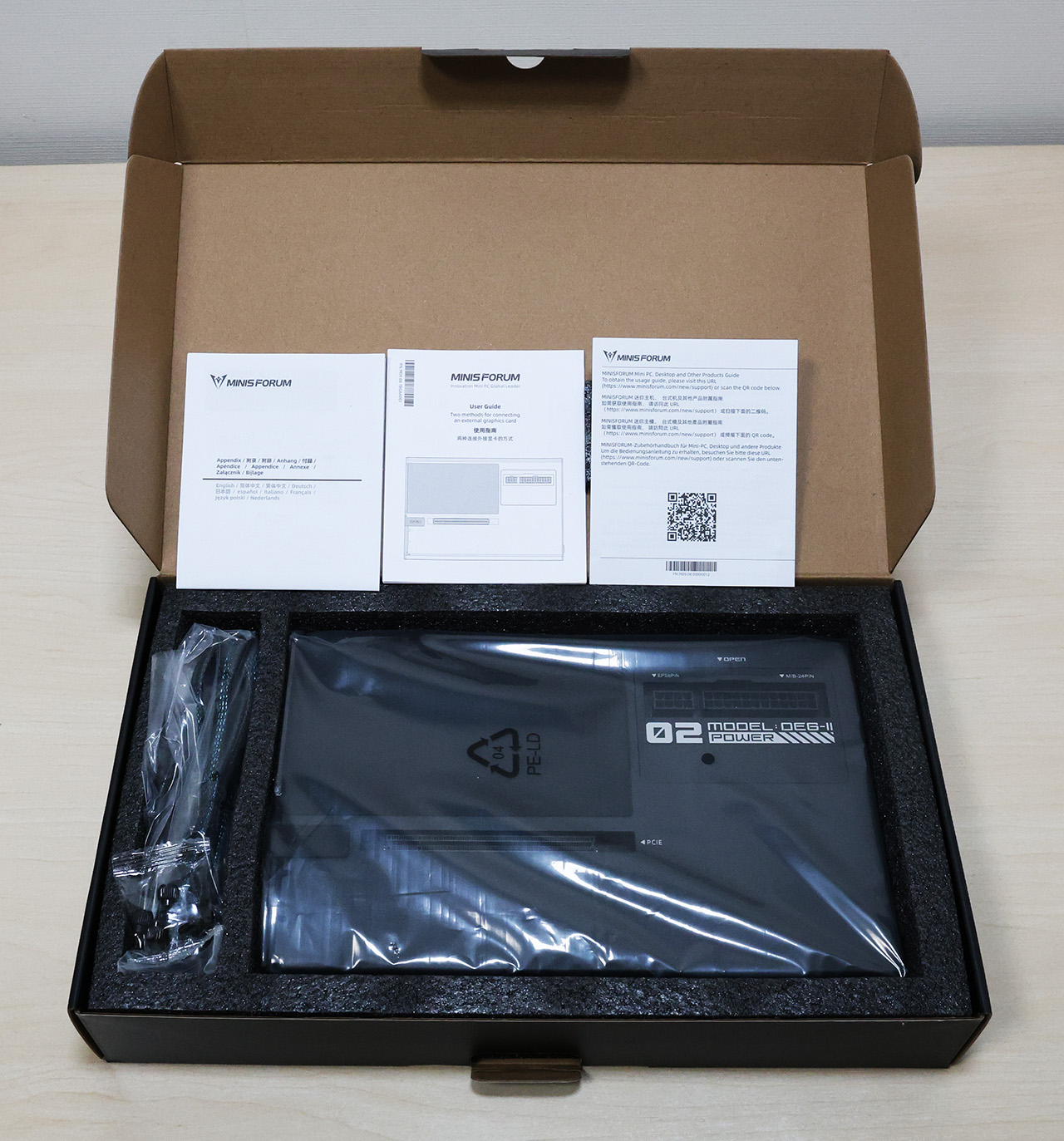


ケーブルの長さ
- OCuLink:約65cm
- Thunderbolt 5: 約80cm
冒頭で解説した通り、付属のThunderbolt 5ケーブルはXbox Ally Xとの相性が悪いので注意!
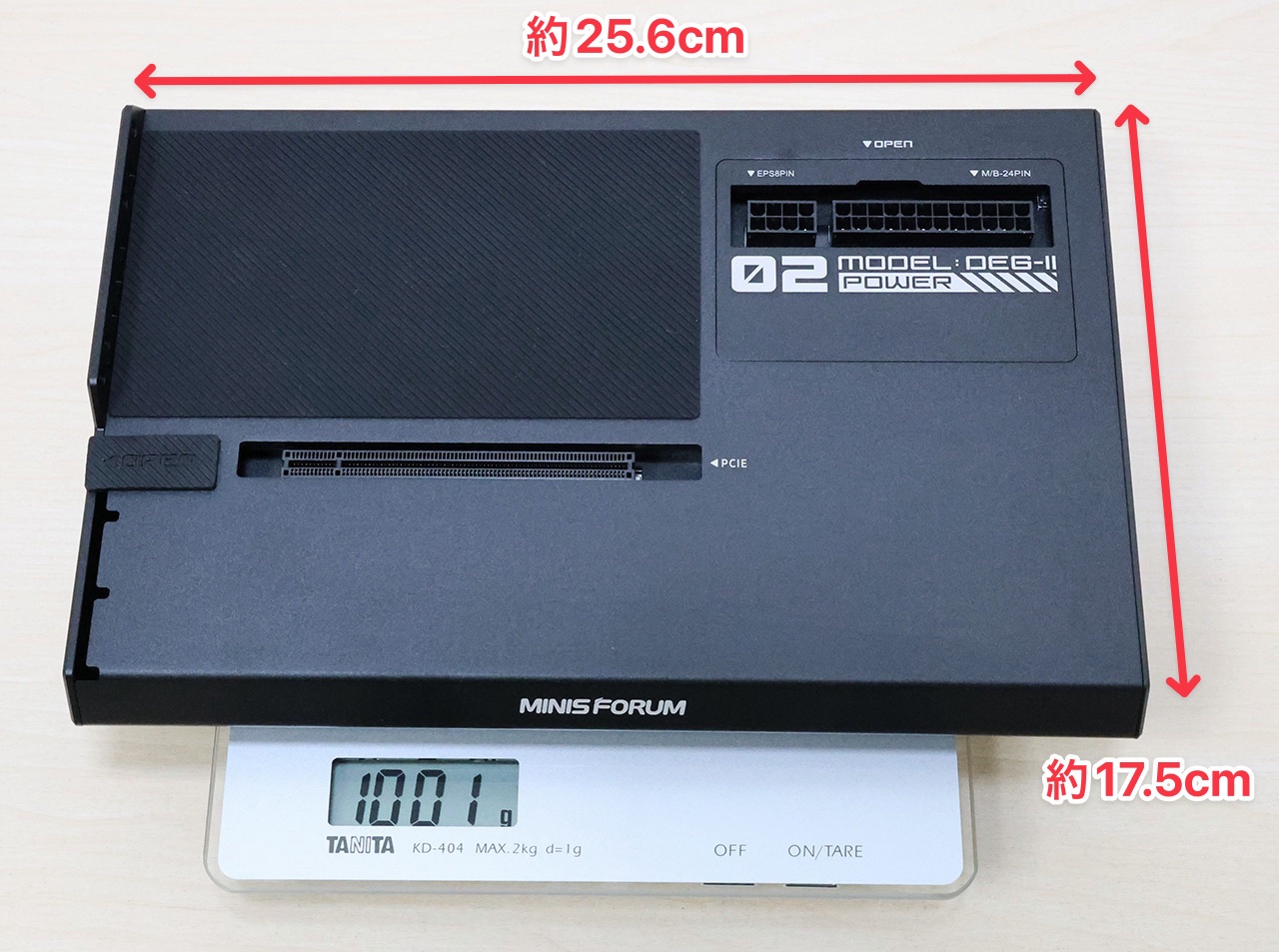
↑大きさは思ってたほどデカくなかった。
電源マウント部分はゴムシートが貼り付けられてます。
ステンレス製ボディーで重量は1kg。わりとズッシリしていて安定感あり。

↑右上のパネルはマグネット式、パカッと簡単に外せる

↑OCuLink または USB4の物理切り替えスイッチ
M.2 2280スロットもここにある。

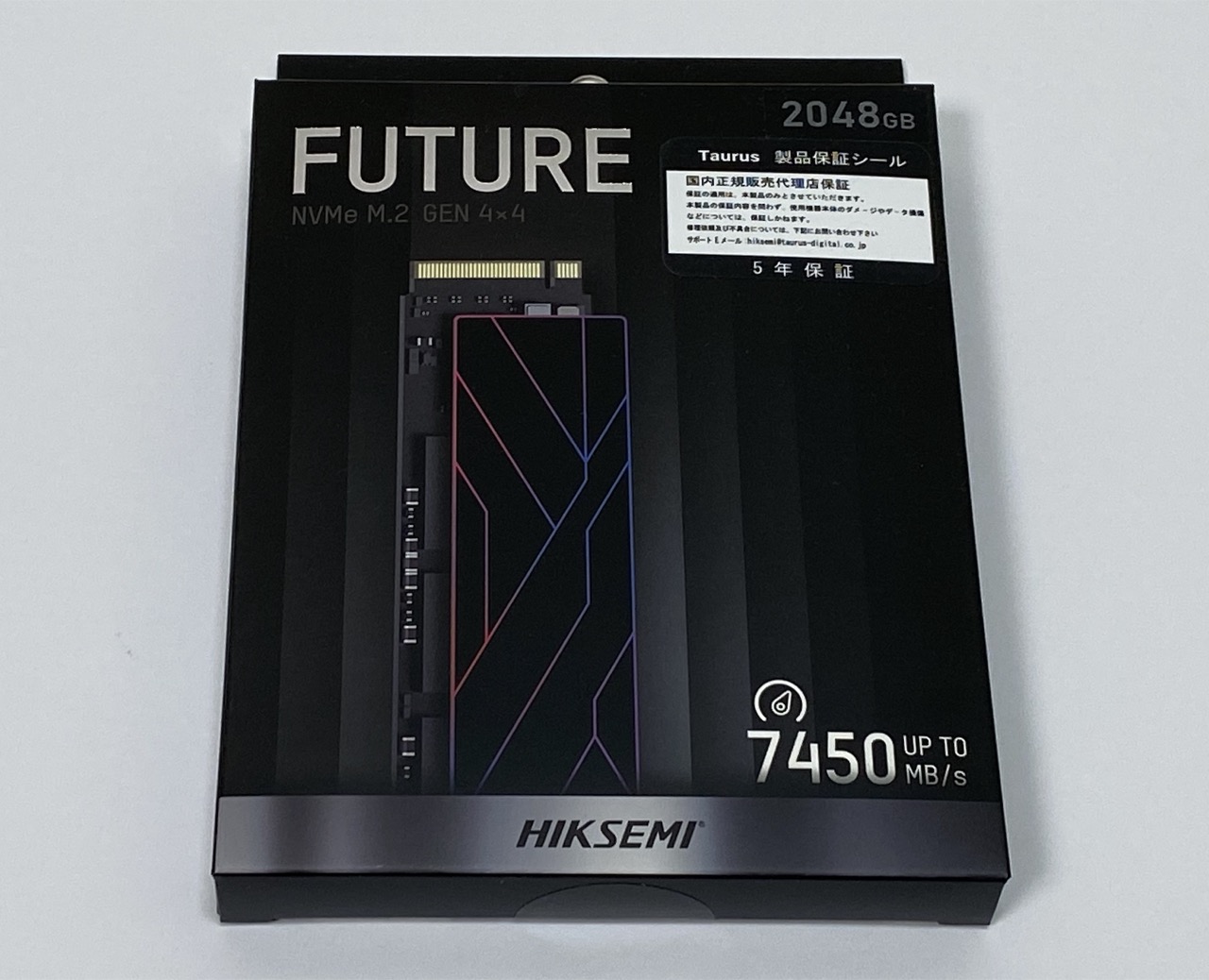
↑今回はテスト用にGen 4×4接続の2TB NVMe SSDを使ってみました。
実際の転送速度については、後半で解説します。


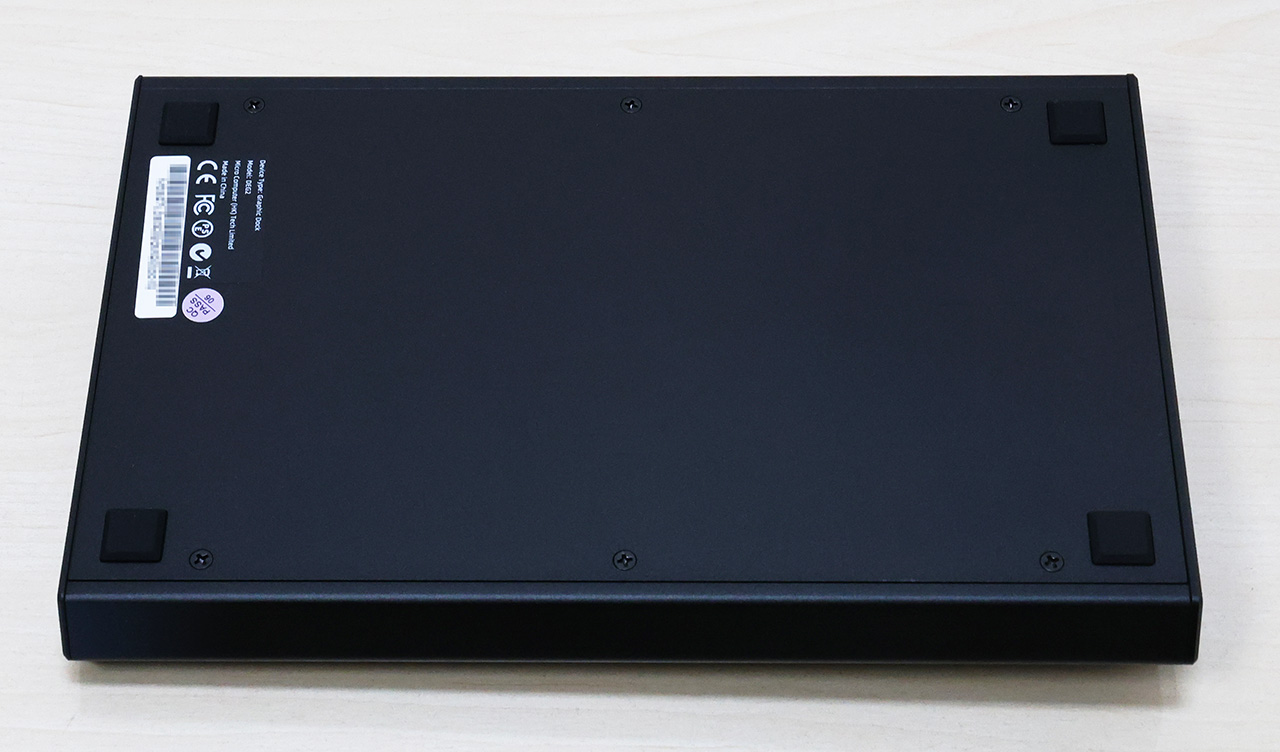
↑裏面は四隅にゴム足が付いてるだけ
電源選びのポイント
実際にDEG2を使うには、電源を用意する必要があります。
基本的に余ってるやつを使うのがベスト。
ただ、これから新規で電源も調達する人は、以下を参考にしてください。
- フルプラグイン式
- 低負荷時にファンが止まる静音タイプ
- SFX電源(可能なら)
まず、フルプラグイン式は必須って感じ。コレじゃないと、ケーブルがごちゃごちゃになって悲惨な状態になるでしょう。

上の写真では、フルプラグイン式電源と必要最低限のケーブル3本しか使っていませんが、亀甲縛りのようにガチガチにまとめないと、めっちゃ見た目が悪くなります。
また、DEG2は見たまんま「素っ裸」で運用することになるので、低負荷時にファンが止まる電源を選ぶと静かで快適です。

あと、もし予算に余裕があれば小型PCに採用されるSFX電源がおすすめ。
SFX電源はケーブル長が短いので見た目がスッキリします。ただし価格はちょい高め。あくまでお財布に余裕があればって感じです。

ドライバーのインストール
これは初回のみ必要な作業です。ざっくり解説します。

↑DEG2にグラボをマウントしてAlly Xに接続すると、最初はデバイスマネージャー上で「Microsoft 基本ディスプレイ アダプター」として表示されます。
GeForceを使う場合は、NVIDIA公式サイトから最新ドライバーをインストールすればOK。
インストール後、デバイスマネージャーに「NVIDIA GeForce RTX ○○」と表示されれば完了。

↑M.2スロット周りのドライバーも更新チェックしておきましょう。
Armoury Crate SEの「更新センター」を開いて、「更新」が表示されていればポチッと押すだけ。表示されていなければ最新状態です。
Xbox Ally X+DEG2+グラボのベンチマーク
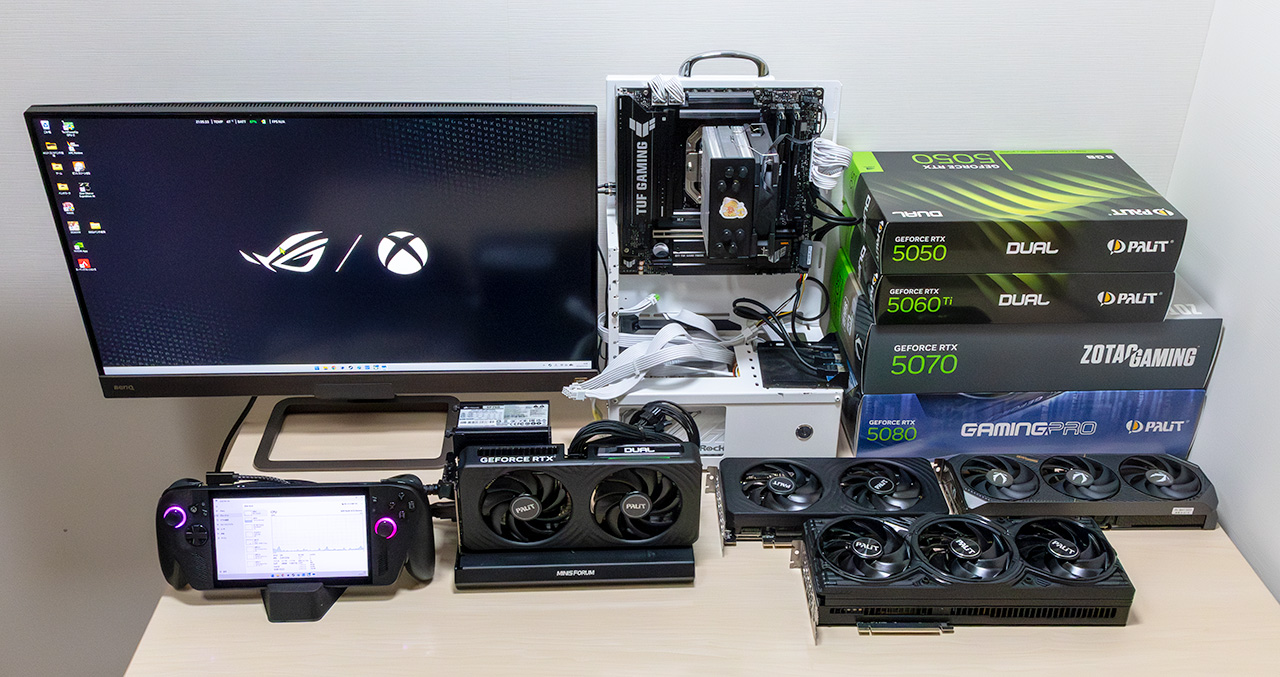
DEG2に乗せるグラボはRTX 5050/5060 Ti 8GB/5070/5080を使ってみました。
以下の構成で性能を比較するので参考にしてください。
- Ally X+内蔵GPU
- Ally X+DEG2+各グラボ(内部ディスプレイ表示)
- Ally X+DEG2+各グラボ(外部ディスプレイ表示)
- Ryzen 5 7500F+各グラボのデスクトップPC
①の「Ally X+内蔵GPU」は、ACアダプターを接続したフルパワー状態(TURBO 35W駆動)で測定しています。
④のデスクトップPCは、Ally XのCPUパワーがデスクトップ用CPUのRyzen 5 7500Fに近いので、参考用として比較に加えました。
CPUベンチマークとテスト用デスクトップPCの仕様はこちら

より詳しいXbox Ally Xのベンチマークは実機レビュー記事を参考にしてください↓

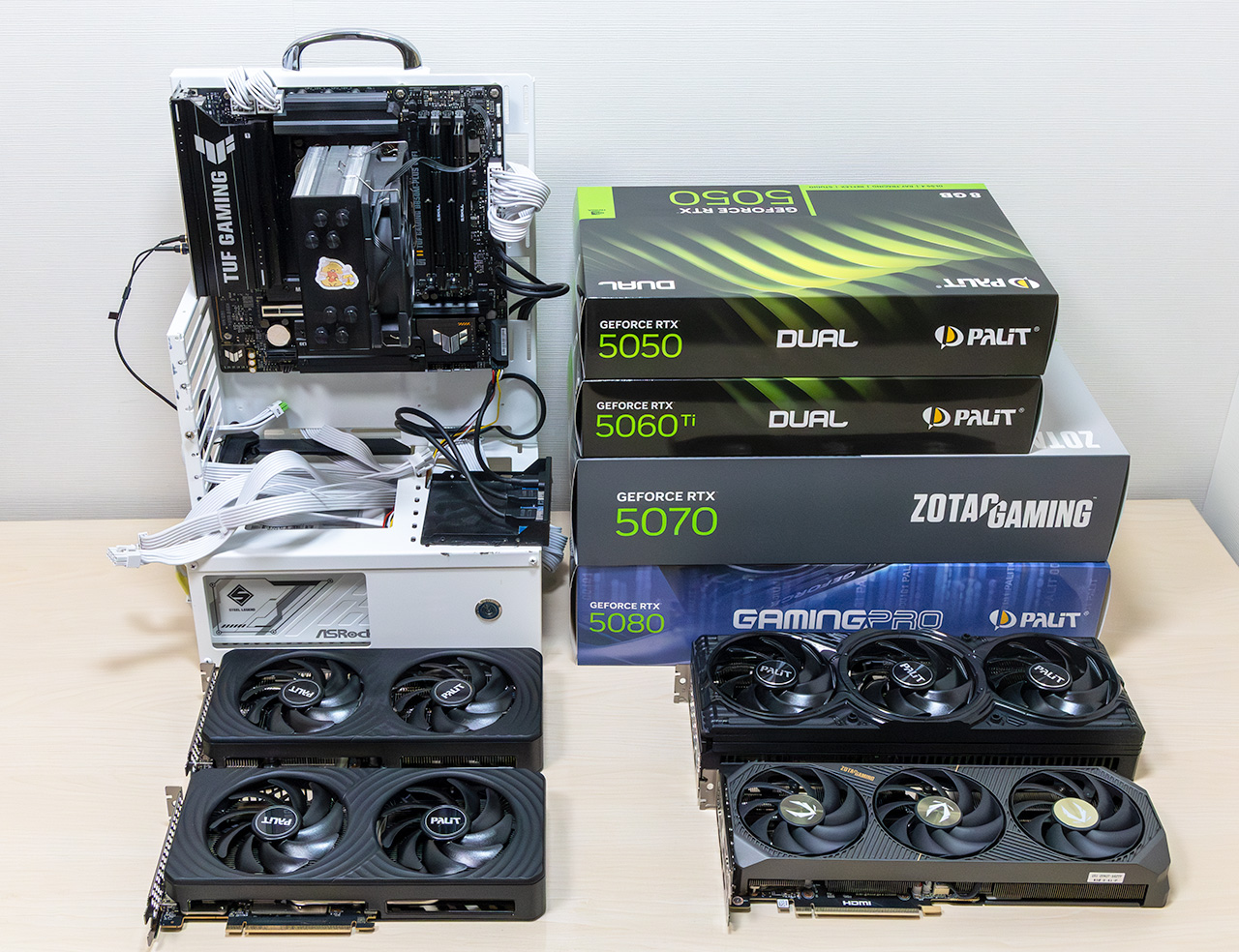
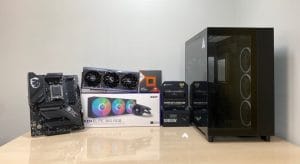
↓テスト用デスクトップPCの基本構成がこちら
3DMark Time Spy

定番ベンチマークの3DMark Time Spyの結果です。
デスクトップPC(Ryzen 5 7500F+各GPU)を100%とした場合の性能比をまとめました。
| RTX 5050 | RTX 5060Ti 8GB | RTX 5070 | RTX 5080 | |
|---|---|---|---|---|
| デスクトップPC | 100% | 100% | 100% | 100% |
| Ally X+DEG2 外部ディスプレイ | 99.3% | 97.1% | 93.1% | 77.6% |
| Ally X+DEG2 内部ディスプレイ | 96.6% | 90.2% | 79.5% | 69.5% |
| Ally X+内蔵GPU | 38.9% | 24.7% | 17.1% | 12.1% |
グラフと表を見ると、GPUの性能が高くなるほどデスクトップPCとDEG2環境の差は大きくなります。
これは、USB4の転送帯域がボトルネックになっているから。特にRTX 5070以上でその影響がハッキリ出ました。
一方で、RTX 5050クラスであれば、DEG2+外部/内部ディスプレイのどちらでも、デスクトップPC比で95%以上の性能を維持できるので体感差は出にくいです。
注意点として、すべてのゲームで上記のような結果にはなりません。あくまで参考値として見てください。
結論としては、どの構成でも素の状態のAlly X(内蔵GPU)よりは大きく性能UPするけど、高性能すぎるGPUを使うと「ちょっともったいない」という感じです。
次は、実際のゲームパフォーマンスの参考として、Apex Legendsとステラーブレイドのフレームレートをチェックします。
Apex Legends
Xbox Ally X+DEG2+RTX 5080
解像度はフルHDのみ。上の動画のように「アルティメット+射撃」が重なる高負荷シーンを計測しました。
以下のグラフは、そのシーンにおける平均fpsと最低fps(1% Low Average)をまとめたものです。
- 【画質】高
設定の詳細はこちら

まず、グラフで注目して欲しい点は、どのグラボを使ってもeGPU経由だとフレームレートがほとんど変わらないこと。
RTX 5050とRTX 5080の性能差がまったく出ないなんて……。
正直、この結果を見たときは絶句しました。
また、デスクトップPCと比べると、めっちゃ性能が落ちてる点も見逃せません。
それでも、eGPUなしのAlly X(平均60fps/最低43fps)と比べれば、フレームレートは約2倍。
そう考えると、RTX 5050が一番コスパの良い選択だと思います。
ステラーブレイド
Xbox Ally X+DEG2+RTX 5080
解像度はフルHDのみ。上の動画のように、町中を30秒間ダッシュするシーンを計測しました。
以下のグラフは、その区間における平均fpsと最低fps(1% Low Average)をまとめたものです。
- 【画質】とても高い
- 【DLSS品質】クオリティー
- 【フレーム生成】x 4
- 「Ally X+内蔵GPU」の画質は、とても高い/FSRクオリティー/フレーム生成x2
このゲームは激しい戦闘中でもダッシュ時とフレームレートがあまり変わらないので、グラフの数値は実際のプレイ感に近いものだと考えてOKです。
こちらもeGPU経由だと、どのグラボを使っても性能が頭打ちになる点は同じ。
もう一点、なぜか最低fpsは外部ディスプレイ使用時のほうが低く、体感でも瞬間的なカクつきを感じました。原因は謎です。
RTX 5050でも4倍フレーム生成が使えるので、eGPUなしのAlly X(平均61fps/最低32fps)と比べると、平均fpsは約4倍まで伸びています。
やはり、この構成でもRTX 5050が一番コスパが良いです。
ゲームパフォーマンスのまとめ
結論を言うと、期待しないほうがいいです。GPUの性能をうまく引き出せません。
これはDEG2の性能が悪いってわけじゃなく、どんなeGPU製品を使っても同じ結果だと思います。
とはいえ、そこそこのグラボを選んでおけば、Ally Xの内蔵GPUで遊ぶよりは数倍快適なのも事実。
アクション性の高いゲームをがっつりやり込むのは苦手だけど、まったり遊ぶスタイルなら十分許容範囲でしょう。
基本は余っているグラボを流用するか、中古で旧世代モデルを選ぶのが正解。
どうしても新品が欲しいなら、RTX 5050がちょうどいいと思います。
M.2スロットの速度について
DEG2のM.2スロットは公式ページを見るとPCIe 3.0でレーン数は非公開です。
以下の速度を見る限り、PCIe 3.0×1相当と思われます。
ROG Xbox Ally XにUSB4 40Gbps接続したときのM.2スロットの速度がこちら↓
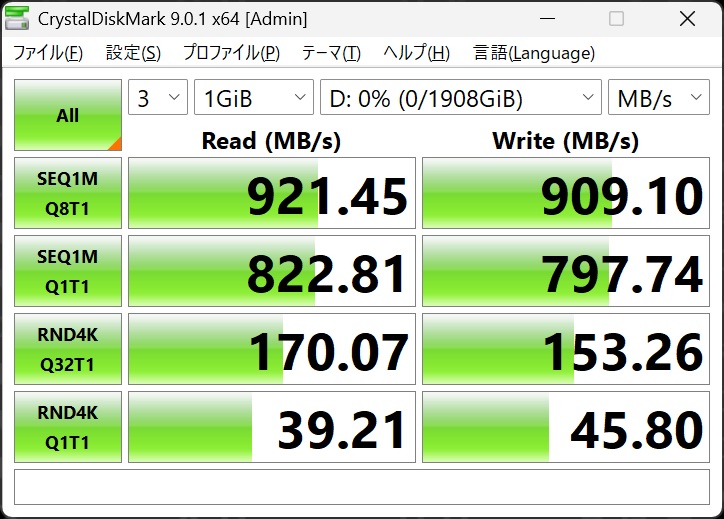
ショボい速度ですが、mp4みたいな大容量ファイルを置くぶんには問題ないかなと。ゲームのインストール先として使うのはちょっとおすすめしません。
ちなみに使用したNVMe SSDはGen 4×4な2TB NVMe SSDで、デスクトップPCに繋いで計測すると、シーケンシャルリード7,000MB/s以上が出る製品です。

PD充電・待機電力・スリープの挙動について
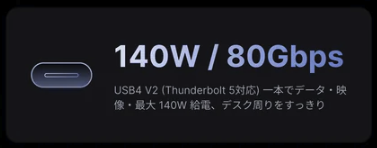
DEG2のPC接続用USB4 V2ポートは、最大140WのPD出力に対応しています。
実際の挙動としては、Ally Xがスリープしたあとでも、DEG2がONのままであればPD充電は継続される仕様です。

グラボはRTX 5050
ワットチェッカーで確認したところ、Ally Xがフル充電になったあとのDEG2の待機電力は1W未満でした。
このレベルであれば、DEG2の電源は基本的にONにしっぱなしでOKだと思います。
なお、スリープまわりの挙動も安定していて、Ally Xをスリープ/復帰させても、DEG2が認識されないといったトラブルは今のところありません。
実用上は、電源をONにしっぱなしで使って問題ないと感じています。
【まとめ】あまったパーツでAlly Xをパワーアップ!

最終的にRTX 5050と組み合わせて使ってるけど、個人的にはすごく満足しています。
ゲームのフレームレートが伸びるのはもちろん、普段のWindows操作も引っかかりが減って、全体的にキビキビ動く感じ。
今のところ動作も安定しているので、これからも良き相棒として活躍してくれそうです。
とはいえ、いろいろ注意すべきポイントがあるのは確か。気になっている人はじっくり検討してください。
Xbox Ally X+DEG2+eGPUは、こんな人向けのアイテムです。
- あまってるグラボが手元にある
- Ally Xを据え置きで使うことが多い
- デスクトップ並みは求めないけど、今より快適に遊びたい
逆に「これ1台でデスクトップPCを置き換えたい」と思っている人は、たぶん期待外れになります。
eGPUは大人のおもちゃ。万能じゃないけど、ちゃんと楽しいです。
興味がある人は、「割り切って楽しむ」くらいの気持ちで触ってみてください。
PCパーツ・自作PCの基礎知識
おすすめゲーミングPC検索
スマホはスクロールできます→
| 価格 | GPU | CPU | メモリ | ストレージ | メーカー | おすすめ | フルHD | WQHD | 4K | 光る | 光らない | 白 | 標準 | 中型 | 小型 | 空冷 | 水冷 | Wi-Fi | M.2 | 3年保証 | サポート | 納期 | レビュー |
|---|---|---|---|---|---|---|---|---|---|---|---|---|---|---|---|---|---|---|---|---|---|---|---|
| 163800円 | RTX 5060 | Ryzen 7 5700X | 16GB | 1TB | OZgaming | 1 | 1 | 1 | 1 | 1 | 1 | ||||||||||||
| 169800円 | Ryzen Z2 Ex | ← | 24GB | 1TB | ASUS | 1 | 1 | 1 | 1 | 1 | 1 | 1 | 1 | ||||||||||
| 179980円 | RTX 5050 | Core i5-14400F | 16GB | 500GB | ドスパラ | 1 | 1 | 1 | 1 | 1 | 1 | 1 | 1 | 1 | |||||||||
| 189800円 | RTX 5060 Ti 8GB | Ryzen 7 5700X | 32GB | 1TB | OZgaming | 1 | 1 | 1 | 1 | 1 | 1 | 1 | |||||||||||
| 192800円 | RTX 5060 | Ryzen 7 5700X | 32GB | 1TB | フロンティア | 1 | 1 | 1 | 1 | 1 | |||||||||||||
| 199980円 | RTX 5060 | Ryzen 7 7700 | 16GB | 1TB | ツクモ | 1 | 1 | 1 | 1 | 1 | 1 | 1 | 1 | 1 | |||||||||
| 199980円 | RTX 5060 | Ryzen 7 5700X | 32GB | 1TB | ツクモ | 1 | 1 | 1 | 1 | 1 | 1 | 1 | 1 | 1 | |||||||||
| 208800円 | RX 9060 XT 16GB | Ryzen 7 5700X | 32GB | 1TB | フロンティア | 1 | 1 | 1 | 1 | 1 | 1 | ||||||||||||
| 208980円 | RTX 5060 Ti 8GB | Ryzen 7 5700X | 16GB | 500GB | ドスパラ | 1 | 1 | 1 | 1 | 1 | 1 | 1 | 1 | ||||||||||
| 214800円 | RX 9060 XT 16GB | Ryzen 7 5700X | 32GB | 1TB | フロンティア | 1 | 1 | 1 | 1 | 1 | 1 | 1 | 1 | ||||||||||
| 219800円 | RTX 5060 | Ryzen 7 5700X | 16GB | 1TB | マウス | 1 | 1 | 1 | 1 | 1 | 1 | 1 | 1 | 1 | |||||||||
| 227980円 | RX 9060 XT 16GB | Ryzen 7 7700 | 16GB | 500GB | ドスパラ | 1 | 1 | 1 | 1 | 1 | 1 | 1 | 1 | 1 | |||||||||
| 249800円 | RX 9060 XT 16GB | Ryzen 7 7700 | 16GB | 1TB | マウス | 1 | 1 | 1 | 1 | 1 | 1 | 1 | 1 | 1 | |||||||||
| 259980円 | RX 9060 XT 16GB | Ryzen 7 7700 | 32GB | 1TB | ツクモ | 1 | 1 | 1 | 1 | 1 | 1 | 1 | 1 | 1 | 1 | ||||||||
| 266080円 | RTX 5070 | Ryzen 7 7700 | 32GB | 500GB | ドスパラ | 1 | 1 | 1 | 1 | 1 | 1 | 1 | 1 | 1 | 1 | 1 | |||||||
| 269800円 | RTX 5060 Ti 16GB | Ryzen 7 5700X | 16GB | 1TB | マウス | 1 | 1 | 1 | 1 | 1 | 1 | 1 | 1 | 1 | 1 | ||||||||
| 294800円 | RTX 5070 | Ryzen 7 9700X | 32GB | 1TB | フロンティア | 1 | 1 | 1 | 1 | 1 | 1 | 1 | 1 | 1 | |||||||||
| 296980円 | RTX 5070 | Ryzen 7 9700X | 32GB | 1TB | ツクモ | 1 | 1 | 1 | 1 | 1 | 1 | 1 | 1 | 1 | 1 | ||||||||
| 297980円 | RTX 5070 | Ryzen 7 7800X3D | 16GB | 500GB | ドスパラ | 1 | 1 | 1 | 1 | 1 | 1 | 1 | 1 | 1 | 1 | 1 | |||||||
| 299800円 | RTX 5070 | Ryzen 7 7700 | 16GB | 1TB | マウス | 1 | 1 | 1 | 1 | 1 | 1 | 1 | 1 | ||||||||||
| 299990円 | RTX 5060 Ti 16GB | Ryzen 7 7700 | 32GB | 1TB | ツクモ | 1 | 1 | 1 | 1 | 1 | 1 | 1 | 1 | 1 | 1 | ||||||||
| 304800円 | RTX 5070 | Ryzen 7 7800X3D | 16GB | 1TB | マウス | 1 | 1 | 1 | 1 | 1 | 1 | 1 | 1 | 1 | 1 | ||||||||
| 304800円 | RTX 5070 | Ryzen 7 7800X3D | 32GB | 1TB | OZgaming | 1 | 1 | 1 | 1 | 1 | 1 | 1 | 1 | 1 | |||||||||
| 309800円 | RTX 5070 | Ryzen 7 9700X | 32GB | 1TB | フロンティア | 1 | 1 | 1 | 1 | 1 | 1 | 1 | 1 | ||||||||||
| 314800円 | RTX 5070 | Core Ultra 7 270K+ | 32GB | 1TB | フロンティア | 1 | 1 | 1 | 1 | 1 | 1 | 1 | 1 | 1 | |||||||||
| 319800円 | RTX 5070 | Ryzen 7 7800X3D | 32GB | 1TB | フロンティア | 1 | 1 | 1 | 1 | 1 | 1 | 1 | 1 | ||||||||||
| 319800円 | RX 9070 XT | Ryzen 7 9800X3D | 32GB | 1TB | フロンティア | 1 | 1 | 1 | 1 | 1 | 1 | 1 | 1 | ||||||||||
| 329980円 | RTX 5070 | Ryzen 7 7800X3D | 32GB | 1TB | ツクモ | 1 | 1 | 1 | 1 | 1 | 1 | 1 | 1 | 1 | 1 | 1 | |||||||
| 359700円 | RTX 5070 Ti | Ryzen 7 7700 | 32GB | 1TB | PC工房 | 1 | 1 | 1 | 1 | 1 | 1 | 1 | |||||||||||
| 369800円 | RTX 5070 Ti | Core Ultra 7 270K+ | 32GB | 2TB | フロンティア | 1 | 1 | 1 | 1 | 1 | 1 | 1 | 1 | 1 | |||||||||
| 379800円 | RTX 5070 Ti | Ryzen 7 9800X3D | 32GB | 2TB | フロンティア | 1 | 1 | 1 | 1 | 1 | 1 | 1 | 1 | 1 | |||||||||
| 382800円 | RTX 5070 Ti | Ryzen 7 9800X3D | 32GB | 1TB | フロンティア | 1 | 1 | 1 | 1 | 1 | 1 | 1 | 1 | 1 | |||||||||
| 384800円 | RTX 5070 Ti | Core Ultra 7 270K+ | 32GB | 1TB | フロンティア | 1 | 1 | 1 | 1 | 1 | 1 | 1 | 1 | ||||||||||
| 394900円 | RX 9070 XT | Ryzen 7 9700X | 32GB | 1TB | マウス | 1 | 1 | 1 | 1 | 1 | 1 | 1 | 1 | 1 | 1 | ||||||||
| 399800円 | RTX 5070 Ti | Ryzen 7 9800X3D | 32GB | 1TB | OZgaming | 1 | 1 | 1 | 1 | 1 | 1 | 1 | 1 | 1 | |||||||||
| 399980円 | RTX 5070 Ti | Ryzen 7 9800X3D | 32GB | 1TB | ツクモ | 1 | 1 | 1 | 1 | 1 | 1 | 1 | 1 | 1 | 1 | 1 | |||||||
| 399980円 | RTX 5070 Ti | Ryzen 7 9800X3D | 32GB | 2TB | ツクモ | 1 | 1 | 1 | 1 | 1 | 1 | 1 | 1 | 1 | 1 | 1 | |||||||
| 414800円 | RX 9070 XT | Ryzen 7 9800X3D | 32GB | 1TB | フロンティア | 1 | 1 | 1 | 1 | 1 | 1 | 1 | 1 | 1 | |||||||||
| 415800円 | RTX 5070 Ti | Ryzen 7 9800X3D | 32GB | 1TB | OZgaming | 1 | 1 | 1 | 1 | 1 | 1 | 1 | 1 | 1 | |||||||||
| 419800円 | RX 9070 XT | Ryzen 7 9800X3D | 32GB | 1TB | マウス | 1 | 1 | 1 | 1 | 1 | 1 | 1 | 1 | 1 | 1 | 1 | |||||||
| 449800円 | RTX 5080 | Ryzen 7 9800X3D | 32GB | 2TB | フロンティア | 1 | 1 | 1 | 1 | 1 | 1 | 1 | 1 | ||||||||||
| 469800円 | RTX 5080 | Ryzen 7 9850X3D | 32GB | 2TB | フロンティア | 1 | 1 | 1 | 1 | 1 | 1 | 1 | 1 | ||||||||||
| 499800円 | RTX 5070 Ti | Ryzen 7 9800X3D | 32GB | 2TB | フロンティア | 1 | 1 | 1 | 1 | 1 | 1 | 1 | 1 | 1 |
条件を変えてください

-
 Ryzen 7 7700×RTX 5070Ti 実機ベンチマーク|ゲーム性能・フレームレート比較
-
Ryzen 7 5700X×RTX 5060Ti 8GB 実機ベンチマーク|ゲーム性能・フレームレート比較
関連記事
-
RTX 5080で選ぶ!5月のおすすめゲーミングPC セールで安いBTOパソコンの選び方完全ガイド
-
RTX 5070で選ぶ!5月のおすすめBTOゲーミングPC WQHD解像度に強いパソコンの選び方
-
RTX 5070 Tiで選ぶ!5月のおすすめゲーミングPC セールで安いBTOパソコンの選び方完全ガイド
-
Ryzen 7 7800X3D×RTX 5070Ti 実機ベンチマーク|ゲーム性能・フレームレート比較
-
コスパ最強!5月の高性能で安いおすすめゲーミングPCまとめ 初心者にもわかるBTOパソコンの選び方
-
【主要CPUスペック比較表】ゲーミングPCのCPUの役割、CoreシリーズのF/K/KFの解説
-
Ryzen 7 9800X3D×RTX 5080 実機ベンチマーク|ゲーム性能・フレームレート比較
-
Ryzen 7 7800X3D×RTX 5070 実機ベンチマーク|ゲーム性能・フレームレート比較