

カスタムの極み!サイコム G-Master VELOX2 実機レビュー
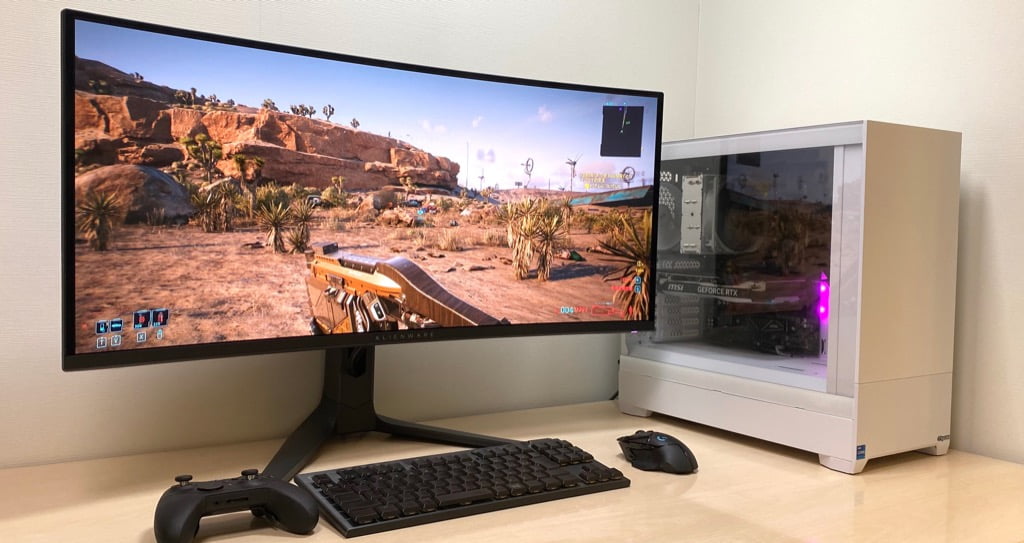
サイコムの「G-Master VELOX 2」を購入したので詳しくレビューします。
使い勝手とパーツ構成が知りたい人、どのようにカスタムすれば良いのか迷っている人は参考にしてください。
Sycom G-Master VELOX 2の特徴
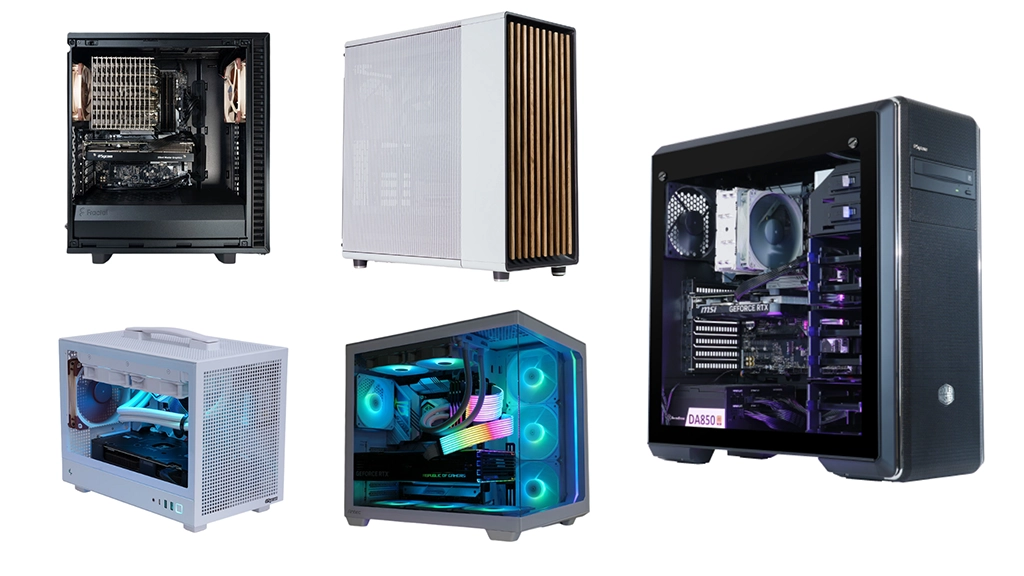
サイコムは「スタンダード型」「派手型」「静音型」「小型」など、多様なモデルを販売しています。
G-Master VELOX 2は、洗練されたデザイン、高い機能性とメンテナンス性など、サイコムのラインナップの中では一番の注目マシンです。
また、注文時のカスタムメニューが豊富で、ほぼ「自作代行」と言えるほど柔軟にチューニングできるのもポイント。
実際に使って感じた「良い点」と「残念な点」がこちらです。
- めちゃくちゃ静音!
- 納得の組み立て品質
- メンテナンス性が高い
- シンプルで飽きのこないデザイン
- 使用パーツ名が全て公開されている
- 不要なパーツを外して安くできる
- 納期がちょっと遅め
- 2台目のNVMe SSDを注文できない
納期が10日ほどかかった点と、注文時のカスタムでNVMe SSDを増設できない点だけ気になりました。
それ以外は大きなデメリットの無いPCです。
これから詳しく解説するので、気になる人は参考にしてください。
サイコム公式動画
CPUにCore i5-13400FとGPUにRTX 3060を搭載した標準モデルの紹介動画です。
パーツ構成とテスト項目
この記事でチェックする構成はこちらです。
| パーツ名 | 購入した構成 | テスト構成1 | テスト構成2 |
|---|---|---|---|
| CPU | Core i7-13700 | Core i7-14700F | Core i5-14400F |
| CPUファン | Noctua NH-U12S redux | ← | ← |
| マザーボード | ASRock B660 Pro RS | ← | ← |
| メモリ | 16GB DDR 4 | ← | ← |
| SSD 標準構成より変更 | 500GB Crucial P5 Plus | ← | ← |
| ビデオカード 標準構成より変更 | なし | ← | ← |
| 電源 標準構成より変更 | 850W SilverStone SST-DA850-G | ← | ← |
| OS 標準構成より変更 | なし | ← | ← |
| 参考価格 2024/2/15時点 | i7-13700モデルは 販売終了 | 151,960円 | 116,060円 |
標準構成(Core i5-14400F+RTX 4060)からCPUと電源をアップグレードし、ストレージ容量を減らしてグラフィックボードとOSを無しにして購入しました。
上記の構成に、手持ちのパーツを装着/入れ替えてレビューします。
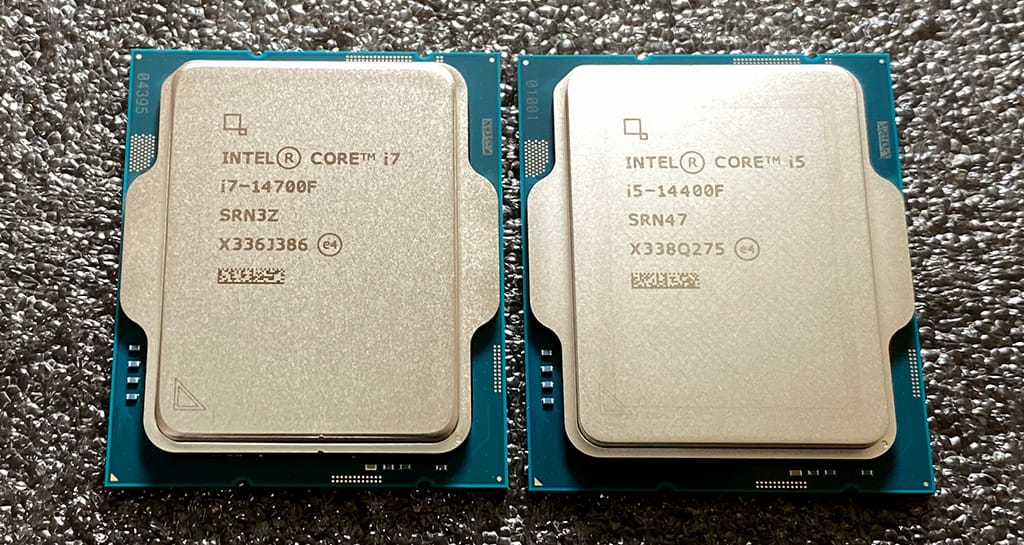
CPUは手持ちのCore i7-14700FとCore i5-14400Fを入れ替えてパフォーマンスを比較します。
価格差は約4万円です。
最初に結論を言うと、Core i7にしても価格に見合った差はありませんでした。
「サイコムのPCが欲しいけど高いなぁ〜」って思っている人は、まずはCore i5で検討をすることをオススメします。
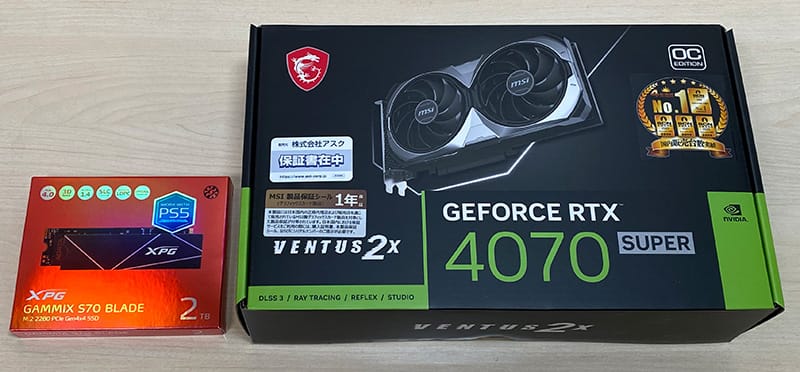
グラフィックボードはGeForce RTX 4070 SUPER(MSI VENTUS 2X 12G OC)を使用します。
注文時のカスタムメニューにあるパーツと同じですが、単品だと10万円くらいで買えるはずです。(2024年2月時点)


その他、ゲームのインストール用に2TBのNVMe SSDを増設しました。
不要なパーツを削除して高品質なPCを安く買えるのもサイコムを選ぶメリットです。
自分でパーツを取り付けるのが不安な人、保証などサービスを重視する人は必ず注文時のカスタムでオーダーして下さい
チェック項目
以下の項目をチェック、比較しました。
- 納期について
- 開封チェック
- CPU性能
- グラフィック性能
- ストレージ性能
- ゲーム性能
- クリエイティブ性能
- システム消費電力
- ゲーム時の動作音(ファン音)
納期について
サイコムは完全受注生産なので、注文〜発送までそこそこの時間がかかります。
時期や機種、カスタム構成によって前後すると思われますが、参考にしてください。
私の場合はこんな感じでした↓
- 1月23日 15:58 注文&支払
- 2月1日 17:34 出荷完了
- 2月2日 11:26 受け取り
注文完了後のメールには「11営業日以内(約2週間)に出荷を約束」と記載あり。
実際は早めに出荷されて、注文から10日後に受け取りました。
遅すぎる印象はなく、組み上げの精度を見ても妥当だと思います。
ただし、初めてPCを買う人にとっては、待ち遠しくて夜も眠れない日々を過ごすので注意。
職人さんがせっせと組み上げているので、気長に待つと良いでしょう。
開封チェック
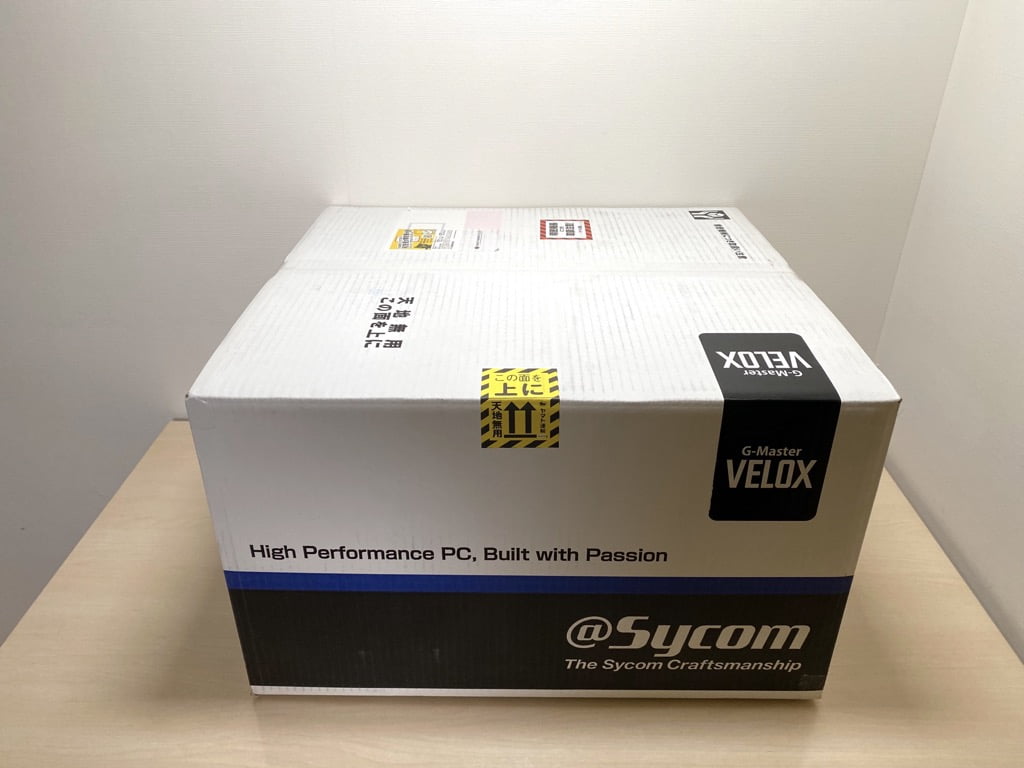
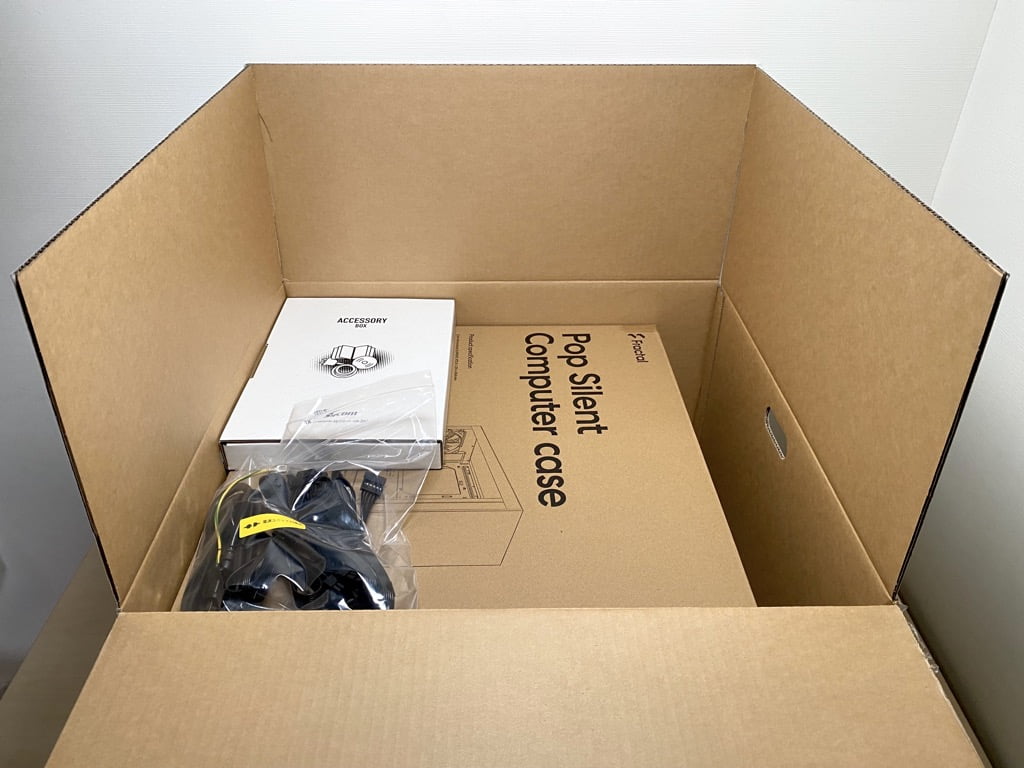
160サイズの巨大ボックスで届きました。
箱を開けると中にも巨大な箱が入ってます。
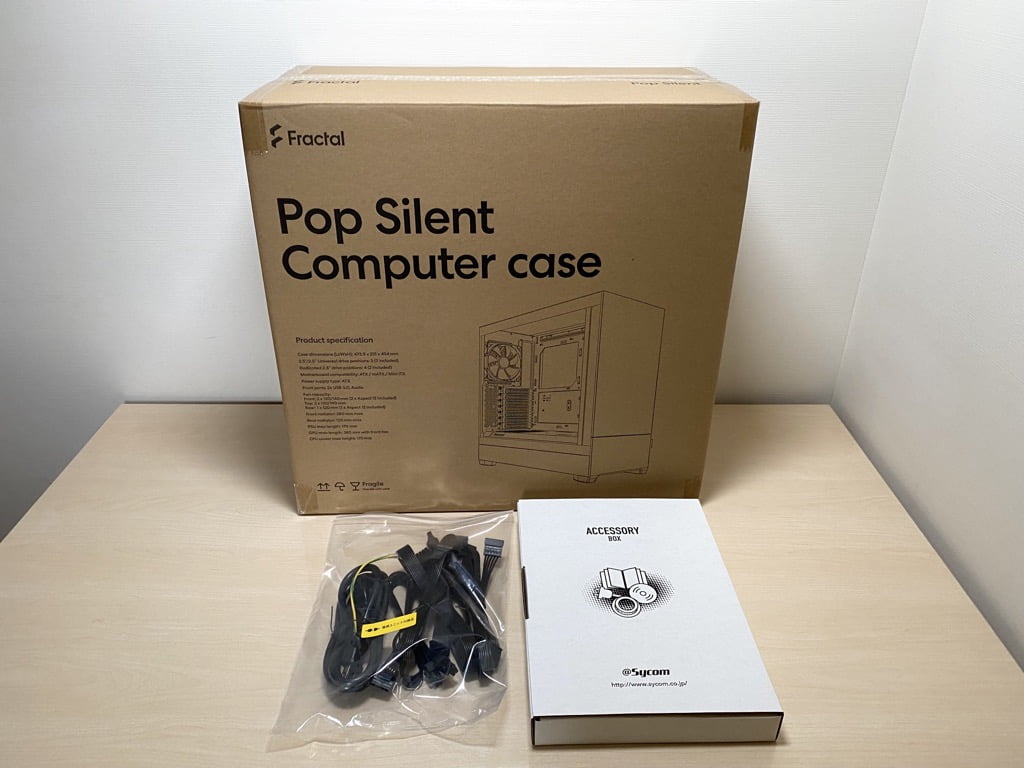
PCケースの箱の中に組み上げられた本体が入ってます。
電源ユニットの付属品、未使用のパーツと説明書類が入ったアクセサリー箱。
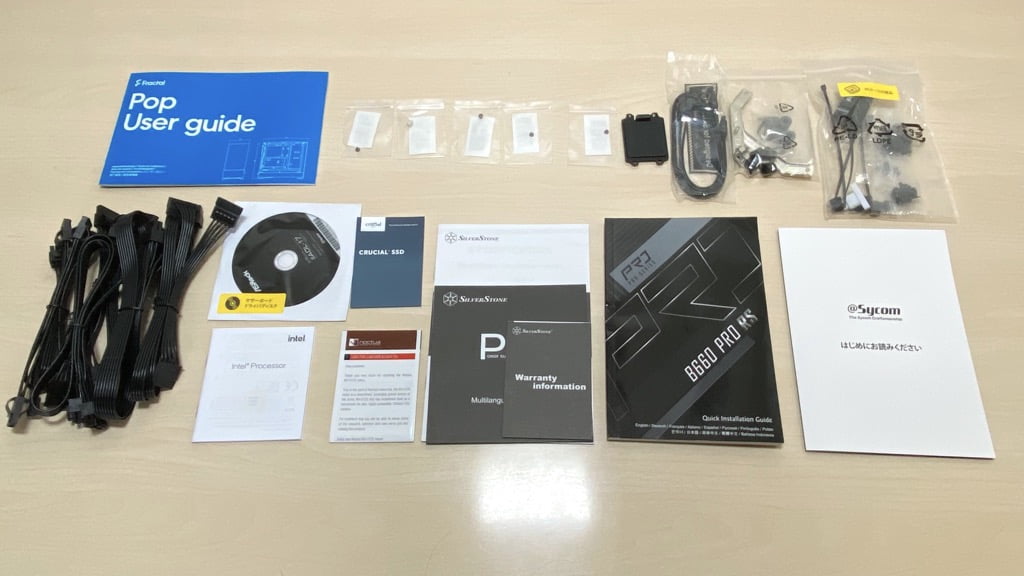
電源ユニットの未使用ケーブルとアクセサリー箱の中身。
自分でカスタムする時に必要になるパーツも入ってます。
他のBTOショップだと、未使用のパーツやマザーボードの説明書などは付属しません。
非常にありがたいです。
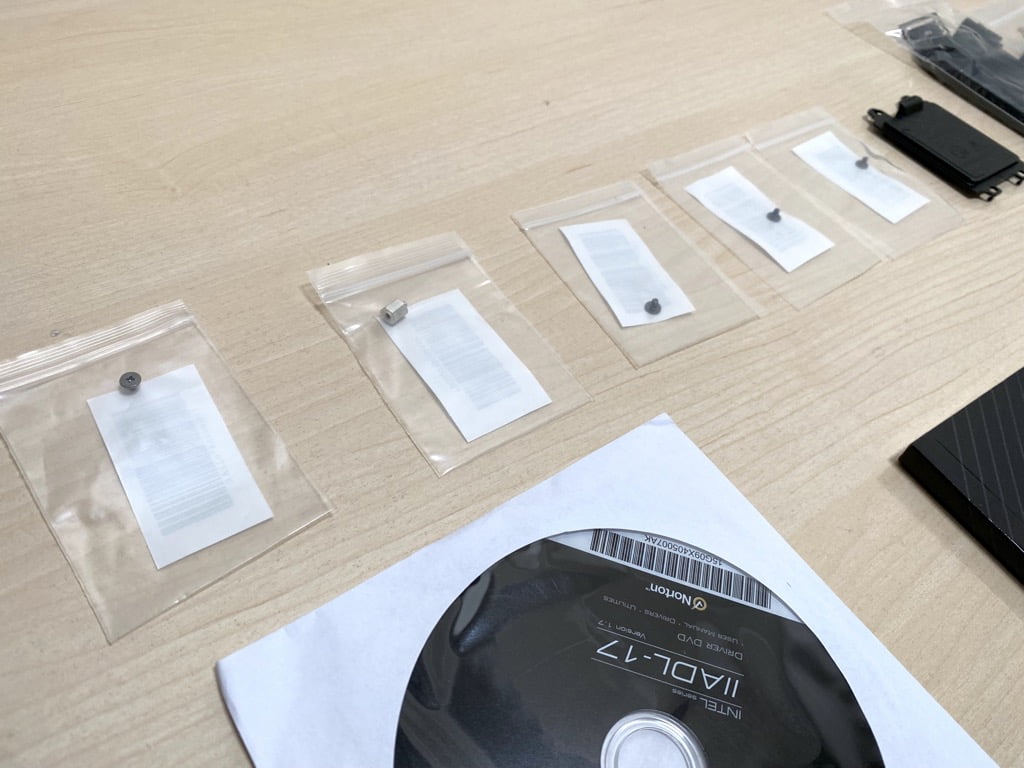
NVMe SSDを固定するミリネジなど、1つ1つビニール袋に入れてありました。
職人さんの愛を感じます。
ケース
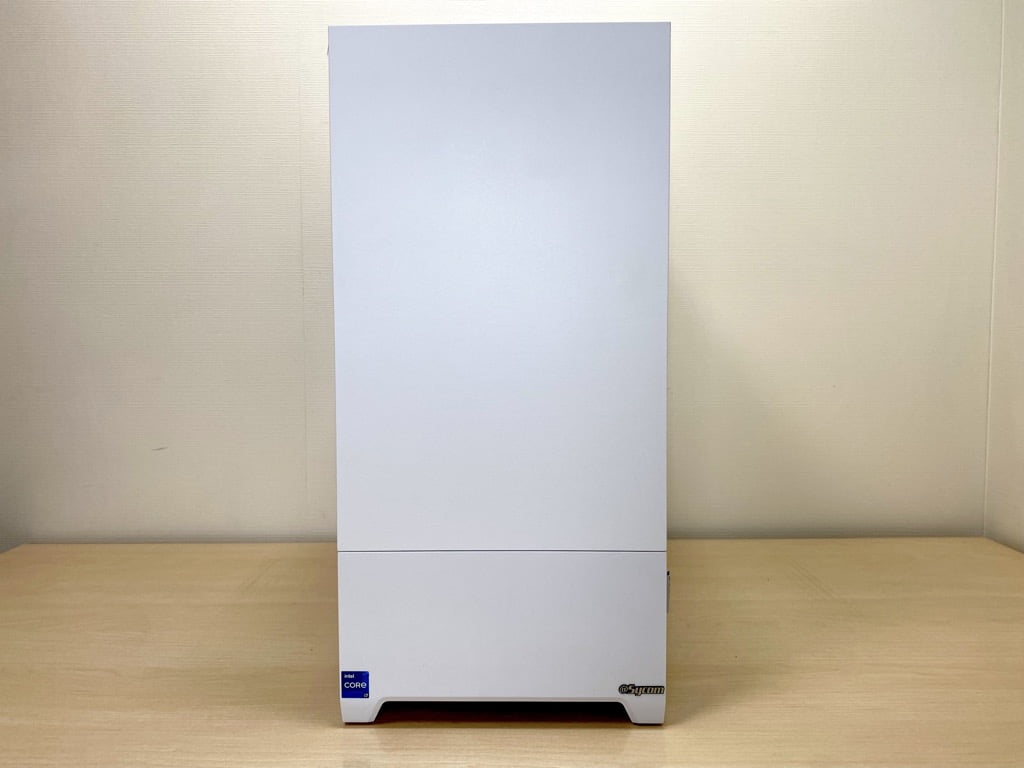
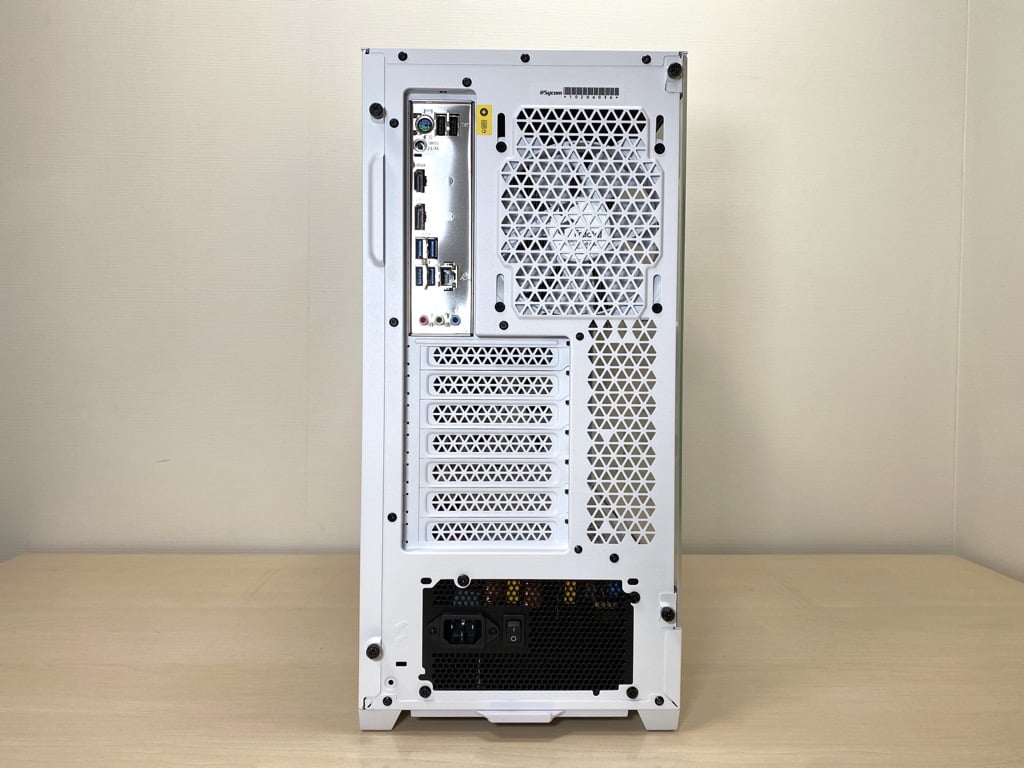
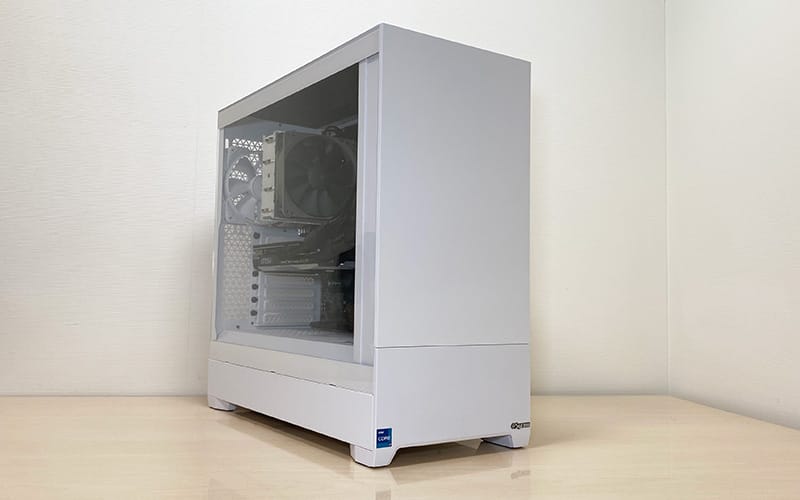
ケースはFractal Designの「Pop Silent」で、色は白と黒から選択可能。
初めて白いPCを買ってみましたが、どんなインテリアにも合う色だと思います。
手触りはサラサラしていて極上の指すべり。安っぽさは微塵もありません。
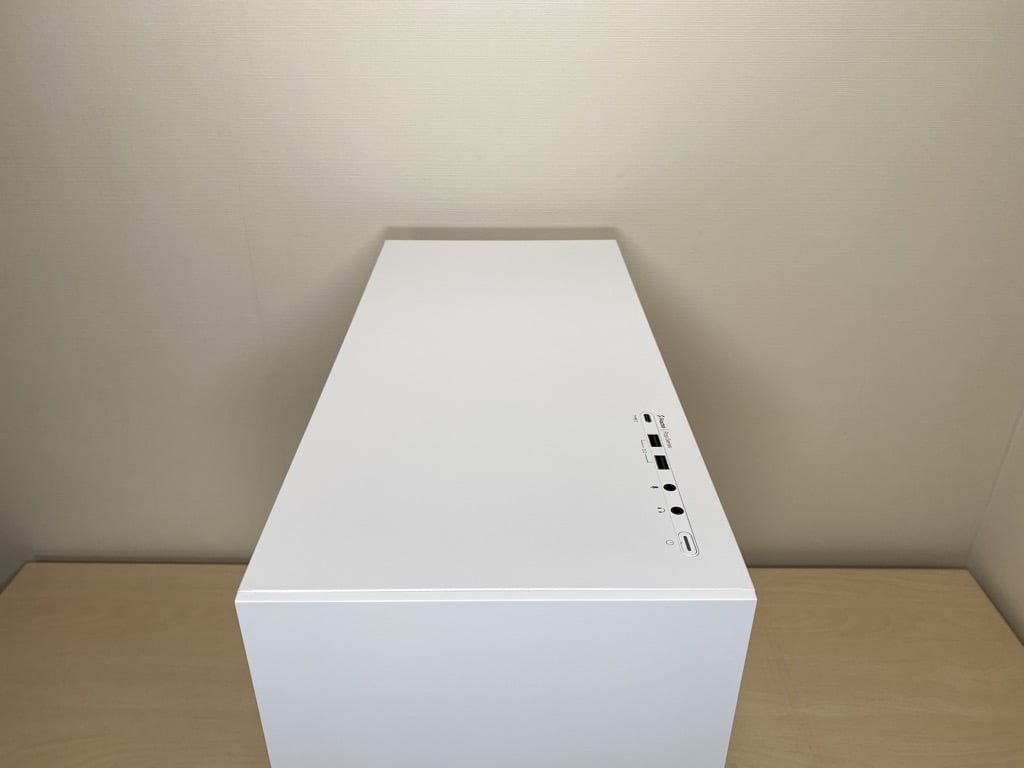
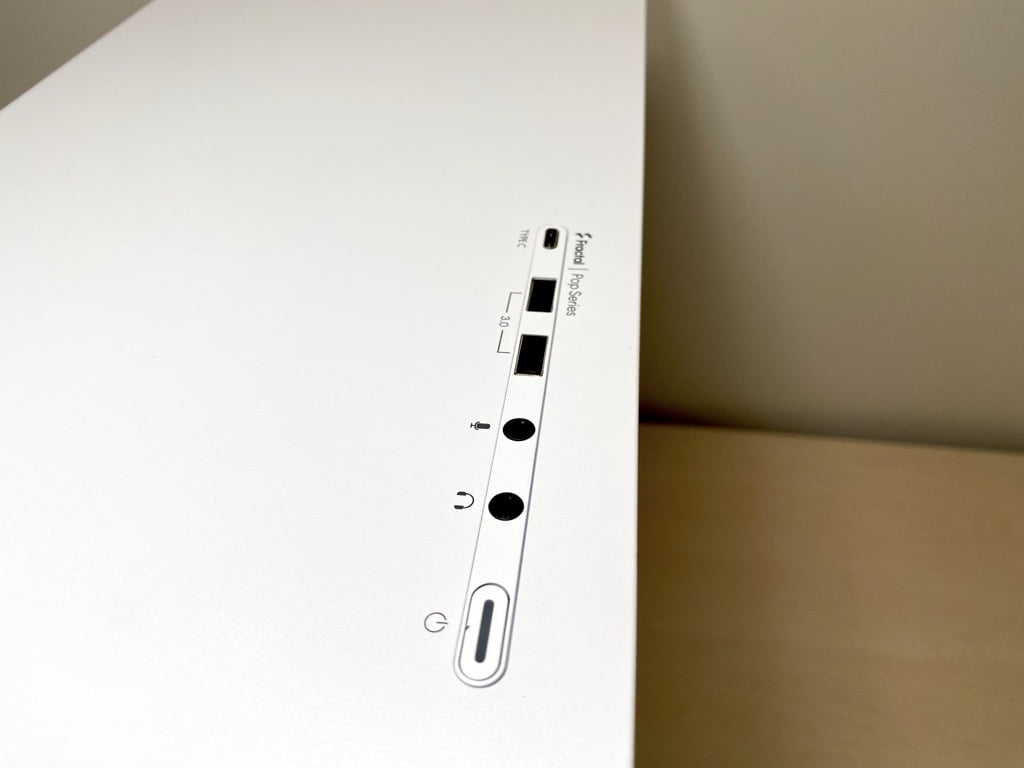
天面はフラットで、よく使うインターフェイスを配置。
- 電源ボタン
- ヘッドホン出力
- マイク入力
- USB 3.2 Gen 1 Type-A x 2(5Gbps)
- USB Type-C x 1(5Gbps)
個人的に、Type-Cが天面にあるのは高ポイントです。
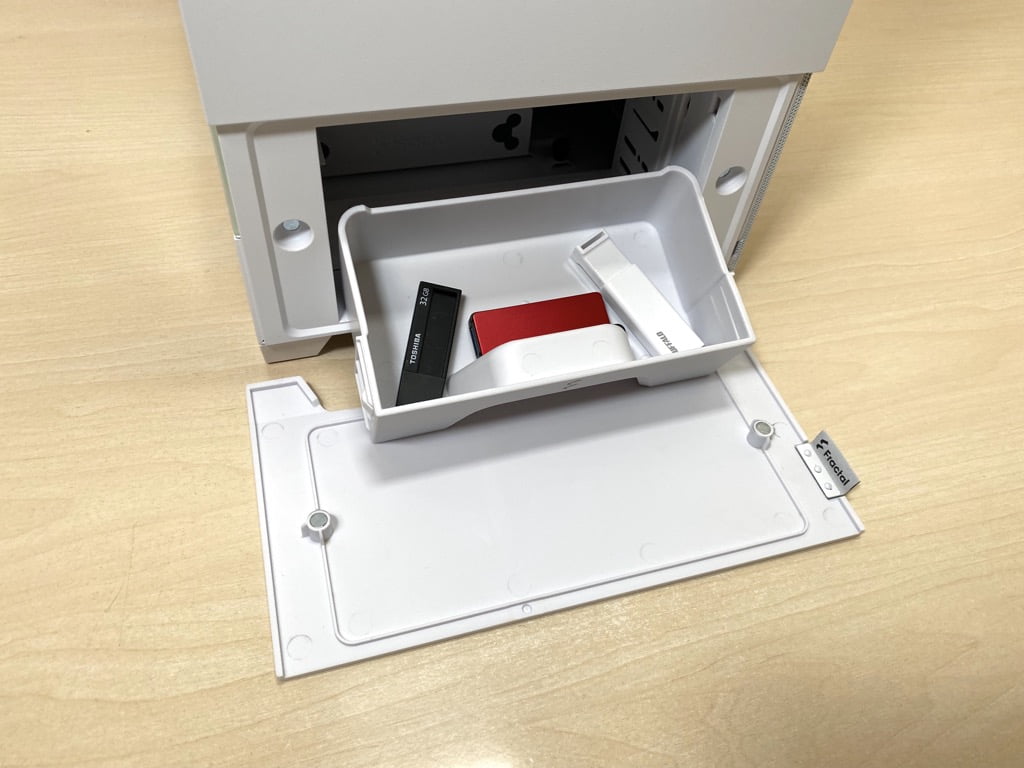
正面の下段にはマグネット式のフタが付いていて、開けると小物入れがあります。
USBメモリなどを保管するのに丁度良いサイズ。
小物入れではなく、Blue-Rayドライブとかで使える5.25インチの外部ドライブベイ x 2段としても使えます。
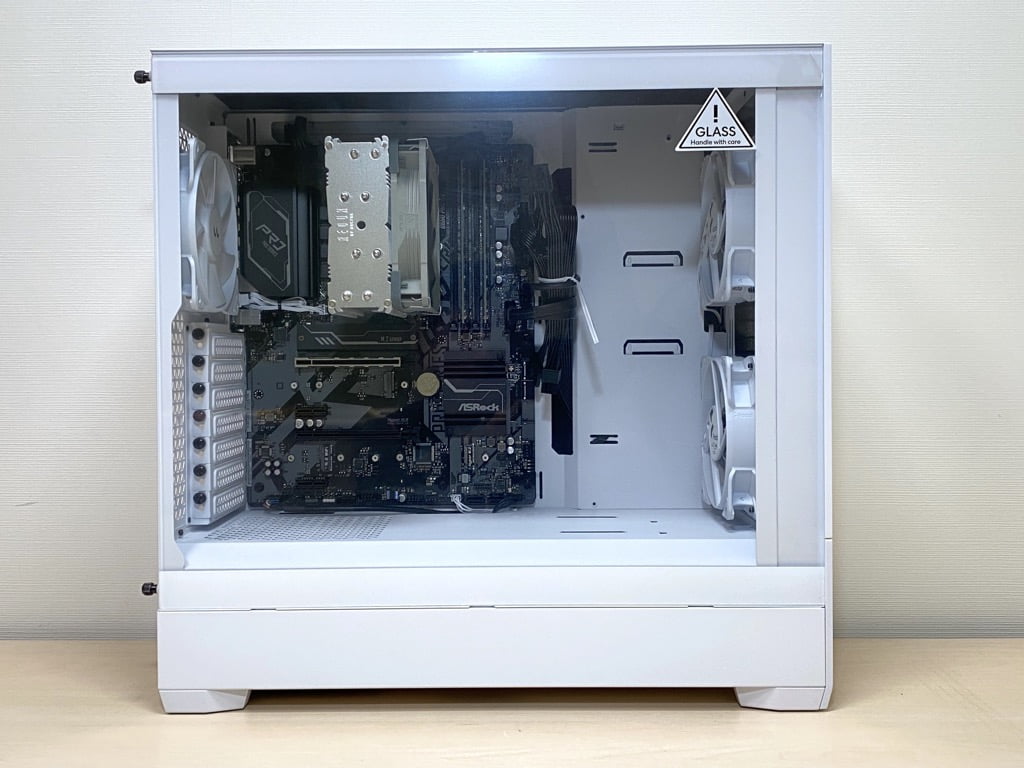
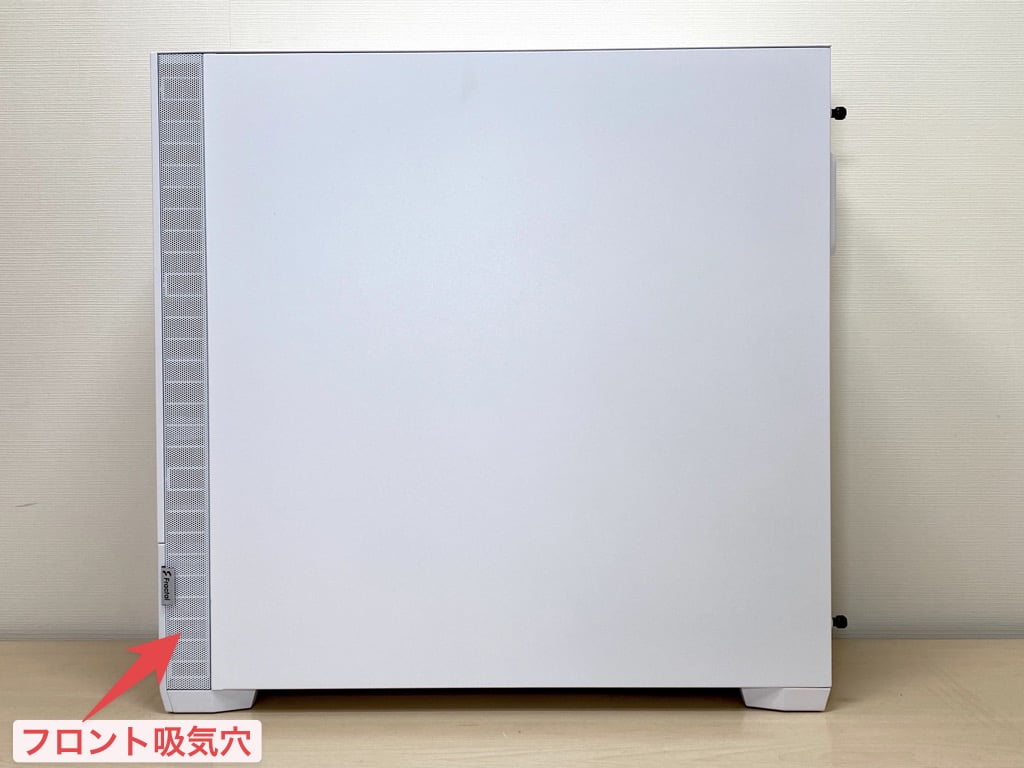
左側面はガラスパネルになっています。(右上の「GLASS」と書かれたシールは剥がせます)
右側面の前方にあるメッシュ部分が吸気口になっています。
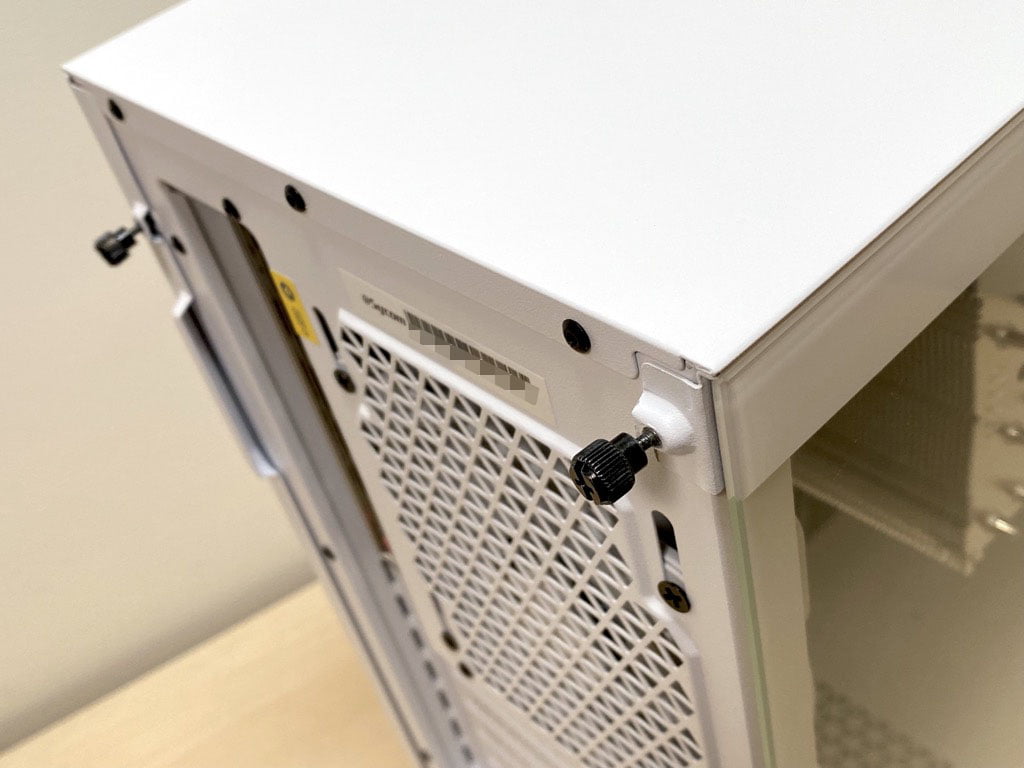
サイドパネルを開けるネジは指で回せます。
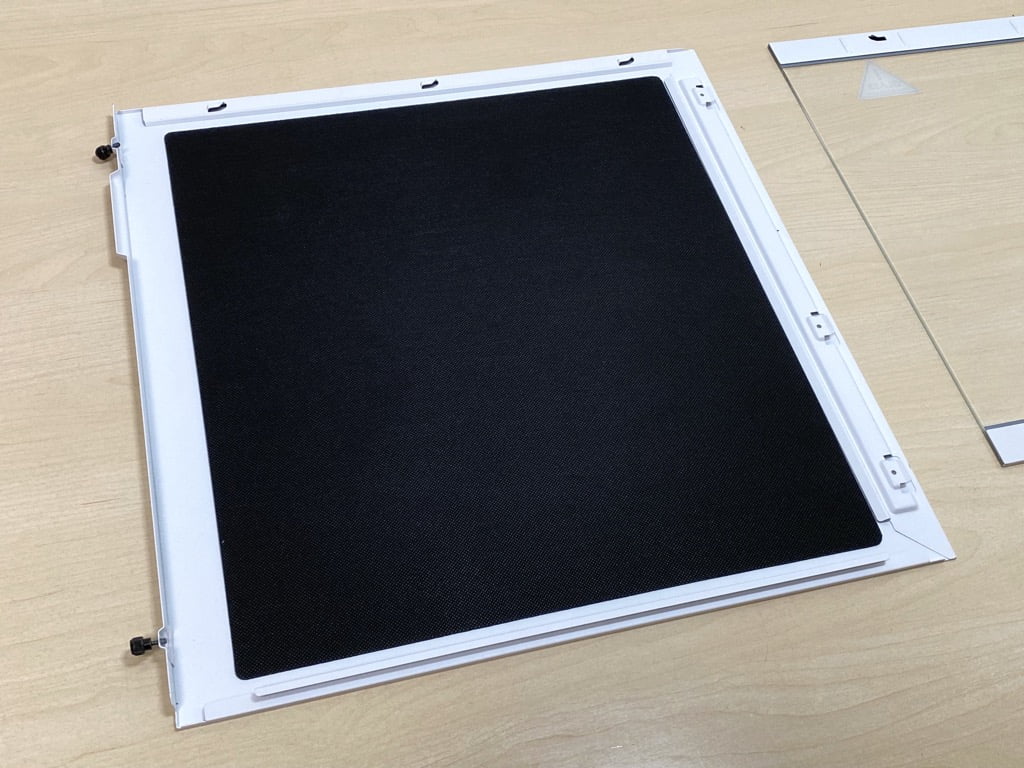
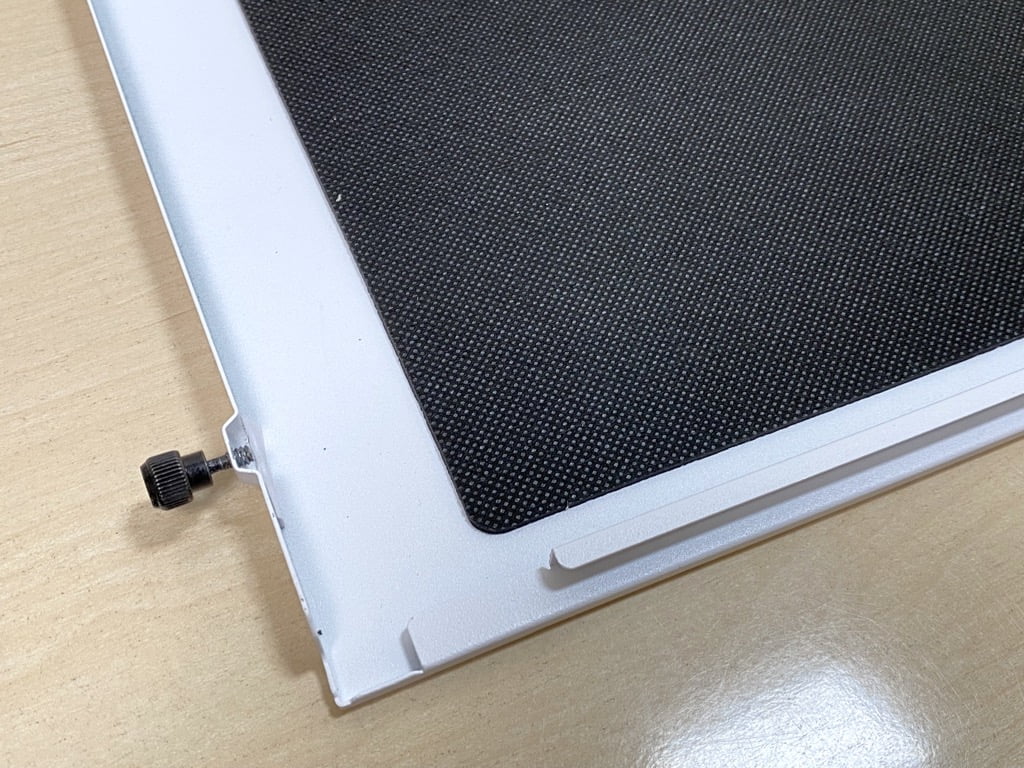
右側のサイドパネル裏には吸音シートが貼り付けられてます。
パネルの固定ネジは脱落防止の仕組みあり。
サイドパネルの密着度が非常に高く、ファン音はほとんど外に漏れません。


ケースは裏配線に対応していて、マザーボード側の見た目はすごくスッキリしています。
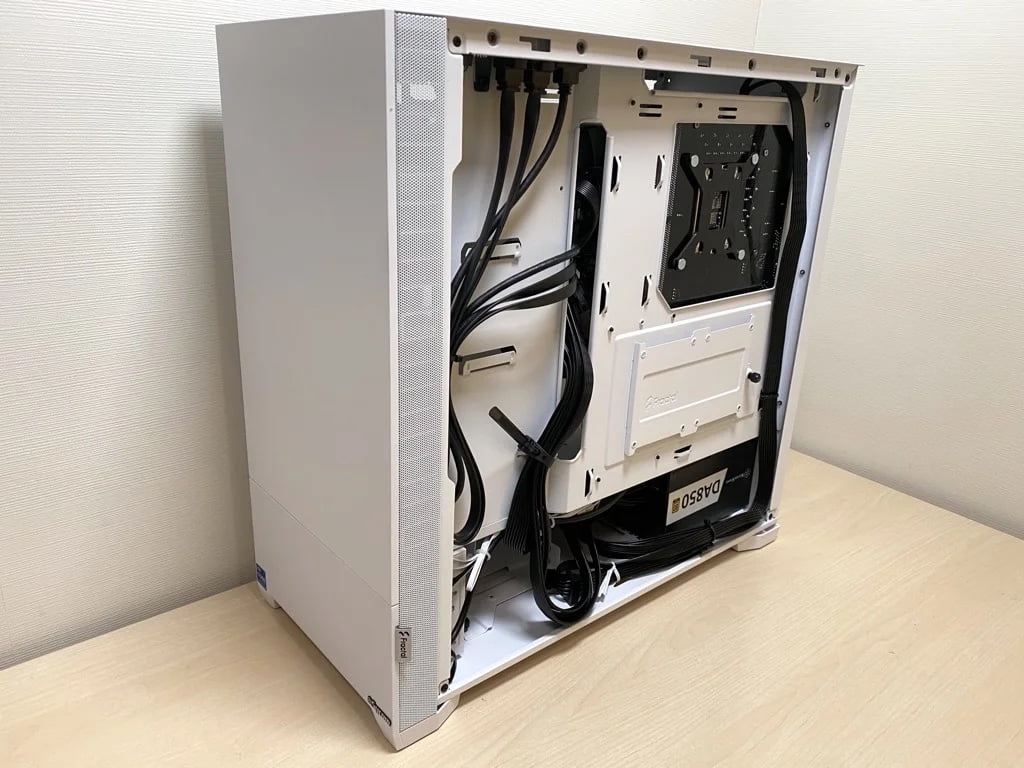
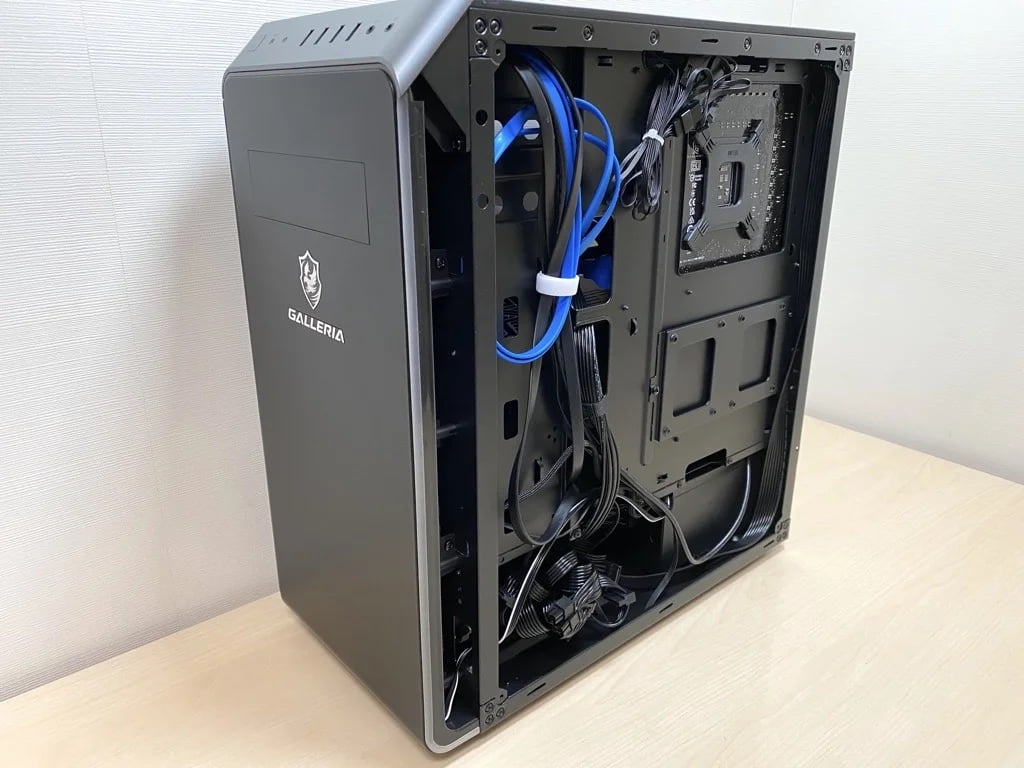
配線作業は非常に美しいです。
ドスパラさんのPCと比較してみましたが、近くで見ると仕事がちょっと雑(失礼)です。
PCの性能には影響しない部分ですけど、サイコムの職人技が光ってます。

ドライブベイは2.5インチ x 2、3.5インチ x 2を装備。
電源は850Wにカスタムしました。
標準だと650Wですが、750W、850W、1000Wの4タイプから選べます。
GPUにRTX 4070 SUPERを選ぶ場合、650WでOKです。
フルモジュラー式なので、余計な配線がなくスッキリしています。
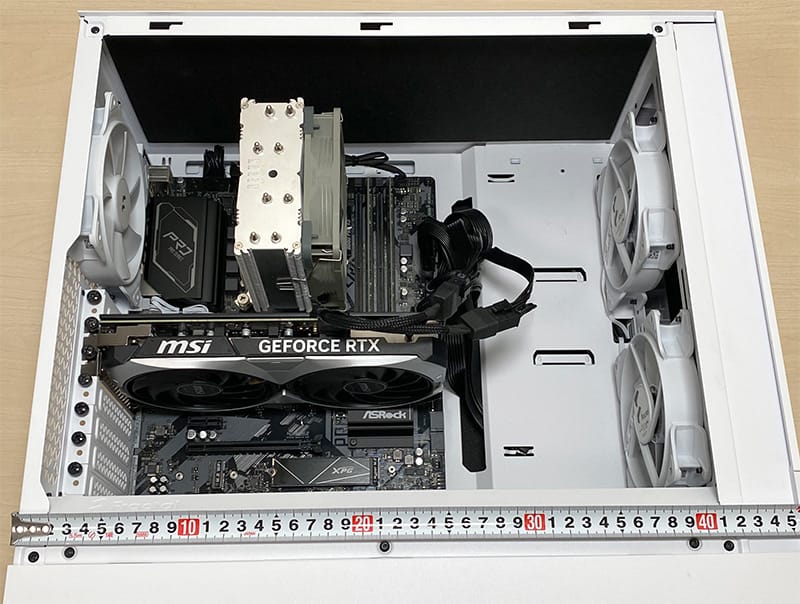
内部は広く、前部ファンまでの幅は約36cm。
RTX 4090(約34cm)みたいな巨大なグラボでも格納可能。
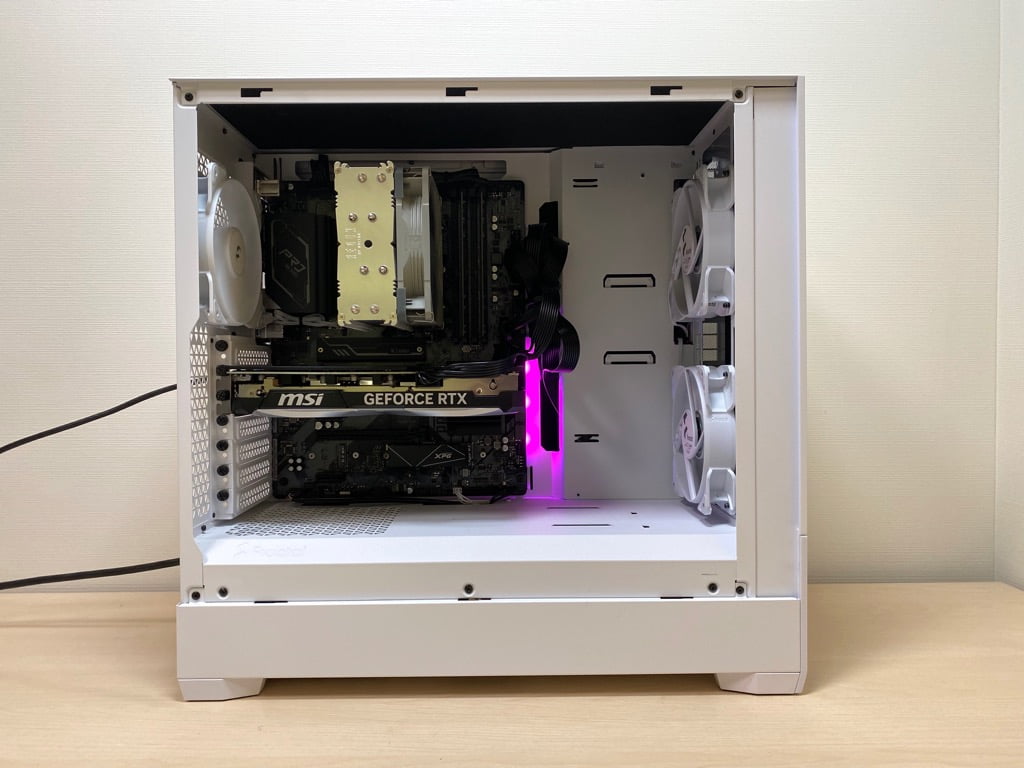
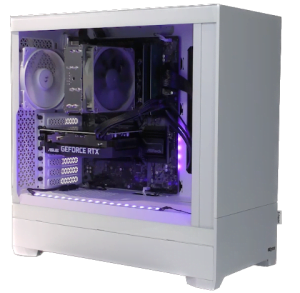
マザーボードは光ります。
マザーボードメーカーに合わせたツールを使えば、サイクル発光などのエフェクトも指定可能です。
(写真のはASRock製マザーなのでPolychrome RGBを使用)
アドレサブルRGBに対応したパーツ(グラボ、ファン、メモリなど)を使えば、オシャレ/ド派手なPCにすることも可能。
注文時のカスタムでLED発光テープもオーダーできます。
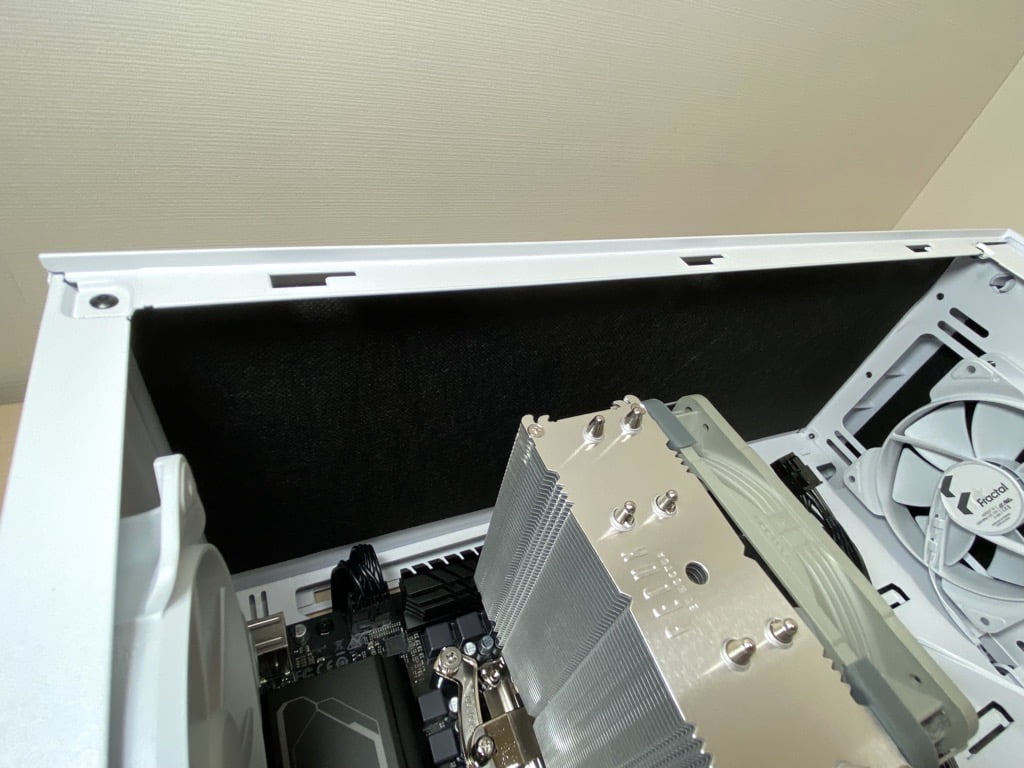
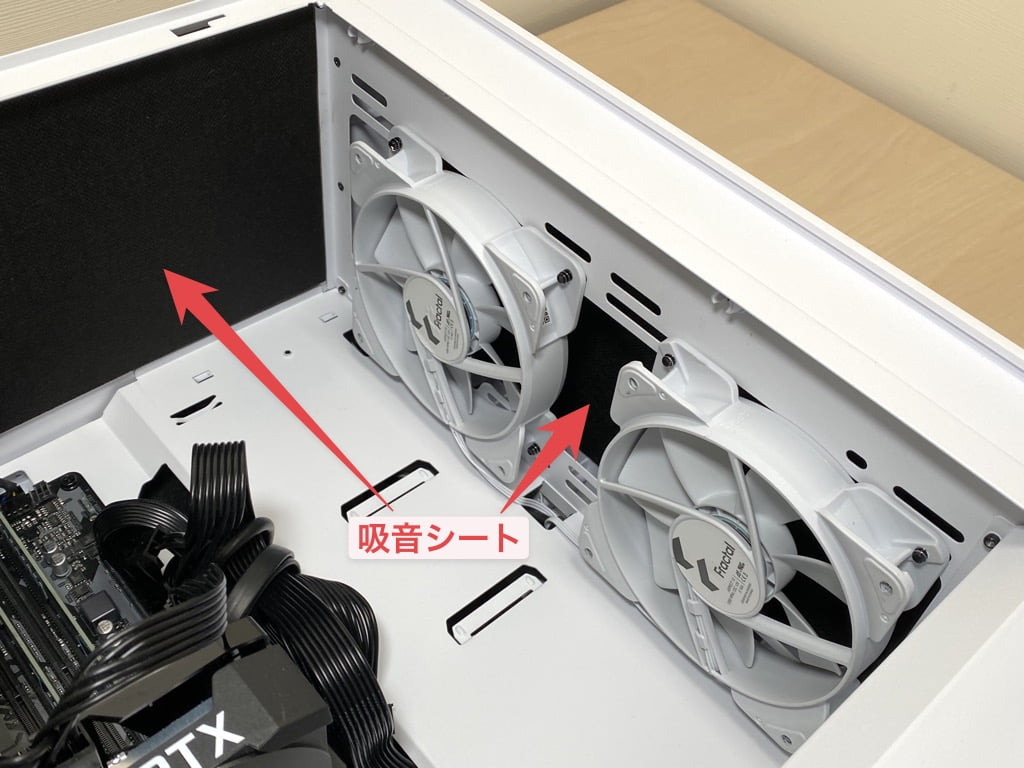
「天面の裏」と「前面パネルの裏」にも吸音シートが貼り付けられてます。
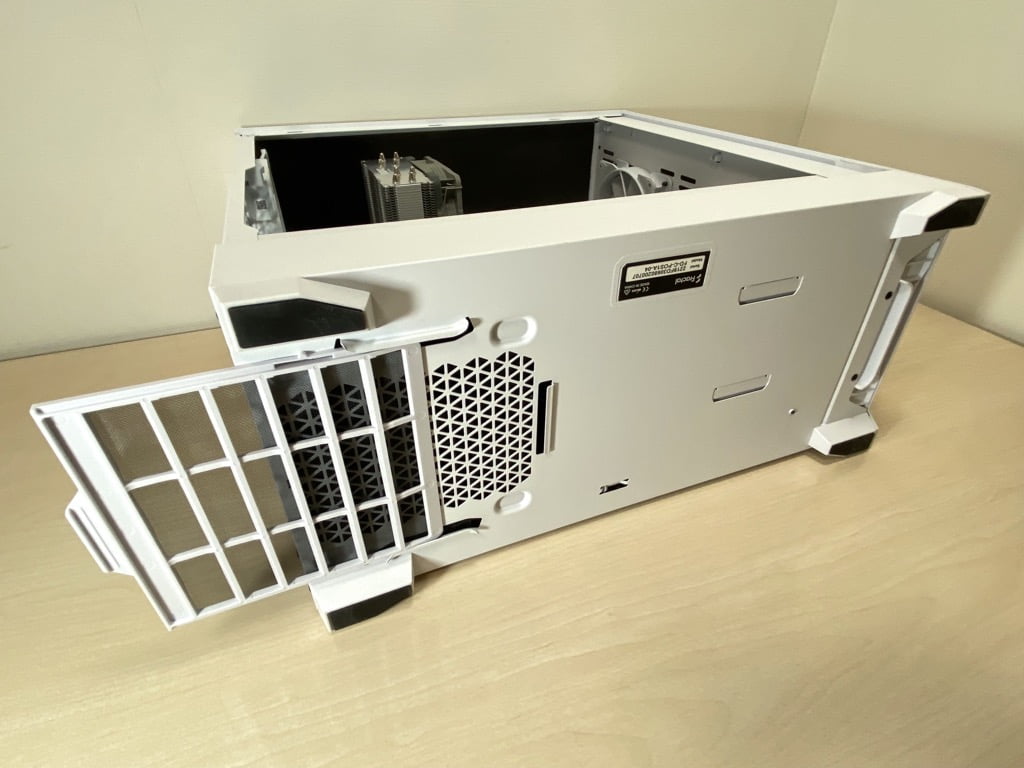
底面には取り外し可能なダストフィルターを搭載。
ほこりの侵入を完全シャットアウトし、ケース内部は無菌室のような高い清潔度を保ちます。
CPUファン
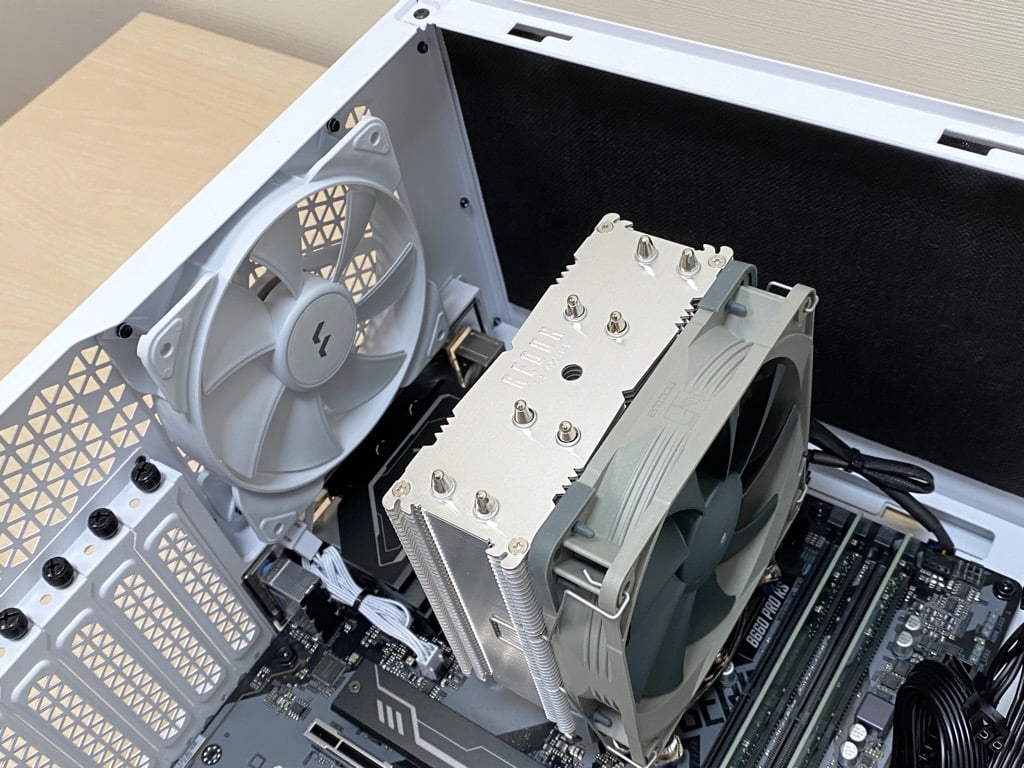
CPUファンはNoctua製のサイドフロー型。
最高級なブランドで、めっちゃくちゃ静かです。
ゲーム中のCPU温度は以下のようになりました。
| Core i7-14700/F | 60〜66℃ |
| Core i5-14400F | 55〜62℃ |
Core i5だと、もったいないレベルの冷却性能です。
※この記事の後半で動作音の測定をしています。
マザーボード
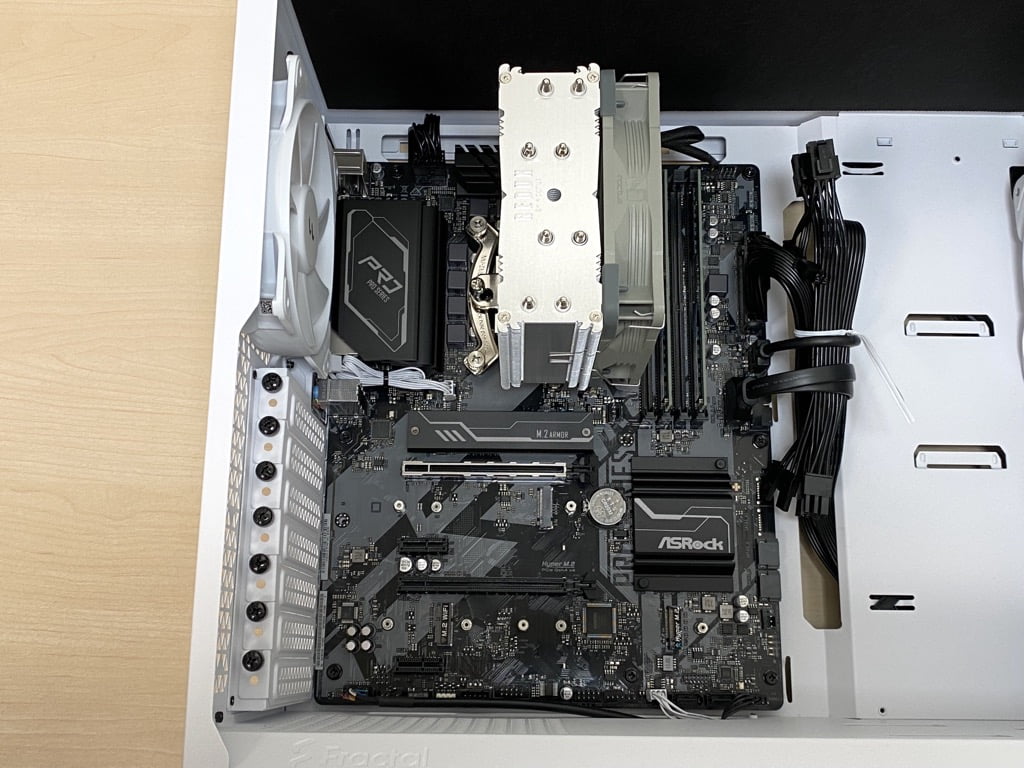
マザーボードはB660チップセットのASRock B660 Pro RSです。
注文時のカスタムでハイエンドなZ790チップセットのマザーボードも選択できますが、ほとんどの人はB660で十分だと思います。
2.5Gbpsな高速有線LANが使える人や、CPUをオーバークロックしたい人はZ790マザーボードにすると良いでしょう。
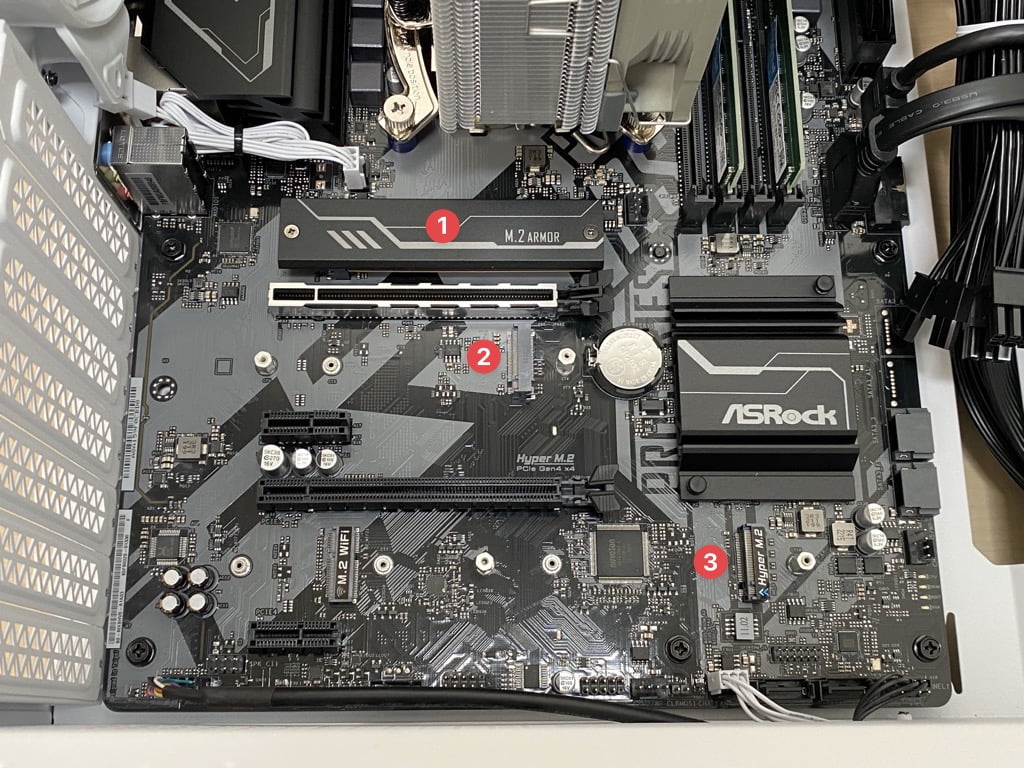
NVMe SSDを装着できるM.2スロットは3つあります。
- 標準搭載(NVMe Gen 4×4/超高速)
- NVMe Gen 3×2(中高速)
- NVMe Gen 4×4(超高速)
注文時にカスタムできる2台目のストレージは②と③に挿すNVMe SSDではなく、2.5インチの低速SSDかハードディスクなので注意。
2台目のNVMe SSDを増設したい場合、自分でパーツを買ってきて取り付ける必要があります。※難易度は低いです
自分でカスタムするのが不安な人は、注文時に①の標準SSDを2TB以上の大盛りに変更すると良いでしょう。

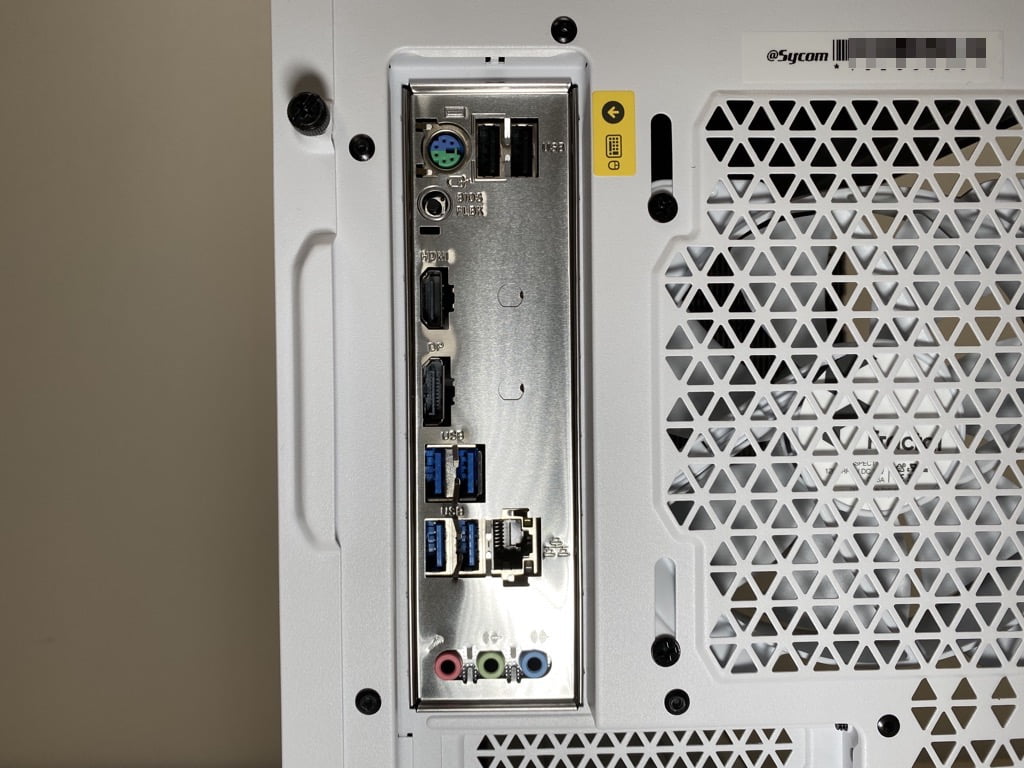
背面のインターフェイスはマザーボードによって変わります。
ASRock B660 Pro RSの場合は以下のとおり。
- PS/2
- USB 2.0 Type-A x 2
- BIOS Flashボタン
- HDMI
- DisplayPort
- USB 3.2 Gen 1 Type-A x 4(5Gbs)
- 1Gbps 有線LAN
- オーディオインターフェイス
HDMIとDisplayPortは搭載するCPUによって使えません。
USB Type-Cは背面にありませんが、ケース天面にある方が使いやすいです。
CPU性能
主要CPU性能の比較グラフです。
ここではCore i7-14700/Fとi5-14400Fが全体でどのくらいの順位なのかを、ふ〜んと眺めてください。
「Core i5+RTX 4070 SUPERとの組み合わせは、バランスが悪いのでは?」
と、思う人もいるかもしれません。
しかし、実際に比較したところCore i5でも十分なパフォーマンスでした。
詳しくは、このあとに解説します。
CPU名の最後にあるF(例:Core i7-14700F)は内蔵GPU機能があるかどうかです。
ゲーミングPCの場合はグラボを積んでいるので、実用上は14700と14700Fに違いはありません。
より詳しい解説は、関連記事を参考にしてください。

グラフィック性能

| GPU | メモリ | 消費電力 |
|---|---|---|
| RTX 4070Ti SUPER | 16GB | 285W |
| RTX 4070Ti 製造終了 | 12GB | 285W |
| RTX 4070 SUPER | 12GB | 220W |
| RTX 3090 | 24GB | 350W |
| RTX 4070 | 12GB | 200W |
| RTX 3080 | 10GB | 320W |
| RTX 3070 | 8GB | 220W |
各種ベンチマークでは上位のRTX 4070Tiより「わずか5~7%落ちの性能」で、消費電力がかなり低いのが特徴です。
※ゲームによってはRTX 4070Tiとほぼ同じパフォーマンスで動きます
下位モデルの「RTX 4070」から性能の上がり幅が飛び抜けているのもポイント。
「価格」「性能」「消費電力」のバランスに優れていて、美味しいところだけをつまみ上げた「RTX 4000シリーズの決定版」と言えます。
フルHDは余裕。WQHDだと競技性の高いFPSゲームに最適。
4Kならグラフィックスに凝ったオープンワールド系アクションゲームを快適に遊べる性能です。
ストレージ性能
標準搭載のSSDはGen 4×4対応の爆速タイプです。
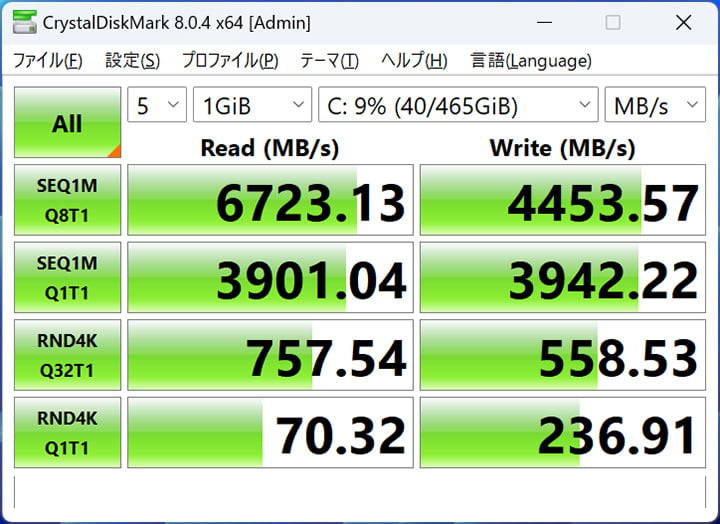
読み込み性能は約6,700MB/sで、PCIe Gen 4×4の性能をほぼ使い切った素晴らしいスコア。
※最速のGen 5×4はPCマニアとクリエイター向けです。
Gen 3×2以上であればゲームのインストール先として十分な性能です。
OSやゲームの立ち上がりは爆速。あらゆる動作がサックサクで非常に快適です。
この起動ドライブは注文時のカスタムで1TB、2TB、4TBに交換可能。
ゲームをたっぷりインストールしたい人は増量するのがおすすめです。
ちなみに、ASRock B660 Pro RSにあるGen 3×2スロットにGen 4×4のNVMe SSDが使えます。(下位互換)
転送性能は1,700MB/sですけど、ゲームのインストール先としても十分に使える速度です。
今はGen 3×2や3×4よりもGen 4×4の方が安いことが多いので、うまく活用してください。

ゲーム性能
グラフィックスの重さが「軽い」「中程度」「重い」の3パターンで検証しました。
- 【軽・重量級】フォートナイト
- 【中量級】オーバーウォッチ2
- 【中量級】ストリートファイター6
- 【中量級】FF14黄金のレガシー
- 【中量級】原神
- 【中量級】崩壊スターレイル
- 【中量級】パルワールド
- 【中量級】Diablo 4
- 【中量級】龍が如く7 外伝
- 【中量級】龍が如く8
- 【中量級】アーマードコア6
- 【重量級】アサシンクリードミラージュ
- 【重量級】スターフィールド
- 【重量級】エルデンリング
- 【重量級】サイバーパンク2077
快適にゲームを遊ぶフレームレートの目安
| ゲームの重さ | タイトル例 | 快適に遊べる目安 |
|---|---|---|
| 軽量級 | レインボーシックス・シージ フォートナイト(DX11) Apex Legends VALORANTなど FPSゲーム | 120fps〜 |
| 中量級 | ゼンレスゾーンゼロ 鳴潮(めいちょう) ステラーブレイドなど アクションゲーム | 120fps〜 |
| 重量級 | モンスターハンターワイルズ アサシンクリードシリーズ サイバーパンク 2077など レイトレーシング対応ゲーム | 80fps〜 |
フレームレートとは、1秒間に画面を書き換える回数のこと。(単位fps)
書き換え回数が多いほど「なめらか」な映像になります。
最近のゲームはグラフィックスに凝ったものが多いので、基本的に重量級が快適に動作するPCを選ぶのが良いです。
【軽・重量級】フォートナイト

- 【画質1】DX11パフォーマンス
- 【画質2】DX12最高+レイトレON
- 【DLSS】バランス
同一リプレイファイルの同じシーンの平均フレームレート(移動・建築・戦闘を含む/チャプター5)
※戦闘パターンや場所(オブジェクトの数)によってフレームレートは大きく変わります
競技向けの「パフォーマンス」だと、ヘビーFPSゲーマーも納得のフレームレート。
最も映像の美しい「最高画質+レイトレON」だと、カジュアルに楽しむ分にはフルHD/WQHDで十分に遊べる性能です。
GPUの負荷が低い「パフォーマンス」でCPUパワーの差が大きく出ます。Core i5は処理が追いつかなくなってフルHD/WQHDで変化なし(CPUボトルネックが発生)。
画質「DX12最高」はGPU負荷が低いフルHDのみCPUパワーが乗り、WQHD以上になるとCore i7とCore i5の差は誤差レベル。
ガチなFPSゲーマーならCore i7が良いです。
カジュアルに楽しむタイプの人はCore i5で十分だと思います。
【中量級】オーバーウォッチ 2

- 【画質】ウルトラ
- 【高品質アップスケーリング】デフォルト
- 【視野角】デフォルト(103)
- 【レンダースケール】自動
- 【NVIDIA REFLEX】有効+ブースト
同一リプレイファイルの同じシーンの平均フレームレート(5vs5の乱戦時/シーズン8)
※戦闘パターンや場所(オブジェクトの数)によってフレームレートは大きく変わります
デフォルト画質である「ウルトラ」でもフルHD~4Kまで十分な速度です。
ガチなプレイヤーなら画質を下げると400fpsとか出ます。
他の中量級FPSゲームとして「Apex Legends」もありますが、だいたい同じようなフレームレートで遊べます。(300fpsが上限)
※Apex Legendsは同じパターンの戦闘シーンを再現できないため未計測
GPU負荷の軽いフルHDでCPUパワーの差が出ますが、RTX 4070 SUPERならWQHD以上で遊ぶのがおすすめ。
WQHD以上の場合、CPUの価格差に見合った違いはありません。
【中量級】ストリートファイター6

- 【画質】HIGHEST
ベンチマークソフトで計測
4Kまで上限の60fpsに張り付きプレイができます。
余裕の性能です。
同じです。
【中量級】FF14 黄金のレガシー

- 【プリセット】最高品質
- 【アップスケール】DLSS
- 【フレームレートしきい値】常に適用
ベンチマークソフトで計測
ベンチマークの評価はフルHD/WQHDが「非常に快適」、4Kが「とても快適」です。
フルHD/WQHDはパワーのあるCore i7が有利ですけど、Core i5でも十分なフレームレートが出ているので体感で差が分かる人は少ないと思います。
【中量級】原神

- 【画質】高
- 【アンチエイリアス】FSR2
戦闘中の平均フレームレート(v.4.6)
フレームレート60fpsが上限のゲームです。
RTX 4070 SUPERだとオーバースペック。RTX 4060でも4Kまで60fpsに張り付きます。
Core i5の方がコスパ良いです。
【中量級】崩壊スターレイル

- 【画質】最高
移動・戦闘など全てのシーンのフレームレート(v.2.2)
こちらも上限が60fpsのゲームで、RTX 4070 SUPERだとオーバースペック。
RTX 4060でも4K/60fpsに張り付きます。
Core i5でOK。
【中量級】パルワールド

- 【画質】最高
- 【DLSS】バランス
- 【その他】デフォルト
レベル50拠点内を走った平均フレームレート(v.0.1.4.1)
もっとも負荷のかかるシーンは「戦闘中」や「フィールド内を探索中」ではなく、ある程度成長した「拠点内」だと思われます。
検証時のバージョン(v.0.1.4.1)では、組み合わせるCPUによってフレームレートの伸びが大きく変わる珍しいゲームです。
高性能なCPUであるほどフレームレートは高くなりますが、拠点で活動中に60~80fpsくらい出ていれば「戦闘」「移動」も快適に動作します。
Core i7は120fpsくらい、Core i5だと100fpsくらいでCPUが限界になってボトルネックが発生します。4KはGPUの負荷が高いので、どのCPUを使っても差はありません。
実際のプレイ感はCore i5でも十分です。
【中量級】Diablo 4

- 【画質】ウルトラ
- 【DLSS】バランス
- 【フレーム生成】ON
キヨヴァシャド内の固定ルートを移動中の平均フレームレート(v.1.2.3.47954)
DLSS 3対応ゲームです。
ザコ敵が大量に沸く戦闘シーンでも4K/120fps前後で動作しました。
余裕の性能と言えるでしょう。
WQHD以上で遊ぶ場合、CPUの価格差に見合った違いはありません。
【中量級】龍が如く7 外伝

- 【画質】最高
- 【DLSS】AUTO
- 【フレーム生成】ON
地獄チームランブルGOLD1で仲間が戦闘時の平均フレームレート(8人vs10人/v.1.21)
「龍が如く7外伝 名を消した男」はDLSS3+ウルトラワイドに対応。
激しい動きでも4Kまでヌルヌル動作。
GPU負荷の少ないフルHDでCPUパワーの差が出ます。
Core i5でも十分なフレームレートが出ているので、実際のプレイ感に差はありません。
【中量級】龍が如く8
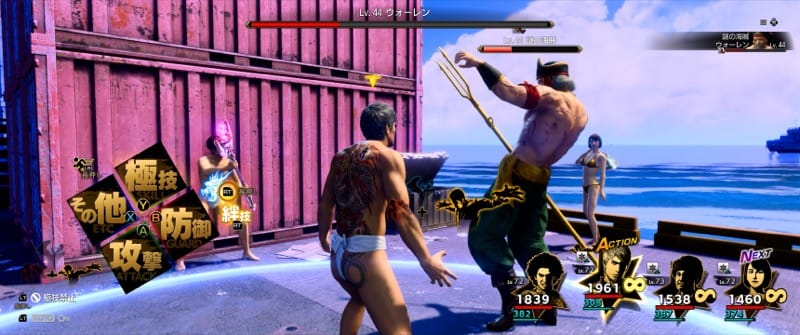
- 【画質】最高
- 【DLSS】AUTO
- 【フレーム生成】ON
アナコンダショッピングセンター内をOKAサーファーで走行中の平均フレームレート(v.1.20)
コマンド選択型RPGなので、60fps以上出ていれば快適に遊べるゲームです。
ウルトラワイド(UWQHD)に対応しているので、PS5みたいなゲーム機とは別次元のゲーム体験ができます。
フルHDでCPUパワーの差が出てますけど、実際のプレイ感はどっちのCPUでも変わらないです。
【中量級】アーマードコア 6
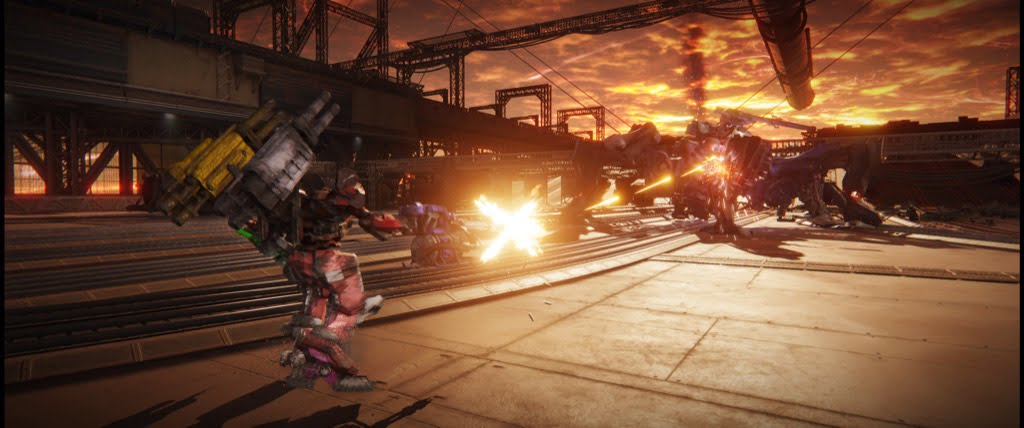
- 【画質】最高
- 【自動描画調整】ON
ARENA 28/Fで戦闘中の平均フレームレート(v.50)
DLSS非対応のゲームです。
UWQHD(ウルトラワイド)はすごい迫力で、PS5版とは比較にならないほど優れています。
4Kはボス戦だと65fpsまで瞬間的に落ちますが、まったく問題なし。
ヌルヌル快適に遊べます。
微妙にCore i7の方が優れてますけど、CPUの価格差に見合った違いはありません。
【重量級】アサシンクリードミラージュ

- 【画質】最高
- 【解像度スケール】100%
- 【アップサンプル】TAA
ゲーム内のベンチマークモードで計測(v.1.06)
ソロで楽しむ競技性の低いアクションゲームなので、4Kまで快適に遊べます。
GPU負荷の少ないフルHD/WQHDでCPUパワーの差が大きく出ます。
ウルトラワイドと4KはGPU負荷が高くてCPUに仕事が回らず差が出ません。
普通に遊ぶ分にはCore i5でも十分なフレームレートが出ています。
【重量級】スターフィールド

- 【画質】ウルトラ
- 【DLSS】自動
- 【フレーム生成】ON
視界の広い「広い場所」と、視界の狭い「狭い場所」を走った平均フレームレート(v.1.8.88)
めっちゃくちゃ重たいゲームでしたが、DLSS3 フレーム生成対応にアップデートされて4Kまで快適に遊べるゲームに生まれ変わりました。
惑星・地上などの視界の開けた「広い場所」と、船内や洞窟みたいな「狭い場所」でフレームレートが大きく変わります。
計測時のバージョン(1.8.88)では、165fpsがフレームレートの上限になるようです。
ほぼ同じです。
【重量級】エルデンリング

- 【プリセット】最高画質
- 【画質1】レイトレーシングOFF
- 【画質2】レイトレーシング最高
- 【自動描画調整】ON
霊馬に乗って固定ルートを走った平均フレームレート(v.1.10.1)
フレームレートの上限が60fpsなゲームです。
DLSSやFSRといったアップスケール技術に未対応な為「かなり重たい」ゲームですが、レイトレーシングOFFなら4Kまで60fpsに張り付けます。
レイトレーシングONで4K/60fpsに張り付きたければ、少しだけ画質を調節すればOKです。
同じ。Core i5の方がコスパ良いです。
【重量級】サイバーパンク 2077

- 【画質】レイトレーシングウルトラ
- 【DLSS】自動
- 【フレーム生成】ON
ゲーム内のベンチマークモードで計測(v.2.1)
DLSS 3 フレーム生成対応ゲームで、4Kまで快適に遊べます。
もちろん、追加コンテンツの「仮初めの自由」も快適に動作します。
GPU負荷の少ないフルHDでCore i7が良いスコア。
RTX 4070 SUPERならWQHD以上で遊ぶのがおすすめなので、Core i5でも十分です。
クリエイティブ性能
動画編集、写真編集、AI画像生成の能力をチェックしました。
動画編集(Premiere Pro)

4KとフルHDで撮影した60fps/10分間の動画を編集してエンコードした時の処理時間です。
どのCPUでも10分の実時間より早くエンコードできるので、すごく快適です。
RTX 4070無印、4070Tiと比較しましたけど、4070シリーズはメモリ性能がほとんど同じなので、大きな差は出ませんでした。
クリエイティブ処理はゲームよりCPUパワーを使うので、Core i7とi5の差がハッキリ出ます。
4K映像を扱うならCore i7がおすすめ。
今でも需要の高いフルHDエンコードだと、微妙な差。
個人の趣味レベルで使う場合、Core i5で十分な人は多いでしょう。
RAW現像(Lightroom Classic)

有効画素数2010万のRAWデータ100枚を現像しました。
書き出し条件はこちら
| 画像形式 | JPEG |
| 画質 | 100% |
| 解像度 | 350px/インチ |
なぜか4070 SUPERよりも4070の方が良いスコアでしたが、誤差レベルだと思われます。
総合的にクリエイティブ系の処理はCore i7の方が時間効率が良いです。
もっと複雑な処理をしたら、大きな差が出るでしょう。
AI画像生成(Stable Diffusion)

Stable Diffusionを使用して6枚の画像を生成しました。
設定・環境はこちら
- Stable Diffusion Web UI v1.7.0
- Python 3.10.9
- xformers 0.0.20
- 【Check Point】 YesMix v1.5
- 【Lora】 Mikasa Ackerman
- 【VAE】vae-ft-mse-840000-ema-pruned
- 【Prompt】
- masterpiece, best quality, highres, hmmikasa, short hair, black eyes, scarf, emblem, belt, thigh strap, red scarf, white pants, brown jacket, long sleeves, <lora:mikasa_ackerman_v1:0.7>, holding weapon, sword, dual wielding, three-dimensional maneuver gear, fighting stance, sky,
- 【Negative prompt】
- EasyNegative, lowres, bad anatomy, bad hands, text, error, missing fingers, extra digit, fewer digits, cropped, (worst quality:1.2), low quality, normal quality, jpeg artifacts, signature, watermark, username, blurry, lowres graffiti, (low quality lowres simple background:1.1),
- 【Sampling method】DPM++ 2M Karras
- 【Sampling steps】20
- 【Width】512
- 【Height】768
- 【Batch count】6
- 【CFG Scale】7
- 【Seed】 1954368363
設定を合わせると同じ画像が生成されます。
RTX 4070 SUPERのビデオメモリは12GBなので、AI画像生成の「中級者向け」といった位置付けです。
今回のテストだとビデオメモリの使用量は4.9~6.4GBでした。
かなりのヘビークリエターでない限り、ビデオメモリは12GBもあれば十分です。
※AI画像生成は発展途上中です。今後も高速化する技術がたくさん生まれてくると思われます。
CPUの違いは少し影響あるようですが、ほぼ同じと思ってよいでしょう。
価格差を考慮すると、Core i5の方がコスパ良いです。
動作音と消費電力
↑動作音と消費電力を計測した動画です。(Core i7-14700Fを使用)
90秒ほどの映像なので、サクッと確認できます。
消費電力
| CPU | ゲーム | エンコード | 動画視聴 |
|---|---|---|---|
| Core i7-14700 | 300~330W | 280~285W | 60~65W |
| Core i5-14400 | 290~310W | 275~280W | 60~65W |
計測方法はこちら


消費電力の測定はラトックシステムのRS-BTWATTCH2を使用。
リアルタイム計測データの最小値と最大値を採用。
【ゲーム】サイバーパンク2077/WQHDの最小値と最大値
【エンコード】Premiere Pro 2024/4Kエンコード
【動画視聴】YouTube
システム環境やゲームによって消費電力は変動します。
2台目のNVMe SSDを追加した状態です。
ゲーム時の消費電力はサイバーパンク2077をWQHD解像度でプレイ時のものです。
めちゃくちゃグラフィックスが重たいゲームで最大330Wくらいと思って下さい。
消費電力についてはCore i7とCore i5に大きな差はありませんでした。
動作音
| 状態 | 騒音値 |
|---|---|
| ゲーム | 34db ささやき声 |
| 動画視聴 | 33db ささやき声 |
| アイドリング | 33db ささやき声 |
騒音値の目安
| 21〜35db | ささやき声 |
| 36〜40db | 日常生活の音 |
| 41〜45db | 扇風機の「弱」 |
| 46〜50db | 扇風機の「中」 |
| 51〜55db | 扇風機の「強」 うるさく感じる |
| 56db以上 | かなりうるさい 不快な音 |
負荷の掛かるゲームでも35db以下で動作します。
他メーカーのBTOパソコンだと42dbくらいが多いです。(扇風機の「弱」くらい)
レベルの違う静音性です。
VELOX 2のカスタマイズ ガイド
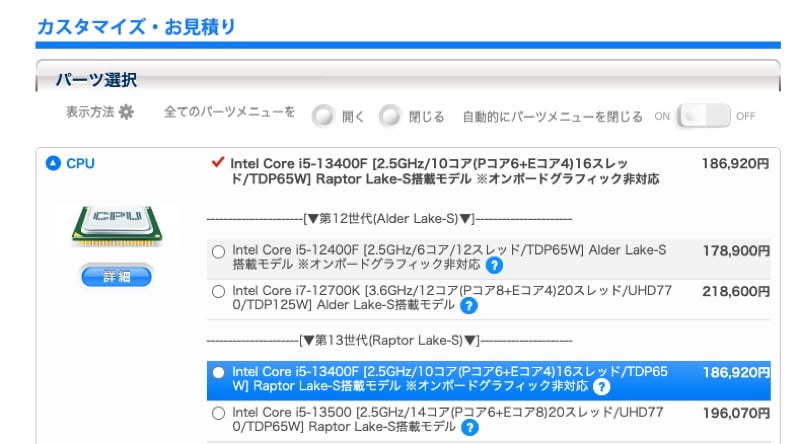
少しでも無駄を減らして安く買うために、注文時に迷いそうなカスタムポイントをまとめました。
CPU
GPUの負荷が少ないフルHDでゲームをする人は、Core i7にすると敵味方が入り混じった乱戦時にフレームレートが安定します。
フルHDでがっつりFPSゲームをする人ならCore i7が良いでしょう。
GPUの負荷が多いWQHD/4Kでゲームをする場合、CPU性能の差はほとんど影響しません。
クリエイティブ系の作業をたくさんする人はCore i7の方が優れていますが、個人の趣味レベルで使う場合、価格に見合った違いはないです。
いろいろなゲームをカジュアルに楽しみたい人は、Core i5-14400Fで問題ないと思います。
自作PCユーザーの中で人気のある14コア20スレッドの「Core i5-14500」も選べますけど、Core i5-14400Fとの差は微妙です。
また、上位CPUのCore i7-14700K/i9-14900Kも選べますが、ハイエンドモデルには欠陥があるのでおすすめしません。
CPUクーラー
デフォルトの「Noctua NH-U12S redux」で十分です。
水冷CPUクーラーも選べますが、120mmサイズはヤメた方が良いです。
ケース内の熱気とCPU熱をすべて120mm水冷クーラー1台だけで処理させることになり、私の経験から言うと冷却効率は空冷より下がるはずです。
水冷にするなら240mmクーラーの「SilverStone SST-PF240W-ARGB-V2」がおすすめ。LEDで光ります。
こんな感じです🌈
— BTOパソコンのサイコム -The Sycom Craftsmanship- (@sycom_jp) July 6, 2024
統一感あってカッコいいですね。 pic.twitter.com/XOfsHIeOZd
前部ファンを240mmの簡易水冷クーラーに交換する感じです。
CPUクーラーの選び方については関連記事も参考にしてください。

GPU
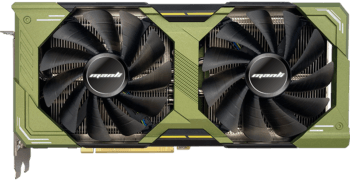
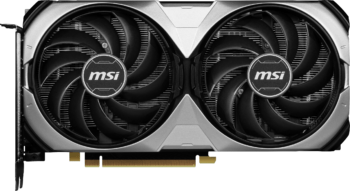
グラフィックボードのRTX 4070 SUPERは2つから選べます(2月時点)。
- Manli製 M-NRTX4070S
- MSI製 VENTUS 2X 12G OC
価格差は約1万円。
MSI製がオーバークロック仕様で、ブースト時に30MHzだけ高性能です。
少しでもフレームレートを稼ぎたい人はMSI製をおすすめしますが、価格差に見合った違いはないと思います。
コスパ重視ならManli製がおすすめです。
たまにグラフィックボードが売り切れの時がありますけど、Amazonなどで買ってきて自分で取り付けるのもあり。
総費用は1万円ほど安くなる場合が多いです。
本体注文時の連絡欄に「手持ちのグラボを使用」とメッセージを入れておけば、グラボ用の電源ケーブルも配線してくれます。
到着後に面倒な配線作業は不要で、グラボを拡張スロットに挿して配線済みのケーブルをつなぐだけでOK。
マザーボード
多くの人は標準のASRock B660 Pro RSで問題ないと思います。
以下の表から使いたい機能があれば、Z790モデルを選ぶと良いでしょう。
| MSI Pro Z790A WiFi | ASUS PRIME Z790-P D4-CSM | ASRock B660 Pro | |
|---|---|---|---|
| チップセット | Z790 | Z790 | B660 |
| オーバークロック | ◯ 対応CPUが必要 | ◯ 対応CPUが必要 | X |
| Gen 4×4 SSD (超高速) | 3台 | 3台 | 2台 |
| Gen 3×2 SSD (中高速) | X | X | 1台 |
| 有線LAN | 2.5Gbps | 2.5Gbps | 1Gbps |
| Wi-Fi | 内蔵 | オプション | オプション |
| Bluetooth | 内蔵 | オプション | オプション |
| USB Type-A 背面 | 7 | 7 | 6 |
| USB Type-C 背面 | 2 | 1 | X |
| 参考差額 2月時点 | 23,230円 | 18,100円 | 標準 |
上位のチップセットにしても、PCのパフォーマンスは基本的に変わりません。
価格差はけっこうあるので、迷ったらB660の標準モデルをおすすめします。
B660 ProだとUSBの転送速度が最大5Gbpsとなり、Z790などのように20Gbpsや10Gbpsな高速ポートはありません。
20Gbps/10Gbpsなデバイスを「持っている」「使う予定」の人はZ790の方が良いでしょう。
ちなみに、転送速度の理論値は以下のようになります。
- 5Gbps = 625MB/s = SATA3 SSDとほぼ同じ
- 10Gbps = 1,250MB/s
- 20Gbps = 2,500MB/s = NVMe Gen 3×4より遅い
人によって評価は分かれると思いますが、実際のところ5Gbpsで困ったことはありません。
また、B660 ProのType-Cポート数の少なさについては、Type-A → Type-C変換アダプタなどを使えばどうにでもなる感じです。
※私の場合は天面にある1ポートをたまに使う程度です
ご自身の利用イメージに合わせてマザーボードを選んでください。
メモリ容量
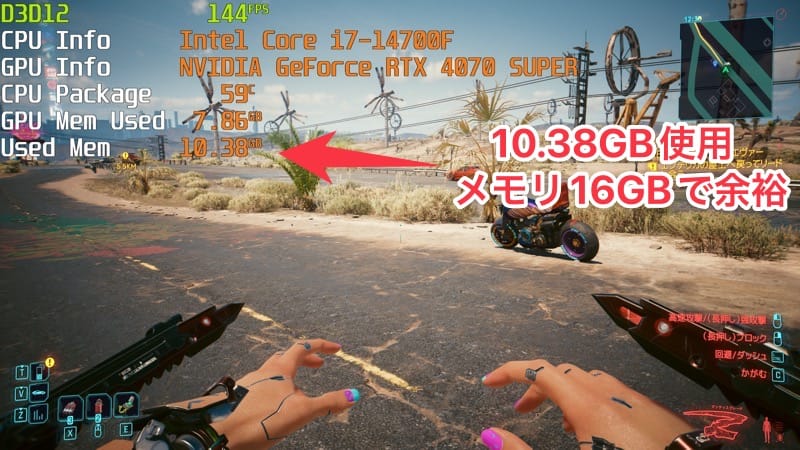
基本的にゲームと普段使いが中心なら16GBで十分です。
32GBにしても、ゲームだけだとほとんど使われません。
空きメモリスロットが2本あるので必要性を感じたら増設すれば良いと思います。
がっつりクリエイティブな作業をする人は32GBへ増設すると良いでしょう。
NVMe SSDの追加
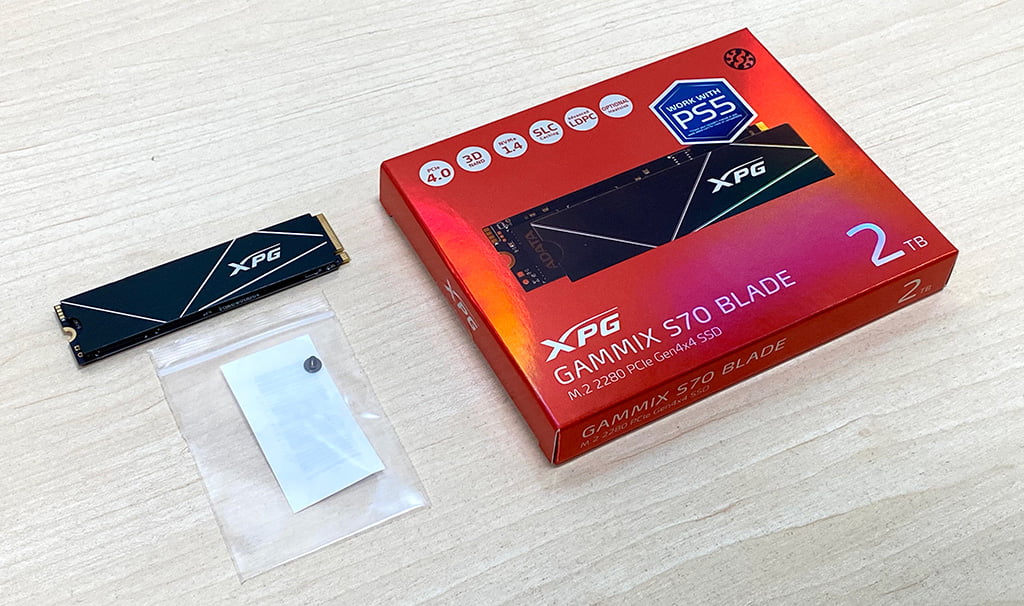
注文時のカスタムでは2台目のNVMe SSDを増設できないので、自分でSSDを買ってきて取り付ける必要があります。
難易度はかなり低く、PS5で使えるSSDを買えばOK。
VELOX 2に付属するミリネジを使ってマザーボードに固定します。
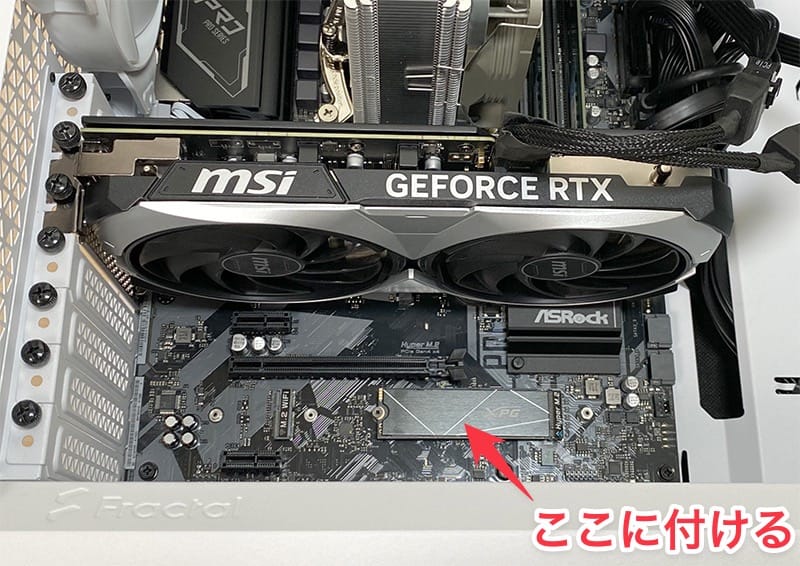
あとはWindowsからフォーマットをかければOK。(詳しくはググってくださいね)
私が使ってるNVMe SSD 2TBはこちら
OS無しにすると安い(上級者向け)
自分でWindowsをインストールできる人は「OSなし」にすると25,000円ほど安くなります。
過去に自作PCを組んだ事がある人などで、Windowsのライセンスが余っていれば迷わず「OSなし」にしましょう。
カスタマイズ例
ここまでの解説で、私がおすすめする構成がこちらです。
| CPU | Core i5-14400F Core i7-14700 |
| GPU 標準構成より変更 | RTX 4070 SUPER Manli製 |
| メモリ 標準構成より変更 | 32GB |
| ストレージ | 2TB Gen 4 NVMe Crucial P3 Plus |
| M.2スロット数 解説 | 3個(空き2) Gen 4×4 – 2(1) Gen 3×2 – 1(1) |
| マザーボード | B760チップセット ATX ASRock B760 Pro RS |
| 高さ x 幅 x 奥行 | 454 x 215 x 473 ミドルタワー |
| 電源 | 650W 80PLUS Bronze |
| サポート | |
| 価格 | 245,010円(Core i5) 281,620円(Core i7) |

あくまでカスタマイズの一例です。
予算のある人は、もっとゴリゴリにカスタマイズしてください!
【まとめ】G-Master VELOX 2はこんな人におすすめ
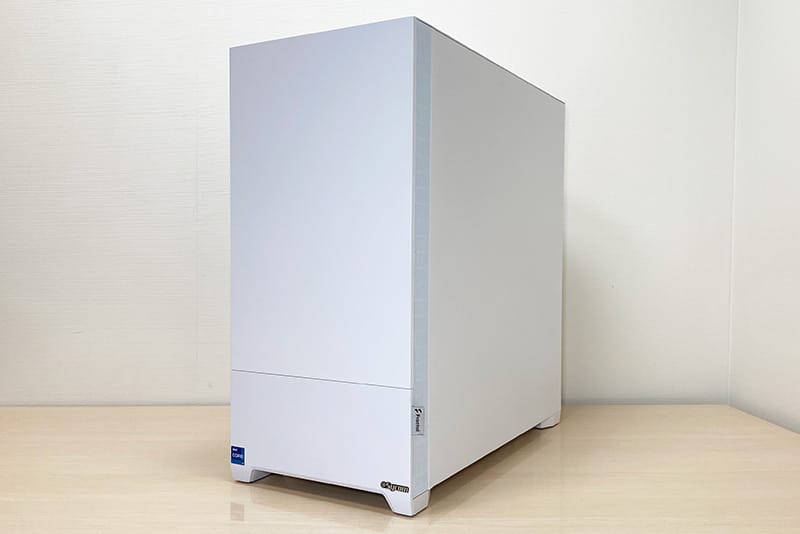
サイコムG-Master VELOX 2は斬新なデザイン、高いメンテナンス性、予算に合わせた高いカスタム性が特徴のゲーミングPCです。
本製品は以下のような人におすすめです。
- カスタムが好きな人
- 静かな高性能PCが欲しい人
- 自分好みのスペックにしたい人
- 見た目がおしゃれなPCが欲しい人
- 高品質で所有感の高いPCが欲しい人
サイコムはサポートも強力なので「はじめてのゲーミングPC」としてもおすすめです。
気になる人は、公式サイトもチェックしてください。
おすすめゲーミングPC検索
スマホはスクロールできます→
| 価格 | GPU | CPU | メモリ | ストレージ | メーカー | おすすめ | フルHD | WQHD | 4K | 光る | 光らない | 白 | 標準 | 中型 | 小型 | 空冷 | 水冷 | Wi-Fi | M.2 | 3年保証 | サポート | 納期 | レビュー |
|---|---|---|---|---|---|---|---|---|---|---|---|---|---|---|---|---|---|---|---|---|---|---|---|
| 154980円 | RTX 5050 | Ryzen 7 5700X | 16GB | 500GB | ドスパラ | 1 | 1 | 1 | 1 | 1 | 1 | 1 | 1 | ||||||||||
| 159800円 | RTX 5060 | Ryzen 7 5700X | 16GB | 1TB | OZgaming | 1 | 1 | 1 | 1 | 1 | 1 | 1 | |||||||||||
| 169800円 | Ryzen Z2 Ex | ← | 24GB | 1TB | ASUS | 1 | 1 | 1 | 1 | 1 | 1 | 1 | 1 | ||||||||||
| 174980円 | RTX 5050 | Ryzen 7 7700 | 16GB | 500GB | ドスパラ | 1 | 1 | 1 | 1 | 1 | 1 | 1 | 1 | ||||||||||
| 189800円 | RTX 5060 Ti 8GB | Ryzen 7 5700X | 32GB | 1TB | OZgaming | 1 | 1 | 1 | 1 | 1 | 1 | 1 | |||||||||||
| 192800円 | RTX 5060 | Ryzen 7 5700X | 32GB | 1TB | フロンティア | 1 | 1 | 1 | 1 | 1 | |||||||||||||
| 199980円 | RTX 5060 | Ryzen 7 7700 | 16GB | 1TB | ツクモ | 1 | 1 | 1 | 1 | 1 | 1 | 1 | 1 | 1 | |||||||||
| 199980円 | RTX 5060 | Ryzen 7 5700X | 32GB | 1TB | ツクモ | 1 | 1 | 1 | 1 | 1 | 1 | 1 | 1 | 1 | |||||||||
| 205800円 | RTX 5060 Ti 8GB | Ryzen 7 5700X | 32GB | 1TB | フロンティア | 1 | 1 | 1 | 1 | 1 | 1 | 1 | |||||||||||
| 208800円 | RX 9060 XT 16GB | Ryzen 7 5700X | 32GB | 1TB | フロンティア | 1 | 1 | 1 | 1 | 1 | 1 | ||||||||||||
| 208980円 | RTX 5060 Ti 8GB | Ryzen 7 5700X | 16GB | 500GB | ドスパラ | 1 | 1 | 1 | 1 | 1 | 1 | 1 | 1 | ||||||||||
| 214800円 | RX 9060 XT 16GB | Ryzen 7 5700X | 32GB | 1TB | フロンティア | 1 | 1 | 1 | 1 | 1 | 1 | 1 | 1 | ||||||||||
| 219800円 | RTX 5060 | Ryzen 7 5700X | 16GB | 1TB | マウス | 1 | 1 | 1 | 1 | 1 | 1 | 1 | 1 | 1 | |||||||||
| 227980円 | RX 9060 XT 16GB | Ryzen 7 7700 | 16GB | 500GB | ドスパラ | 1 | 1 | 1 | 1 | 1 | 1 | 1 | 1 | 1 | |||||||||
| 249800円 | RX 9060 XT 16GB | Ryzen 7 7700 | 16GB | 1TB | マウス | 1 | 1 | 1 | 1 | 1 | 1 | 1 | 1 | 1 | |||||||||
| 259980円 | RX 9060 XT 16GB | Ryzen 7 7700 | 32GB | 1TB | ツクモ | 1 | 1 | 1 | 1 | 1 | 1 | 1 | 1 | 1 | 1 | ||||||||
| 266080円 | RTX 5070 | Ryzen 7 7700 | 32GB | 500GB | ドスパラ | 1 | 1 | 1 | 1 | 1 | 1 | 1 | 1 | 1 | 1 | 1 | |||||||
| 269800円 | RTX 5060 Ti 16GB | Ryzen 7 5700X | 16GB | 1TB | マウス | 1 | 1 | 1 | 1 | 1 | 1 | 1 | 1 | 1 | 1 | ||||||||
| 279800円 | RTX 5070 | Ryzen 7 9700X | 32GB | 1TB | OZgaming | 1 | 1 | 1 | 1 | 1 | 1 | 1 | 1 | 1 | |||||||||
| 296800円 | RTX 5070 | Ryzen 7 9700X | 32GB | 1TB | フロンティア | 1 | 1 | 1 | 1 | 1 | 1 | 1 | 1 | 1 | |||||||||
| 297980円 | RTX 5070 | Ryzen 7 7800X3D | 16GB | 500GB | ドスパラ | 1 | 1 | 1 | 1 | 1 | 1 | 1 | 1 | 1 | 1 | 1 | |||||||
| 299800円 | RTX 5070 | Ryzen 7 7700 | 16GB | 1TB | マウス | 1 | 1 | 1 | 1 | 1 | 1 | 1 | 1 | ||||||||||
| 299800円 | RTX 5070 | Ryzen 7 7800X3D | 32GB | 1TB | OZgaming | 1 | 1 | 1 | 1 | 1 | 1 | 1 | 1 | 1 | |||||||||
| 299990円 | RTX 5060 Ti 16GB | Ryzen 7 7700 | 32GB | 1TB | ツクモ | 1 | 1 | 1 | 1 | 1 | 1 | 1 | 1 | 1 | 1 | ||||||||
| 299990円 | RTX 5070 | Ryzen 7 9700X | 32GB | 1TB | ツクモ | 1 | 1 | 1 | 1 | 1 | 1 | 1 | 1 | 1 | 1 | ||||||||
| 304800円 | RTX 5070 | Ryzen 7 7800X3D | 16GB | 1TB | マウス | 1 | 1 | 1 | 1 | 1 | 1 | 1 | 1 | 1 | 1 | ||||||||
| 314800円 | RTX 5070 | Core Ultra 7 270K+ | 32GB | 1TB | フロンティア | 1 | 1 | 1 | 1 | 1 | 1 | 1 | 1 | 1 | |||||||||
| 319800円 | RTX 5070 | Ryzen 7 7800X3D | 32GB | 1TB | フロンティア | 1 | 1 | 1 | 1 | 1 | 1 | 1 | 1 | ||||||||||
| 325800円 | RX 9070 XT | Ryzen 7 9800X3D | 32GB | 1TB | フロンティア | 1 | 1 | 1 | 1 | 1 | 1 | 1 | 1 | ||||||||||
| 329980円 | RTX 5070 | Ryzen 7 7800X3D | 32GB | 1TB | ツクモ | 1 | 1 | 1 | 1 | 1 | 1 | 1 | 1 | 1 | 1 | 1 | |||||||
| 369800円 | RTX 5070 Ti | Core Ultra 7 270K+ | 32GB | 2TB | フロンティア | 1 | 1 | 1 | 1 | 1 | 1 | 1 | 1 | 1 | |||||||||
| 379800円 | RTX 5070 Ti | Ryzen 7 9800X3D | 32GB | 2TB | フロンティア | 1 | 1 | 1 | 1 | 1 | 1 | 1 | 1 | 1 | |||||||||
| 384800円 | RTX 5070 Ti | Core Ultra 7 270K+ | 32GB | 1TB | フロンティア | 1 | 1 | 1 | 1 | 1 | 1 | 1 | 1 | ||||||||||
| 394900円 | RX 9070 XT | Ryzen 7 9700X | 32GB | 1TB | マウス | 1 | 1 | 1 | 1 | 1 | 1 | 1 | 1 | 1 | 1 | ||||||||
| 399800円 | RTX 5070 Ti | Ryzen 7 9800X3D | 32GB | 1TB | OZgaming | 1 | 1 | 1 | 1 | 1 | 1 | 1 | 1 | 1 | |||||||||
| 399800円 | RTX 5070 Ti | Ryzen 7 9800X3D | 32GB | 2TB | フロンティア | 1 | 1 | 1 | 1 | 1 | 1 | 1 | 1 | 1 | |||||||||
| 399980円 | RTX 5070 Ti | Ryzen 7 9800X3D | 32GB | 1TB | ツクモ | 1 | 1 | 1 | 1 | 1 | 1 | 1 | 1 | 1 | 1 | 1 | |||||||
| 414800円 | RX 9070 XT | Ryzen 7 9800X3D | 32GB | 1TB | フロンティア | 1 | 1 | 1 | 1 | 1 | 1 | 1 | 1 | 1 | |||||||||
| 415800円 | RTX 5070 Ti | Ryzen 7 9800X3D | 32GB | 1TB | OZgaming | 1 | 1 | 1 | 1 | 1 | 1 | 1 | 1 | 1 | |||||||||
| 417980円 | RTX 5070 Ti | Ryzen 7 9800X3D | 32GB | 2TB | ツクモ | 1 | 1 | 1 | 1 | 1 | 1 | 1 | 1 | 1 | 1 | 1 | |||||||
| 419800円 | RX 9070 XT | Ryzen 7 9800X3D | 32GB | 1TB | マウス | 1 | 1 | 1 | 1 | 1 | 1 | 1 | 1 | 1 | 1 | 1 | |||||||
| 419800円 | RTX 5070 Ti | Ryzen 7 9800X3D | 32GB | 2TB | 日本HP | 1 | 1 | 1 | 1 | 1 | 1 | 1 | 1 | 1 | 1 | ||||||||
| 449800円 | RTX 5080 | Ryzen 7 9800X3D | 32GB | 2TB | フロンティア | 1 | 1 | 1 | 1 | 1 | 1 | 1 | 1 | ||||||||||
| 469800円 | RTX 5080 | Ryzen 7 9850X3D | 32GB | 2TB | フロンティア | 1 | 1 | 1 | 1 | 1 | 1 | 1 | 1 | ||||||||||
| 469980円 | RTX 5080 | Ryzen 7 9800X3D | 32GB | 2TB | ツクモ | 1 | 1 | 1 | 1 | 1 | 1 | 1 | 1 | 1 |
条件を変えてください

PCパーツの基礎知識


-
 ドスパラ ガレリア ZA7Cシリーズのケース・パーツ構成のレビュー|XA7C/RA7Cシリーズとの違いも解説
-
ASUS ROG Zephyrus G14 GA403UI RTX 4070モデルの実機レビュー


関連記事
-
MINISFORUM DEG2 eGPUドックのレビュー Xbox Ally Xとの相性を徹底チェック
-
ポータブルゲーミングPCの極み!ROG Xbox Ally X 実機レビュー
-
RTX 5060 Tiで選ぶ!6月のおすすめBTOゲーミングPC WQHD高画質で快適に遊べるパソコンの選び方
-
RTX 5070で選ぶ!6月のおすすめBTOゲーミングPC WQHD解像度に強いパソコンの選び方
-
コスパ最強!6月の高性能で安いおすすめゲーミングPCまとめ 初心者にもわかるBTOパソコンの選び方
-
RTX 5060で選ぶ!6月のおすすめゲーミングPC セールで安いBTOパソコンの選び方完全ガイド
-
RTX 5070 Tiで選ぶ!6月のおすすめゲーミングPC セールで安いBTOパソコンの選び方完全ガイド
-
RTX 5080で選ぶ!6月のおすすめゲーミングPC セールで安いBTOパソコンの選び方完全ガイド


