4K 144Hzの極み!BenQ MOBIUZ EX2710Uレビュー 無敵のゲーミングモニター
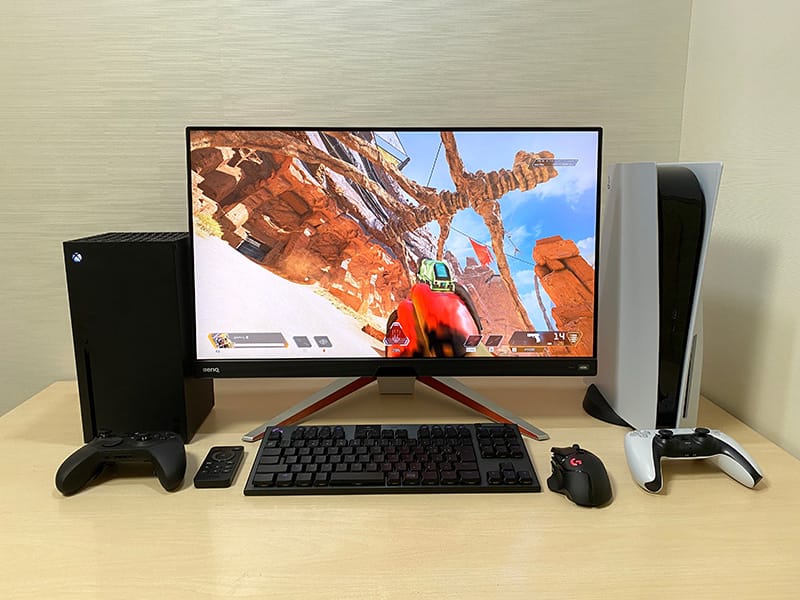
BenQの4K/144Hzモニター「MOBIUZ EX2710U」を買ったのでレビューします。
- EX2710Uの実機レビューが見たい
- EX2710Uの使い勝手を知りたい
- PS5/Xboxの4Kモニターが欲しい
- 31.5インチのEX3210Uとどっちがいい?
- デメリットは?
上記の疑問を完全解決します!
BenQ MOBIUZ EX2710Uの特徴とスペック
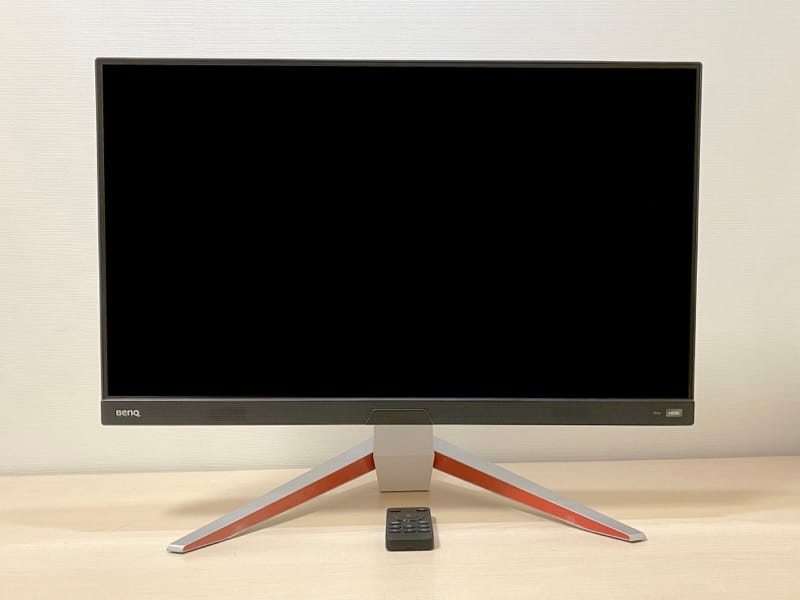
EX2710Uは27インチ/IPS液晶/4K/144Hzのモニターです。
このクラスのモニターは、PS5が発売されてから各メーカーがこぞって新製品を発売し、今では40機種以上も存在します。
どれも似たり寄ったりなのですが、その中でもEX2710Uは基本性能が高くて目立った弱点のないモニターとなっています。
- 4K/144Hz/1msの完璧スペック
- 強烈に美しい画質
- 多機能リモコン付属
- 2.1chスピーカー内蔵
- あらゆる機能を「てんこ盛り」
- 〇〇があれば120点!
ハイスペックPCやPS5/Xboxの機能を余すことなく使い切れる完璧なスペック!
実はいいところだけでなく、使ってわかったデメリットもあります。
これから詳しく解説しますので、購入を検討している人は参考にしてください。
EX2710Uのスペック
赤:特に優れいている
| 画面サイズ | 27インチ |
| 解像度 | 4K (3840 x 2160) |
| パネル | IPS |
| 表示色 | 10.7億色 |
| 入力端子 | DisplayPort x 1 HDMI 2.1 x 2 |
| リフレッシュレート | 144Hz |
| 応答速度 | 1ms |
| HDR | DisplayHDR 600 HDRi |
| 最大輝度 | 通常時:300 cd/㎡ HDR時:600 cd/㎡ |
| 前後角度調整 | 前:-5°、後:15° |
| 左右角度調整 | 15° |
| 高さ調整 | 10cm |
| モニターアーム | VESA 100 x 100 |
| リモコン | あり |
| USBハブ | 4ポート |
| スピーカー | 2.1ch (2W + 5Wウーファー) |
| 参考価格 | 118,000円前後 |
\最新価格をチェック/

EX2710Uの開封チェック
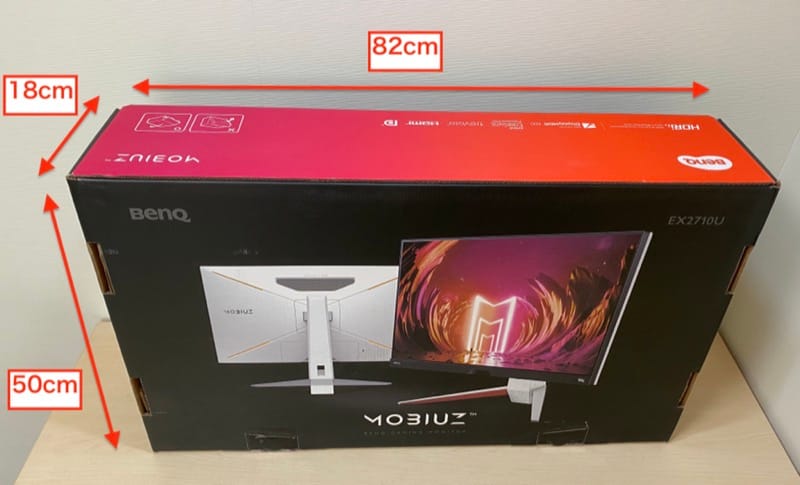
製品箱はスリムで場所を取りません。
箱を保管するタイプの人にとっては非常にうれしいサイズです。
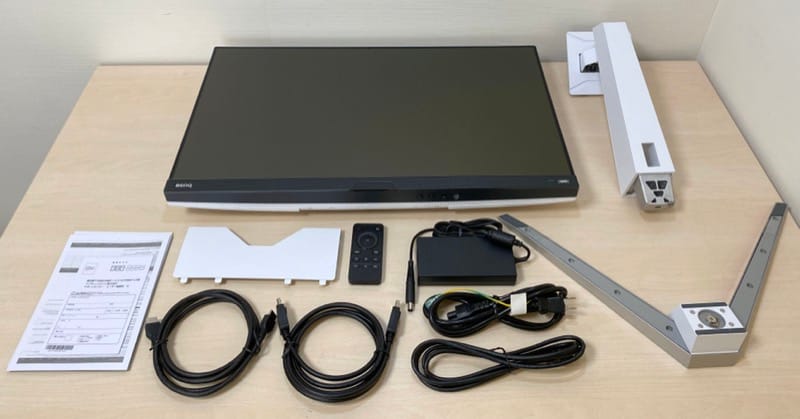
- パネル本体
- DisplayPortケーブル x 1
- HDMI 2.1ケーブル x 1
- USBケーブル x 1
- ケーブルカバー
- リモコン
- 電源アダプター
- 電源ケーブル
- スタンド台座
- スタンド支柱
- 説明書類
本機の特徴であるHDMI 2.1対応のケーブルが付属。
最近はDisplayPortケーブルが付属しない製品も多い中、本機は充実の付属品です。
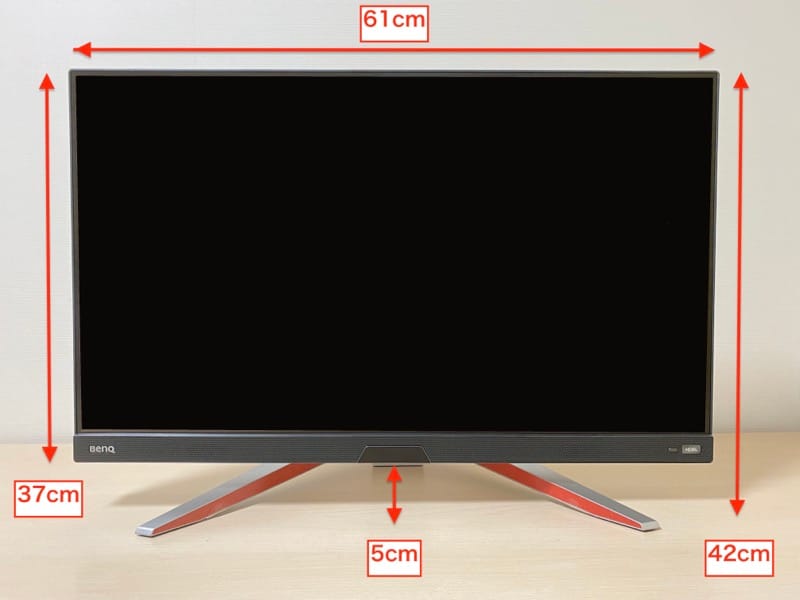
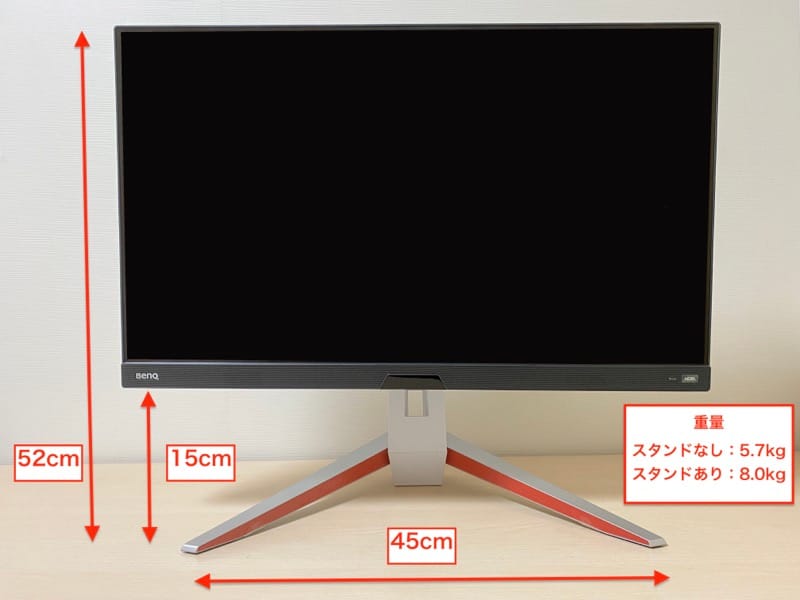
サイズは27インチとして標準的。
スタンドは高さ10cmの調整が可能。
パネル重量は、電源が外付けなので5.7kgと非常に軽いです。
背面は「白」ですが、正面から見ると「真っ黒」なモニターです。
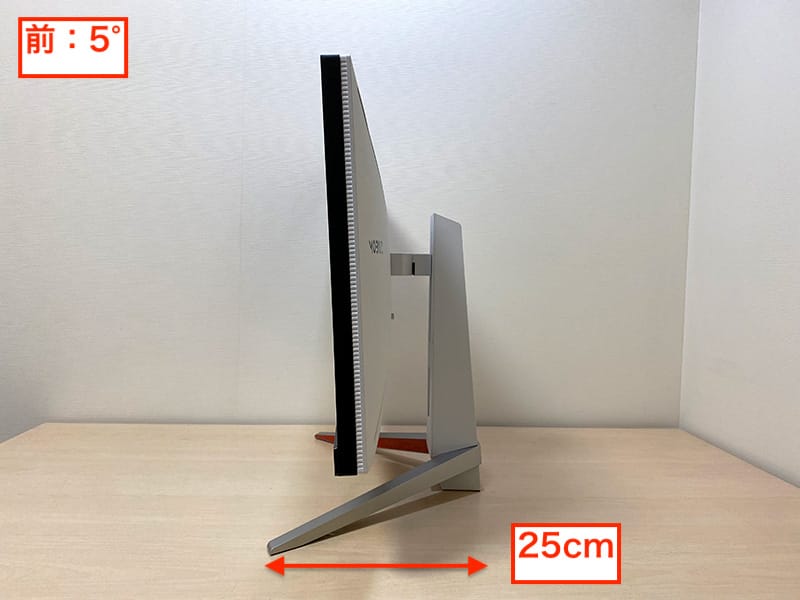
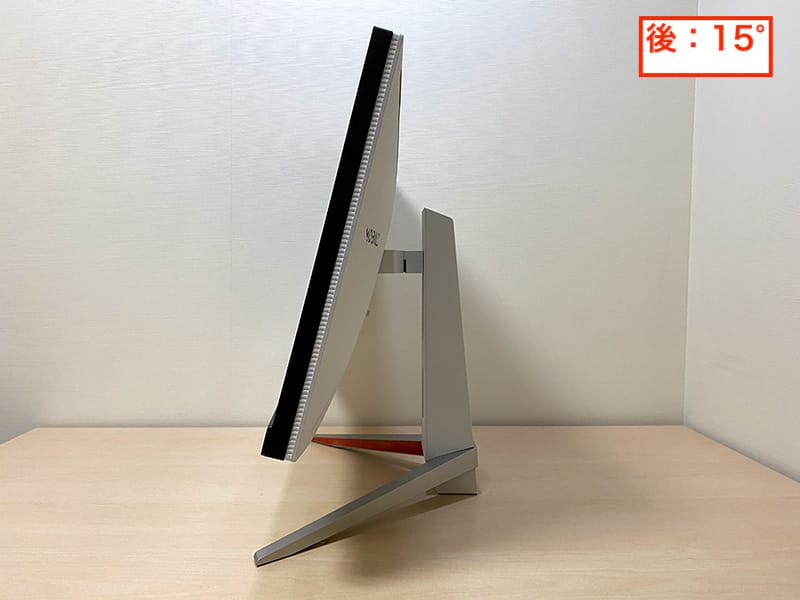
前後のチルトは5°〜15°で調節可能。
奥行きは約25cmです。
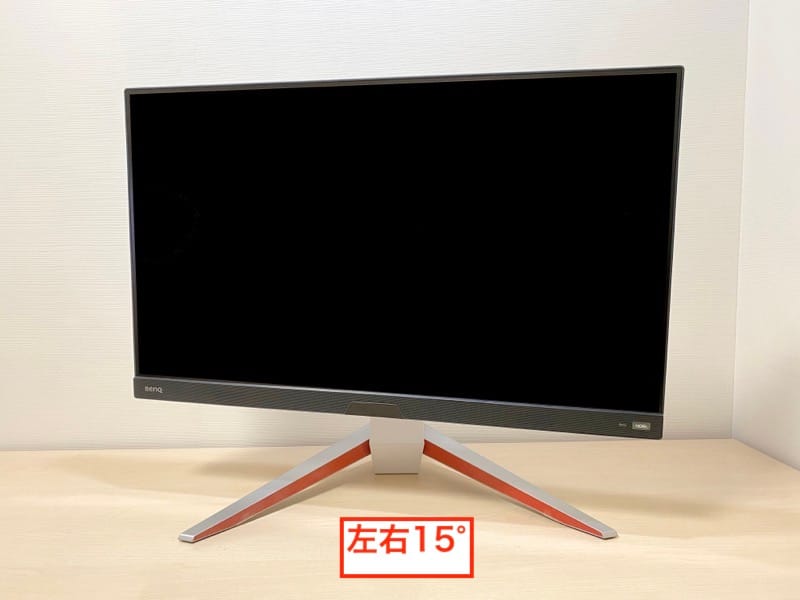
左右の首振りは15°まで可能。
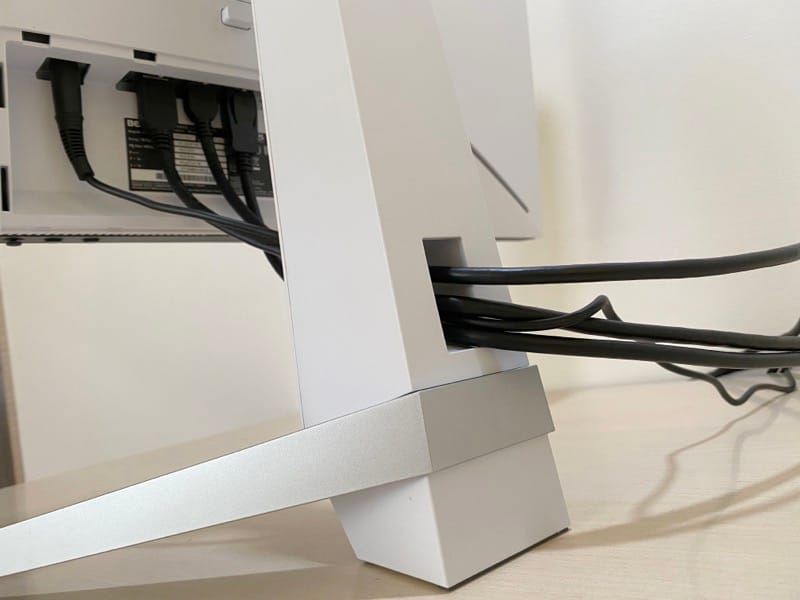
スタンドの後ろにはケーブルを通す穴あり。
付属のケーブルカバーを使えば接続部分をスッキリ隠すことができます。
総合的にスタンドの機能は優秀です。
縦画面(ピボット)には対応してないけど、十分な機能と言えるでしょう。
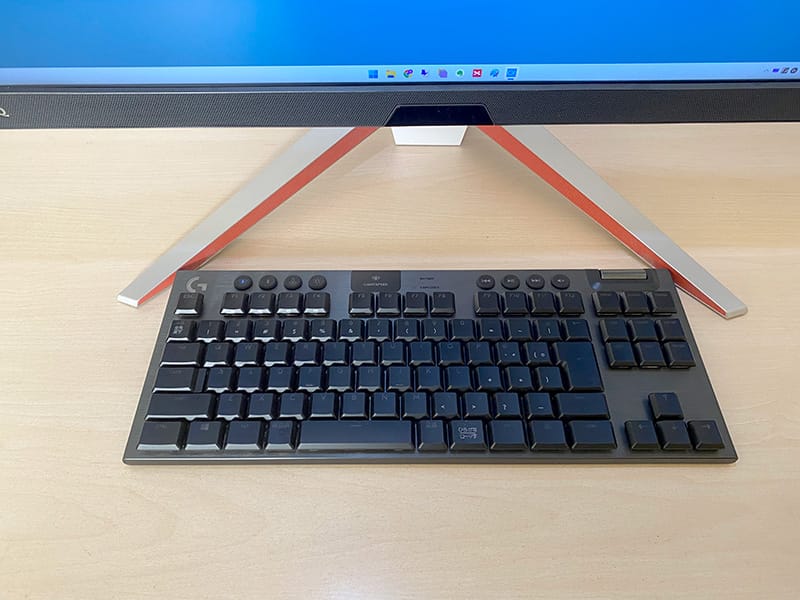
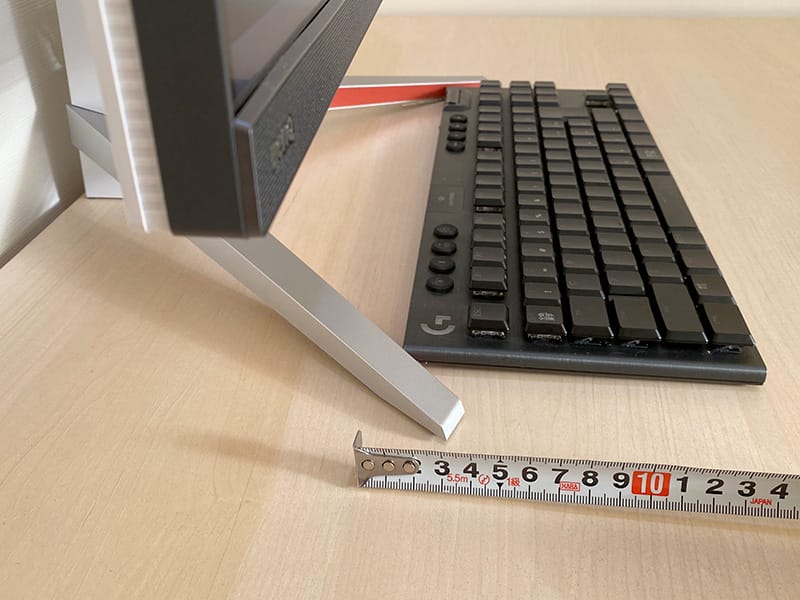
↑評価が分かれそうなポイントがこちら。
スタンドの足がパネル前面から3cmほどハミ出ています。
テンキーレスキーボードなら、わりとスッキリ収まりました。
いろいろ置きたい人にとっては足が邪魔になるかもしれません。
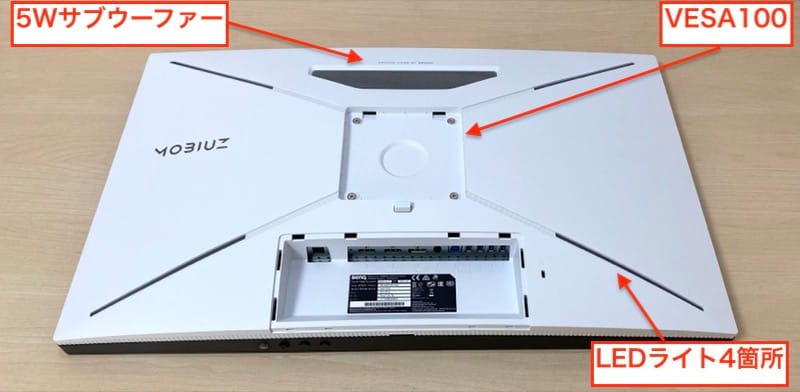
背面上部に5Wのサブウーファー。
中央から4隅に伸びるLEDライトを内蔵。
汎用的なVESA 100 x 100のモニターアームに対応。
パネル重量が5.7kgと軽いので、安いモニターアームでも十分に支えられるはずです。
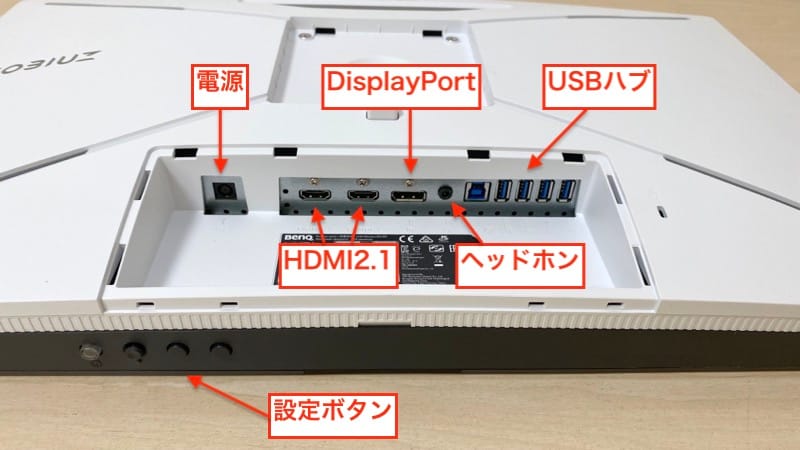
HDMIは2ポートとも120Hz入力に対応したバージョン2.1。
USBハブはたっぷり4ポート搭載。
設定ボタン類は背面ではなく底面にあるので操作しやすいです。
ただし、リモコンがあるので基本的に使うことはありません。
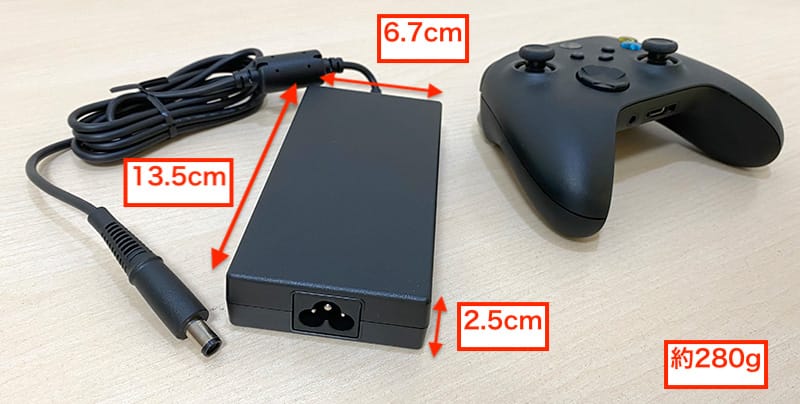
電源が外付けなのは好みが分かれそうですが、アダプターは小型・軽量です。
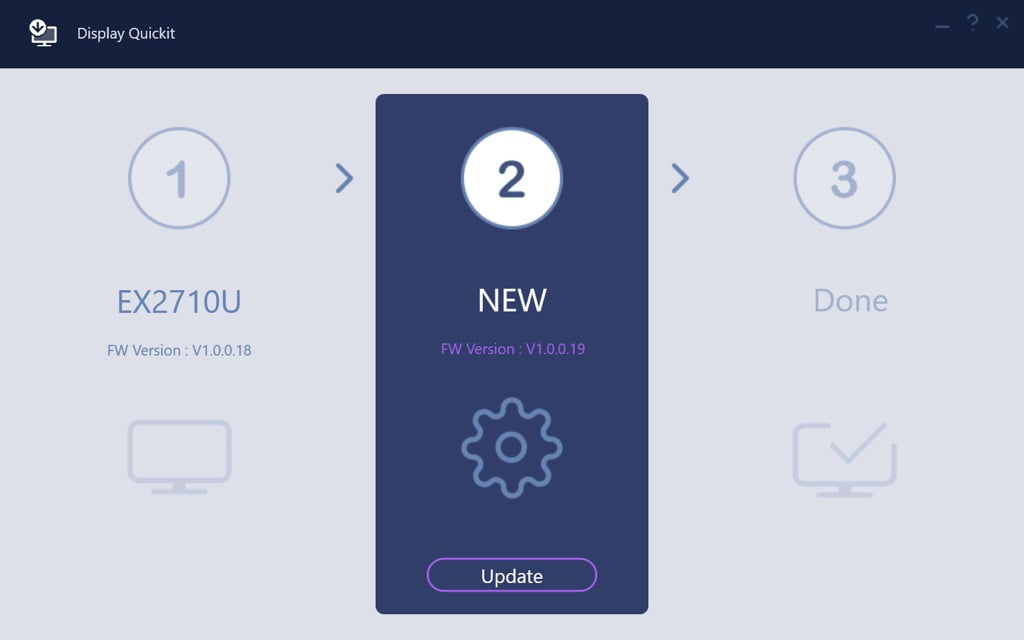
↑2022年7月13日に不具合を修正した最新ファームウェアがリリースされています。
私が購入したモデルは旧ファームで特に問題なく使えていましたけど、アップデートしておきました。
しっかりサポートされている安心感があります。
詳しくはBenQのホームページをチェックしてください。
EX2710Uの画質と機能をチェック!
EX2710Uの画質・使用感について次の6つを詳しく解説します。
- 「キレイな画質」と「ちょうどいい」サイズ感
- リモコンが最高に便利!
- 内蔵スピーカー最高!音がいい!
- DisplayHDR 600はどんな感じ?
- 怒涛のゲーミングサポート機能
- あると便利な機能の「てんこ盛り」
① 「キレイな画質」と「ちょうどいい」サイズ感
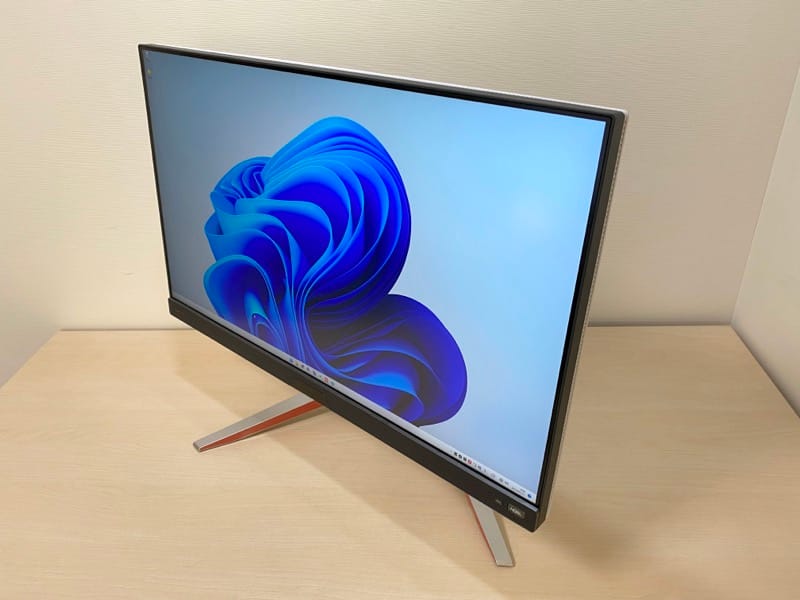
画質は文句なしの「ぶっちぎり」の美しさ。明るくて宝石のような液晶です。
斜めから覗き込んでも色ムラが出ないIPSパネルで、発色も良く、すごく綺麗。
10bitカラー出力対応なので、写真が趣味な人にも良いと思います。
4Kだと32インチクラスも候補に入ると思いますが、やっぱり27インチは「ちょうどいい」大きさです。
27インチ4Kのデメリットについては、この記事の後半で解説しています。
② リモコンが最高に便利!
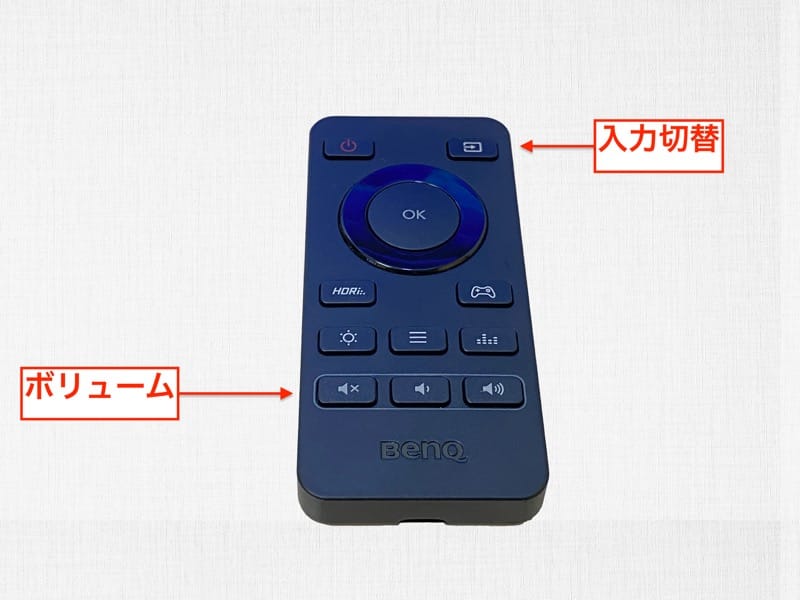
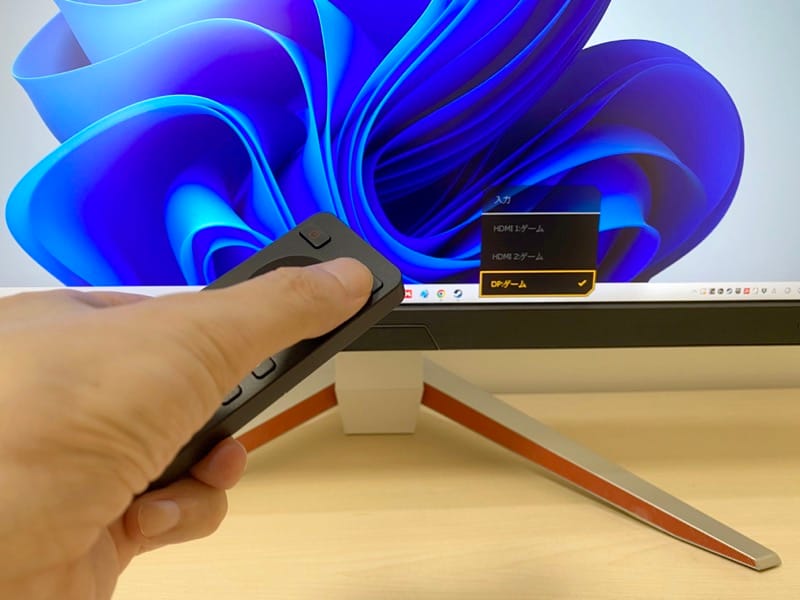
パネルの底面に各種設定用のボタンとスティックがありますが、まず使うことはないです。
付属のリモコンですべての操作が可能で、すごく便利!
スイッチ類は、リモコンが壊れた時や紛失した時に役に立つでしょう^^;
入力切替やボリューム操作で、わざわざモニターに手を伸ばすことはありません!
他のモニターだと設定スイッチを連打する必要がありますが、EX2710Uなら一発操作でOK!
その他、HDRモード、輝度、ゲーム画質、サウンドモードの切り替えを手元でサクッと操作できます。
③ 内蔵スピーカー最高!音がいい!
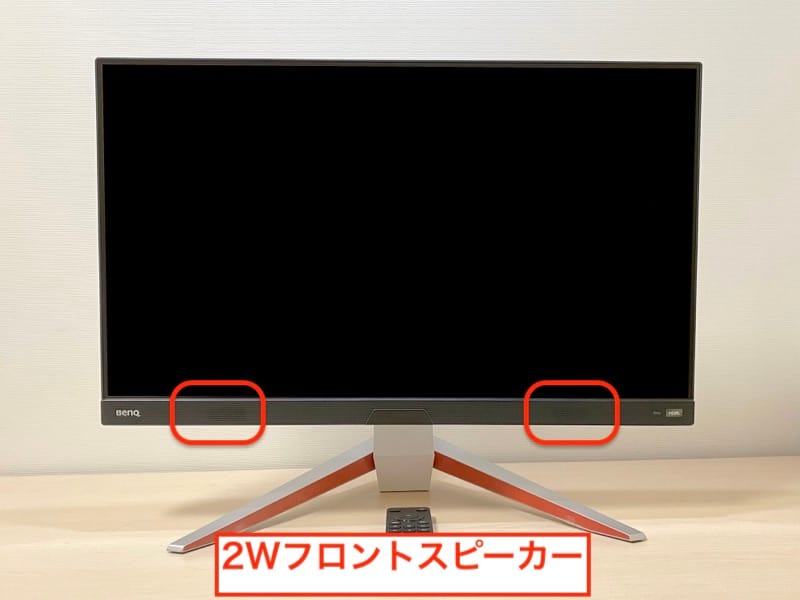
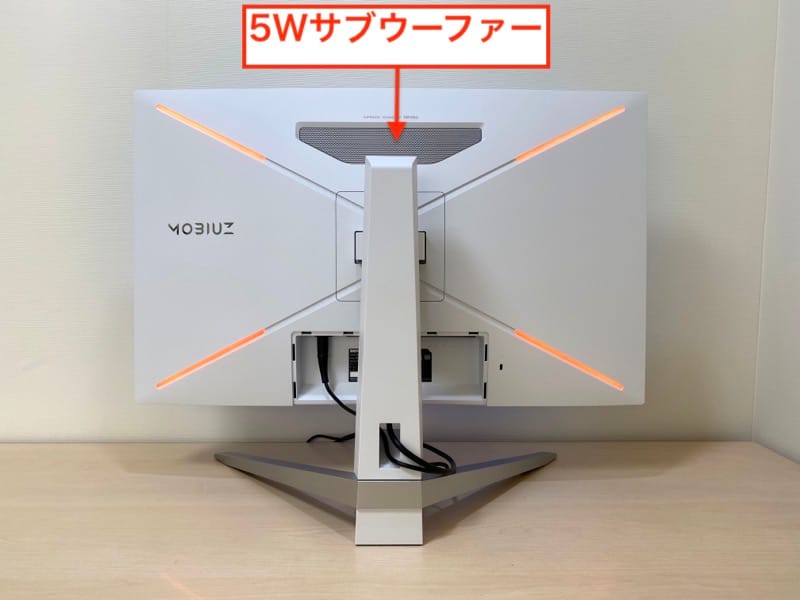
フロントスピーカーはモニターの前面に内蔵されていて音の抜けが良く、聞きやすいです。
サブウーファーの低音も絶妙なバランスで非常に良い感じ。
ほとんどのモニター内蔵スピーカーは「おまけレベル」の品質ですが、EX2710Uは群を抜いて優れています。
もちろん、最高級なサウンド環境には負けますけど、十分すぎる音質。
付属のリモコンで5つのサウンドモードをかんたんに切り替えられます。
- シネマ
- ポップ/ライブ
- FPS
- スポーツ
- レーシング
銃声や足音の方向など、サラウンド機能を重視したい時だけヘッドホンを使えば良いでしょう。
④ DisplayHDR 600はどんな感じ?
HDRは明るい部分と暗い部分どちらの階調も犠牲にすることなく、よりリアルな映像を楽しめる技術です。
実際の使用感については微妙。
見比べればなんとなく違いはあるものの、思わず息を呑むほどの強烈な映像 … ってほどでもないです。
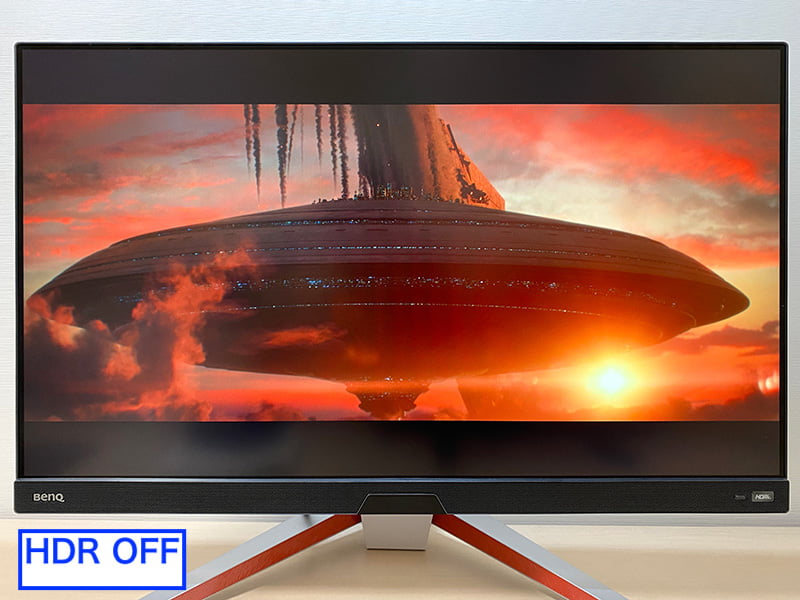
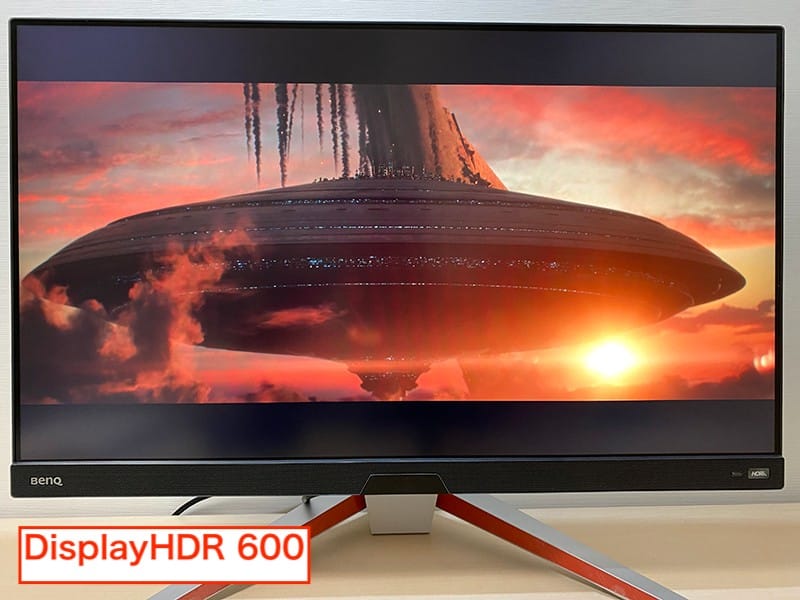
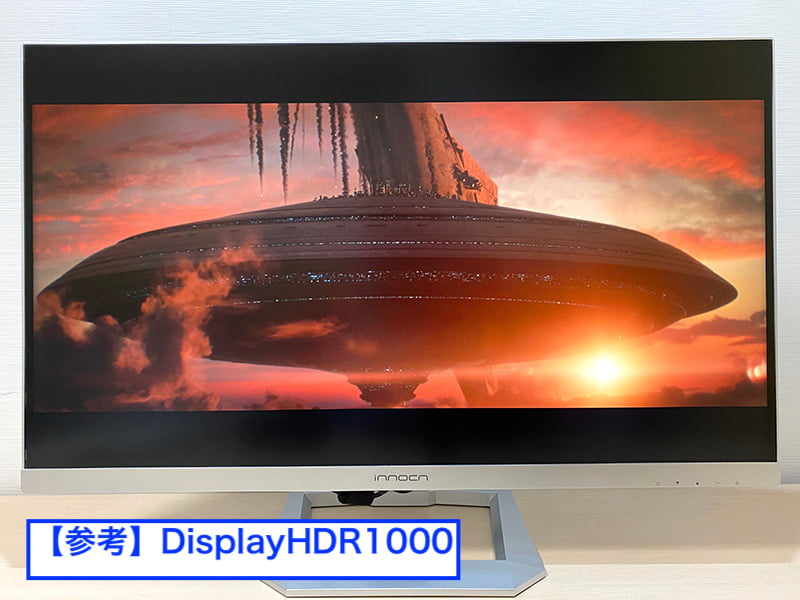
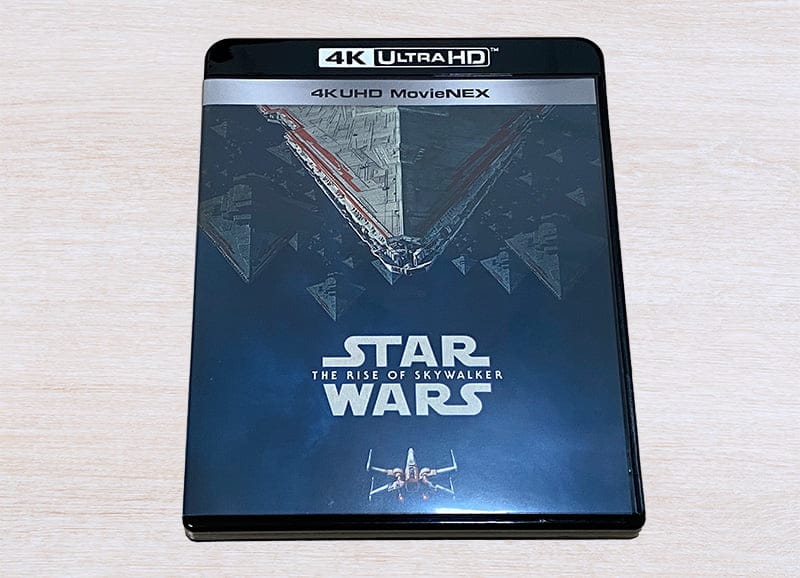
そもそもHDRは再生するコンテンツによって当たり外れが多いです。
実際には外れコンテンツだらけで、動画だと違いがよくわかないものばかりだと思います。
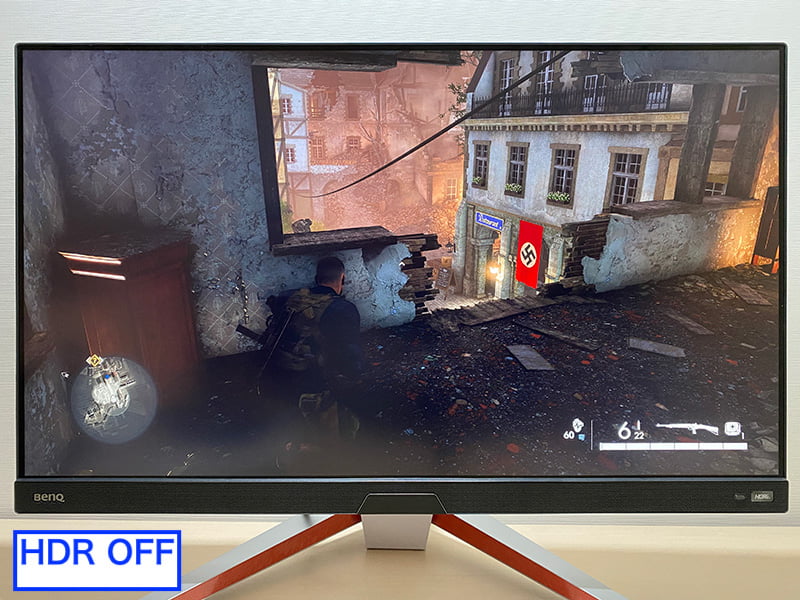
タップして拡大
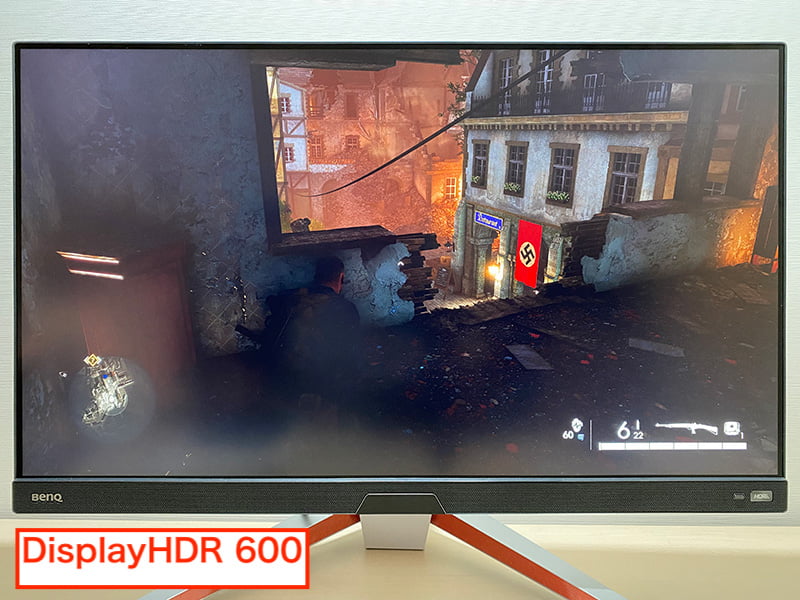
タップして拡大
ゲームだと暗い部分が暗くなりすぎて遊びにくく感じることもあります。
上位のDisplayHDR 1000でも「あれ?」って感じ。
個人差はあると思いますが、そもそもHDR自体が微妙な機能なので過度な期待はしない方が良いと思います。
⑤ 怒涛のゲーミングサポート機能
EX2710UはBenQのプロゲーマー向けブランド「ZOWIEシリーズ」に搭載されているゲーミングサポート機能も持っています。
- Black eQualizer
∟ 黒の視認性を上げ、暗い部分を明るくする - Light Tuner
∟ 全体の明るさを調整 - ブレ削減
∟ 激しく動いた時に輪郭がハッキリする - AMA
∟ 応答速度の調整 - 色の鮮明さ(Color Vibrance)
∟ 色の深みを調整
特に「Light Tuner」はなかなか面白い機能で、暗闇を明るく調節できます。
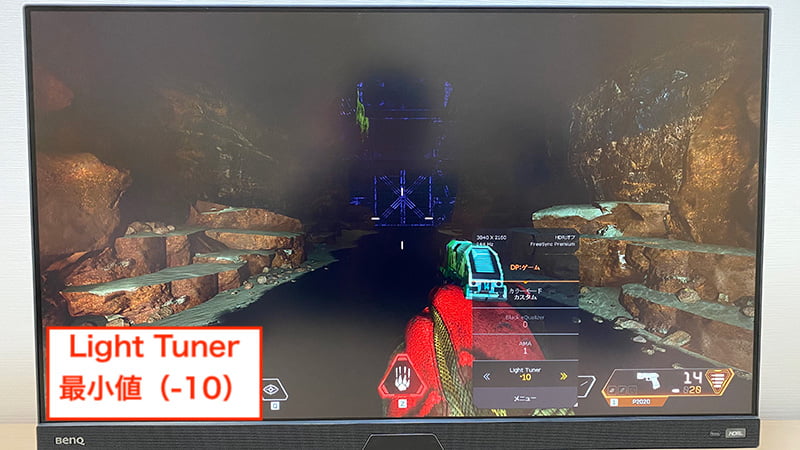
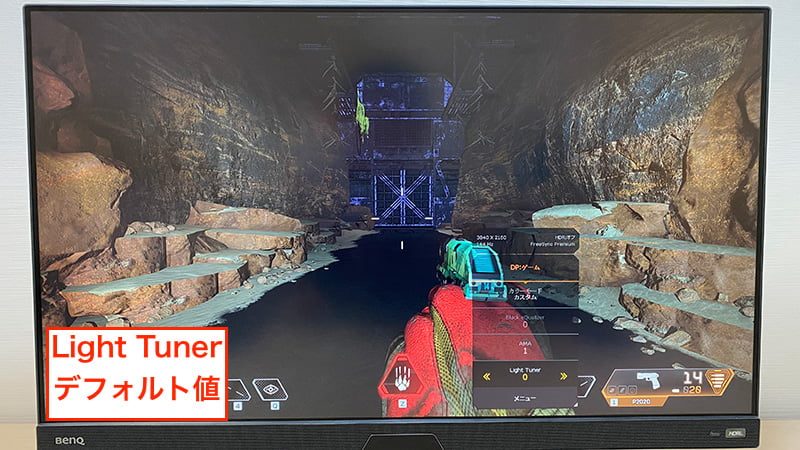
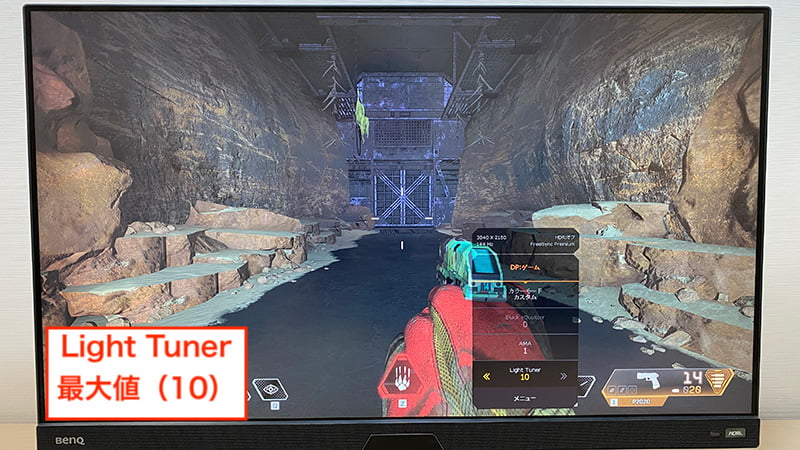
全体の色合いがバランスよく明るくなって、不自然な印象がなく非常に実用的。
暗すぎるシーンでは有効に使えるでしょう。
また、機能が多すぎるので、実際のところどんな設定がベストなのかよく分からない人もいると思います。
そこで、EX2170Uは複雑な機能を「FPS」「RPG」「レース」の3タイプに最適化し、リモコンでサクッと切り替えできるようになっています。
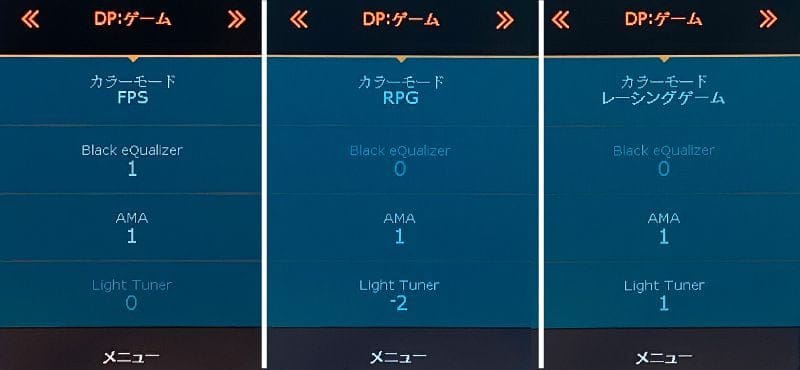
↑メニュー内の項目はカスタムで変更可能(一部できないものもあり)。
設定に詳しくない人でも簡単に調整できるようにした反面、詳しい人には少し使いづらくなっています。
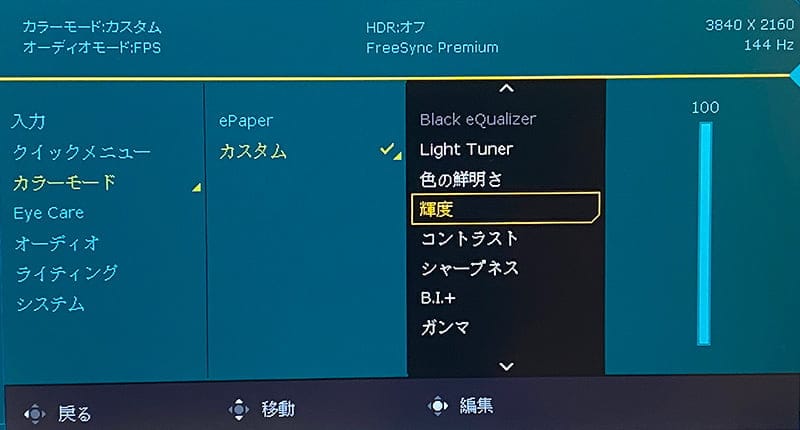
↑細かいカスタムをしようとすると、設定の深〜い階層に潜る必要があって調整しずらいです。
また、Black eQualizerは「FPSモード」に設定しないと変更できないなど、設定の柔軟性はZOWIEシリーズより低いです。
まとめると、誰でも簡単に好みの設定にできるけど、ヘビーゲーマー向けではないって感じです。
個人的には、3つのプリセットだけで十分だと思いますし、ぶっちゃけ私はデフォルトのまま使ってます。
⑥ あると便利な機能のてんこ盛り
その他の機能としては次のようなものがあります。
- AIノイズキャンセリングマイク
- 背面LEDライティング
- 眼精疲労を抑える「アイケア機能」
- 4ポートUSBハブ
中にはこんな機能イラネーって思うのもあるかも … ですが、多機能で良いんじゃないでしょうか。
しばらく使ってみたら、あれ?この機能便利!ってことになるかもしれません。
あらゆる「わがままな要望」に応えられるってのもEX2710Uの特徴です。
なお、③のアイケア機能については特に意識することなく、勝手に働いてくれてます。
①と②のみ解説します。
① AIノイズキャンセリングマイク
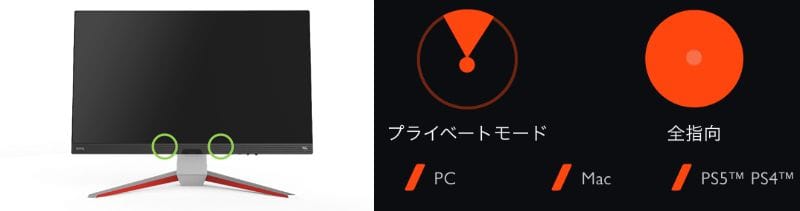
パネルの前面にデジタルマイクを内蔵。PC、Mac、PS5/PS4で使える機能です。
USBケーブルで繋げば高性能なマイクとして使えます。
キーボードのタイプ音や、周囲の話し声などの雑音を排除するノイズキャンセリング機能を搭載。
マイクの指向性は単一指向(プライベートモード)と全指向から選べて、モニターの正面からの音だけを拾えます。
ヘッドセットが苦手な人におすすめです。
② 背面LEDライティング
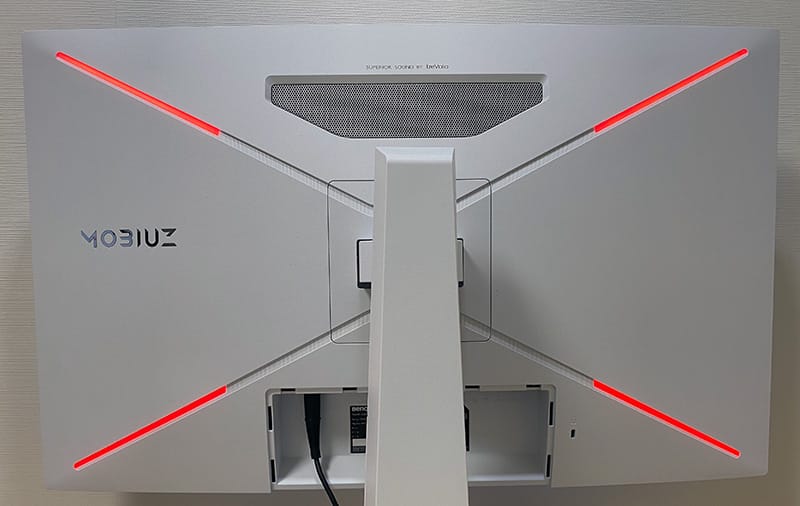
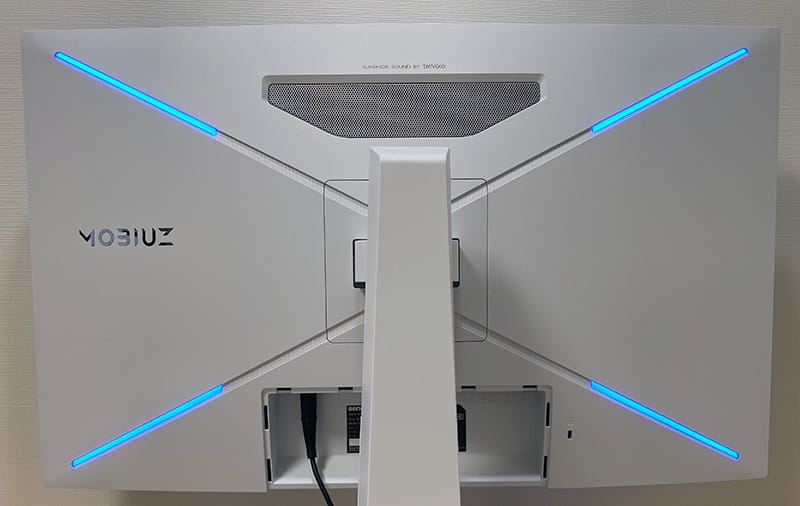
ソフトウェアで制御できるタイプではありません。
9色から選べて、発光パターンも6タイプあります。
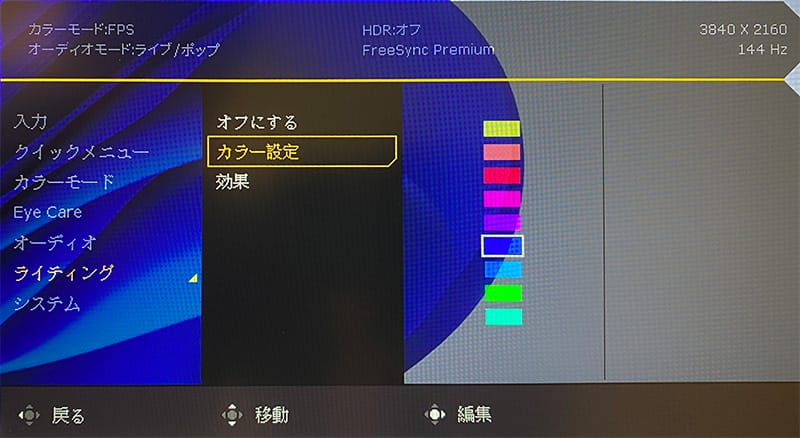
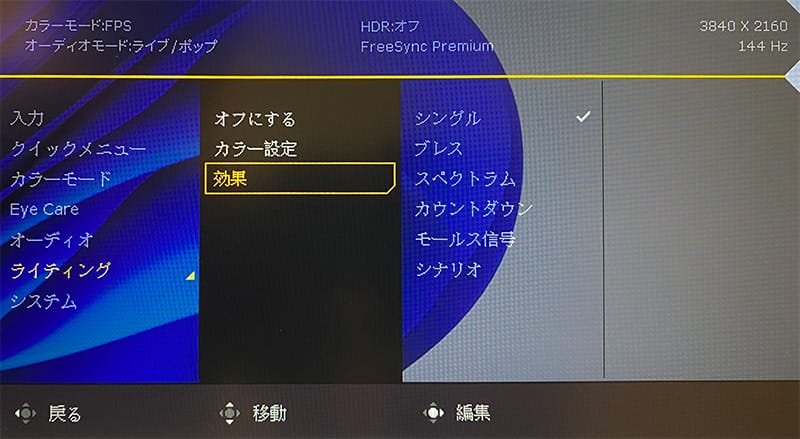
もちろん、設定で発光をOFFにすることも可能です。
PCゲームのパフォーマンスは?
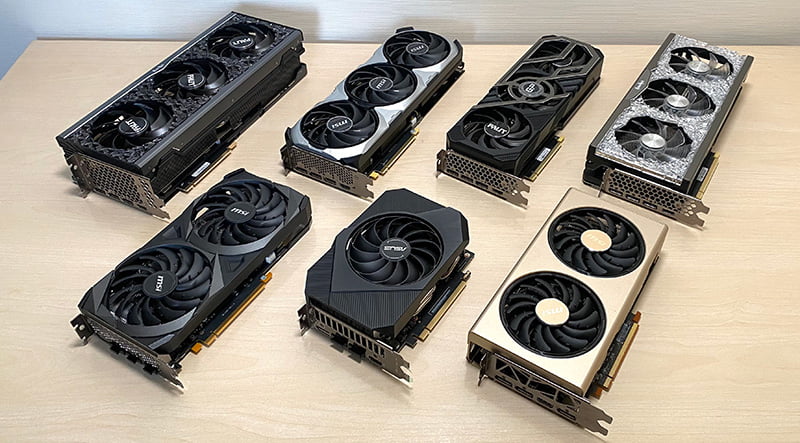
ゲーミングPCでどれだけ4K/144Hzの性能を使えるのか、所有しているグラボを交換しながらチェックしてみました。
最初に結論だけまとめると、以下のようになります。
| RTX 4090 | 144fps張り付き |
| RTX 4080 | 120〜144fps |
| RTX 4070Ti | 90〜144fps |
| RTX 4070 | 70〜130fps |
| RTX 3080 | 70〜130fps 画質の調整が必要 |
| RTX 3070 | 画質調整すればOK |
| RTX 3060Ti | ゲームによる 要・画質調整 |
| RTX 3060 | ゲームによる 要・画質調整 |
「最高画質で144fpsに張り付きたい」のか、「画質を少し調整してもOK」で評価は変わると思います。
実際のところ、画質の設定次第でどうにでもなります。
(個人的なおすすめはRTX 4070Ti)
以下の4つのゲームをテストしました。
- Forza Horizon 5
- サイバーパンク 2077
- アサシンクリード ヴァルハラ
- Marvel’s Spider-Man Remastered
いずれもオープンワールド系な重たいゲームの代表作です。
検証した環境はこちら↓
| CPU | Core i7-13700 |
| メモリ | 32GB DDR4 |
| DLSS | ON 非対応ゲームはOFF |
| レイトレーシング | ONとOFF |
| モニター | BenQ EX2710U |
Forza Horizon 5
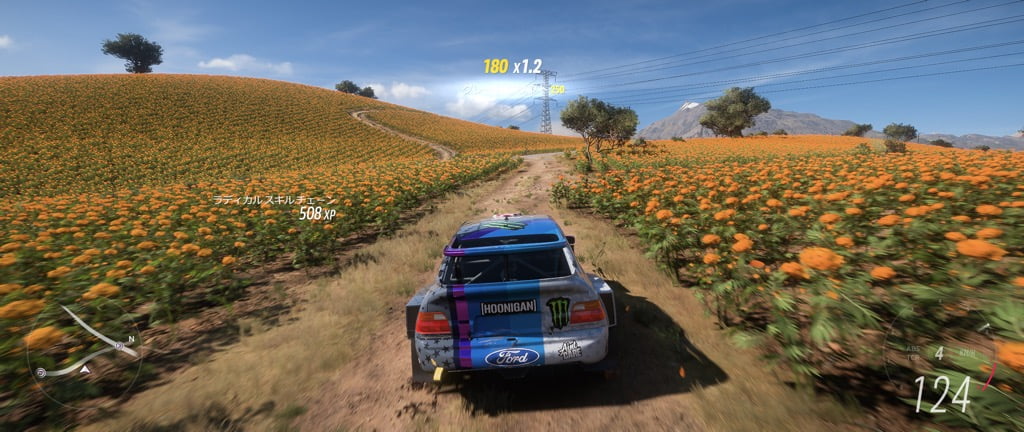
ゲーム内のベンチマークモードで計測。
このゲームは2023年3月にRTX 40XXシリーズから使えるDLSS3(フレーム生成)にアップデートされました。
レイトレーシングとDLSSは共にONの計測値です。
エクストリーム画質は、RTX 4070Ti/4070/3080なら十分な速度。
特にRTX 4070Ti/4070は画質を調整する必要がないほどヌルサクで遊べます。
その他のGPUは画質を「高」に下げればOKで、RTX 3060でも十分にかっ飛ばせるパフォーマンスです。
サイバーパンク 2077

ゲーム内のベンチマークモードで計測。
このゲームは2023年2月にRTX 40XXシリーズから使えるDLSS3(フレーム生成)にアップデートされました。
レイトレON/ウルトラ画質だと、マトモに遊べるのはRTX 4070以上です。
レイトレOFF/ウルトラ画質だとRTX 3080ならOK。
レイトレOFF/DLSS強度ウルトラだと、RTX 3060Tiでも十分に遊べます。
RTX 3060ならもっと画質を落とせばOK。
とにかくRTX 40XXシリーズはぶっちぎりに性能が良いです。
アサシンクリード・ヴァルハラ
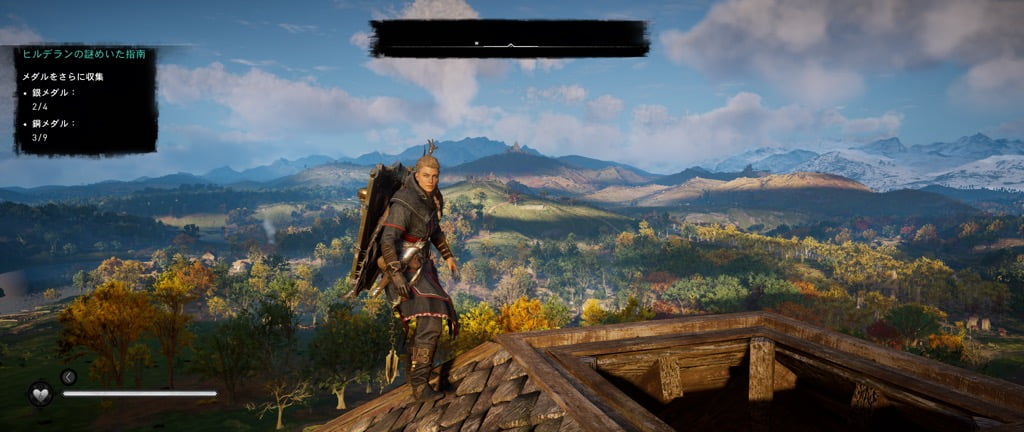
ゲーム内のベンチマークモードで計測。
このゲームはレイトレーシングとDLSSに対応していません。(FSRには対応)
レイトレ/DLSSに対応していない超重いゲームは、大体このくらいで遊べるという目安にしてください。
ベンチマークモードでの計測なので、実際のプレイでは10fps以上は良いスコアが出ます。
RTX 4070Tiの高画質だと平均100fps前後のプレイが可能で、RTX 3070までなら普通に遊べます。
RTX 3060Ti/3060だと、もっと画質を落とすか解像度を下げればOKです。
Marvel’s Spider-Man Remastered
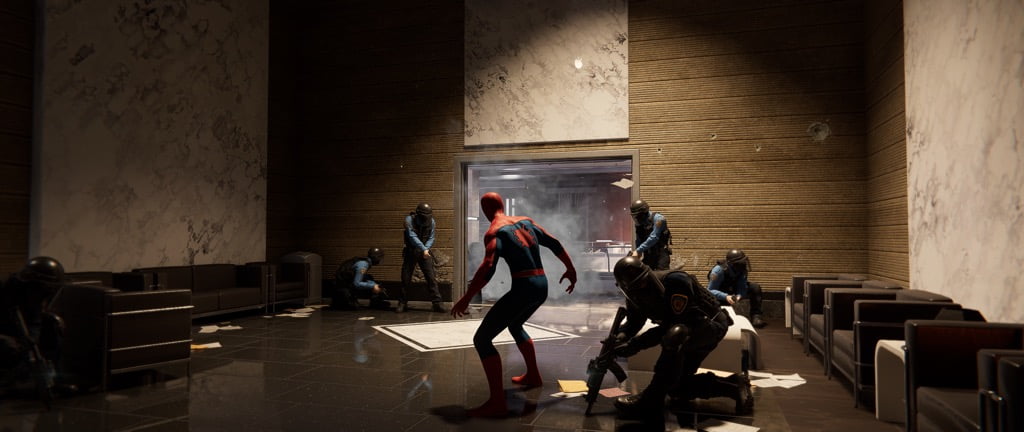
固定ルートを30秒間飛び回った時の平均フレームレートを計測。
レイトレーシングONとOFFで調査しました。
このゲームもRTX 40XXシリーズで使えるDLSS 3(フレーム生成)に対応しています。
普通に遊ぶ分にはRTX 4070だとレイトレONでも120fps前後です。
RTX 3060の性能が意外に良いです。レイトレONの時は何度計測してもRTX 3060Tiと変わらないスコアでした。
このゲームもRTX 3060以上のグラボなら遊べるはずです。
その他のゲームのベンチマークはグラボ別の関連記事を参考にしてください↓
4KモニターをフルHD/WQHD解像度で使ったらボヤける?
EX2710Uは4K/144Hzなモニターですけど、フルHD、WQHDの144Hzモニターとしても使えます。
※DisplayPort接続で確認済み
ただし、低い解像度の映像を4Kに引き伸ばして表示するので、画質は落ちます。
どの程度の劣化があるのかチェックしてみました。
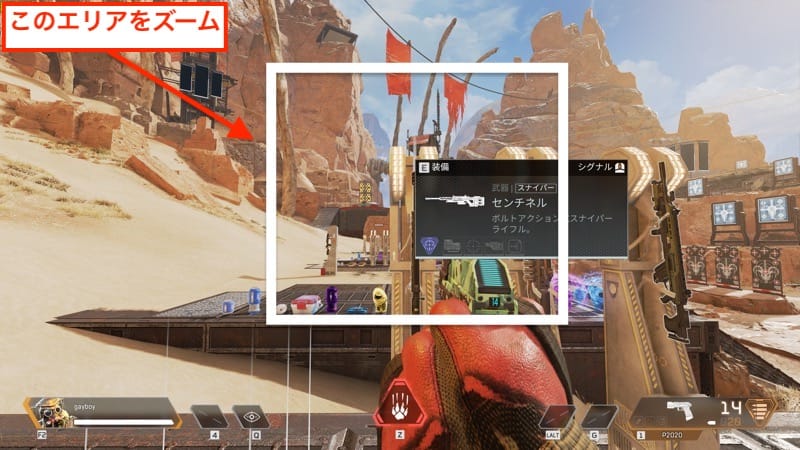
↑このシーンをズームして4K、WQHD、フルHD解像度での画質の劣化をチェックします。
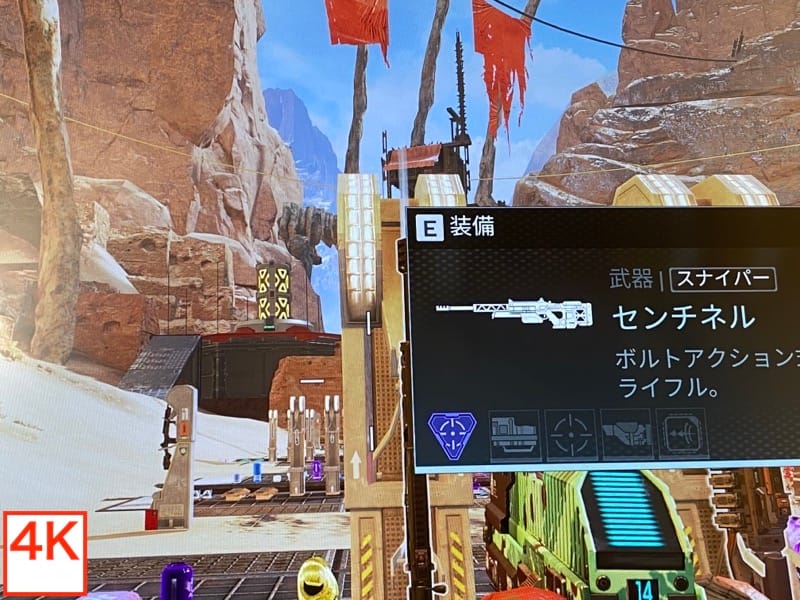
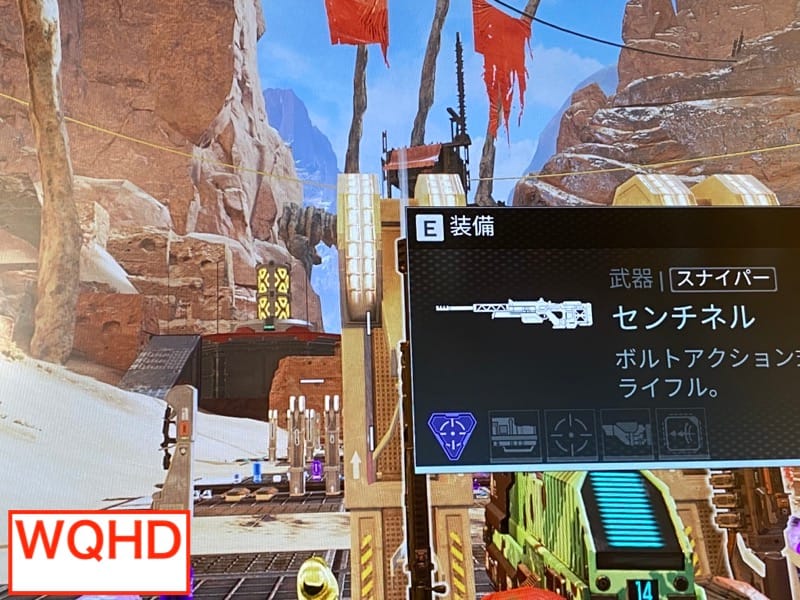
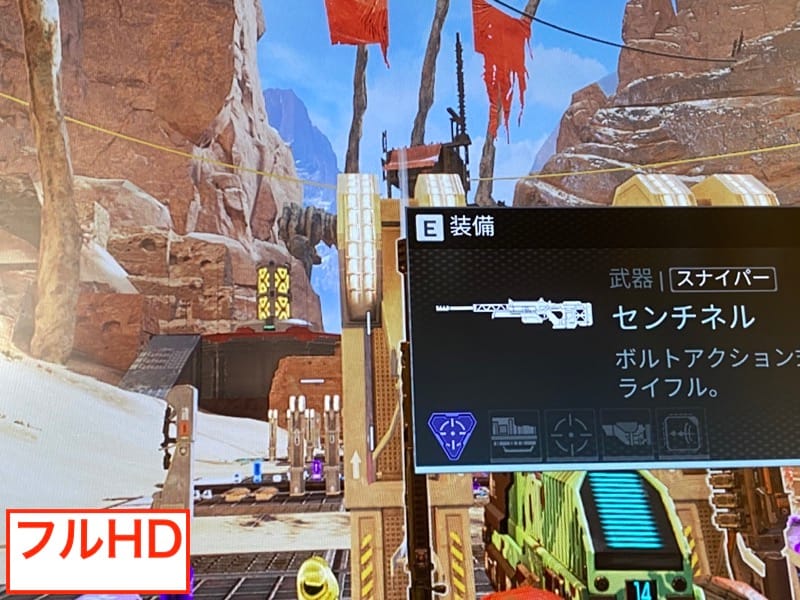
原寸画像を見ればわかると思いますが、特にフルHD映像は4Kに拡大すると少しボヤけを感じます。
WQHDなら、ほとんど分からないレベル。
個人的にはフルHDに落としてゲームをしても、十分に使えると思いました。
パフォーマンス優先の時は4Kにこだわらず、WQHDやフルHDで遊ぶのも十分にアリでしょう。
これ1台あればフルHD、WQHD、4Kのすべての解像度で144Hzゲーミングモニターとして使えます。
PS5/Xbox Series Xでの使用感
PS5とXbox Series Xなら、対応したゲームで4Kでも60fps以上のフレームレートで遊べます。
EX2710Uはコンパクトなサイズなので、自分専用のモニターを探している人におすすめ。
フルHDとは明らかに違う超高精細な映像でゲームを楽しめます。
ぜひ、極上のゲーム環境を手に入れてください。
PS5の場合
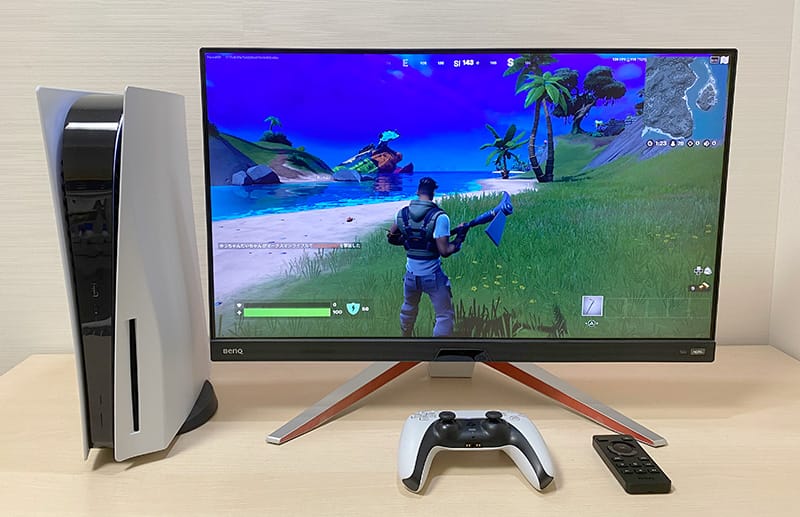
動作はカクつくこと無く、非常にスムーズ。
めっちゃくちゃキレイな映像です。
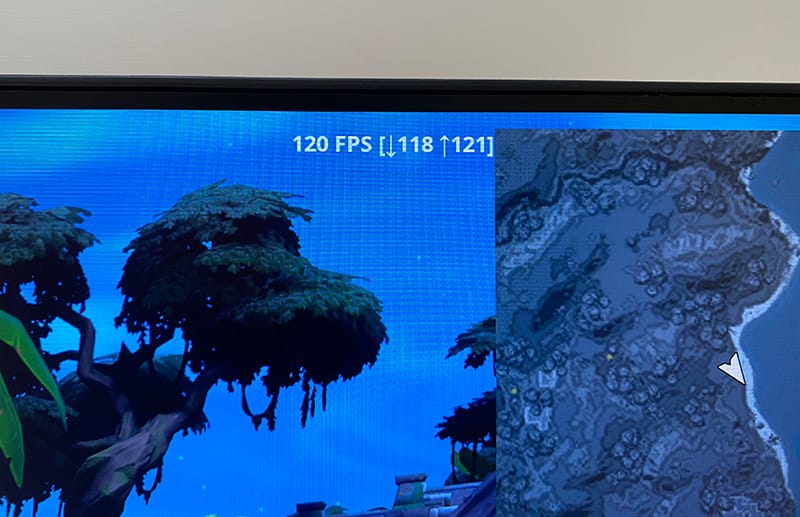
フォートナイトなら4Kでも120fpsに張り付きで遊べます。
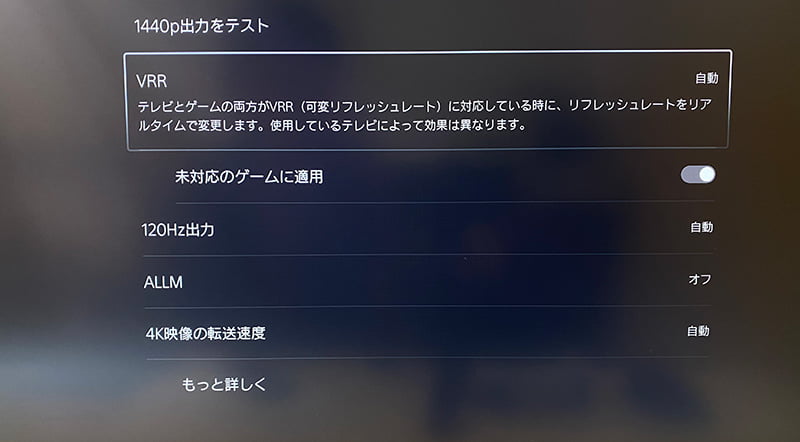
もちろん、可変リフレッシュレート(VRR)にも対応していて、ヌルヌルサクサク状態。
Xbox Series Xの場合
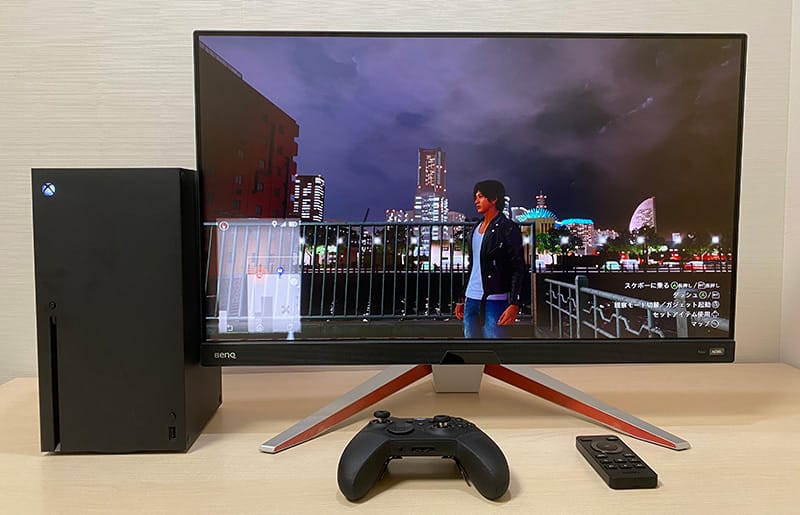
Xboxでも問題なしで、強烈に美しい映像!
XboxはWQHD(1440p)の出力にも対応しています。(PS5もアップデートで対応しました)
フレームレート優先の時はWQHDに切り替えて遊ぶのもありですね。
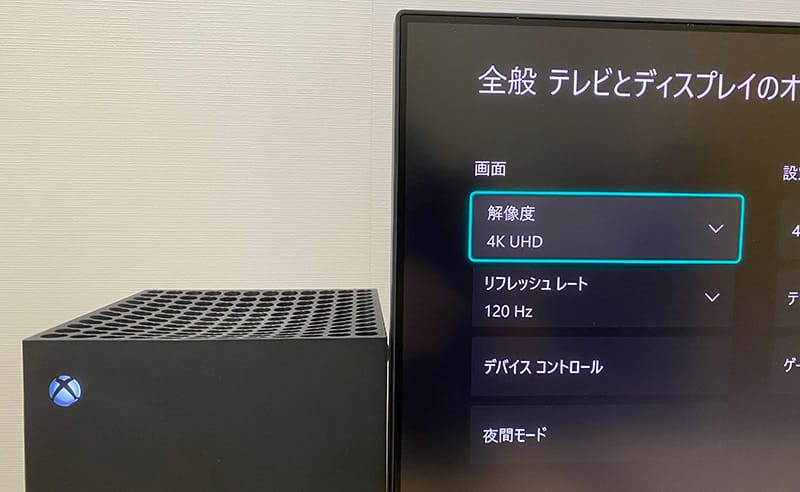
Xboxも可変リフレッシュレートに対応。
もちろん、引っかかるような動きはなく、ヌルサクで遊べますよ!
32インチと27インチの違い|EX3210Uとの比較
EX2710Uには31.5インチの姉妹モデル「EX3210U」も販売されています。
どっちにするか迷っている人がいたら、判断材料にしてください。
主な違いは次の2点です。
- 量子ドット技術の違い
- 画面サイズの違い
量子ドット技術の違い
31.5インチ版のEX3210Uは液晶パネルに量子ドット技術が採用されています。
量子ドットの細かい解説は省略しますが、簡単に言うと発色が良いとされています。
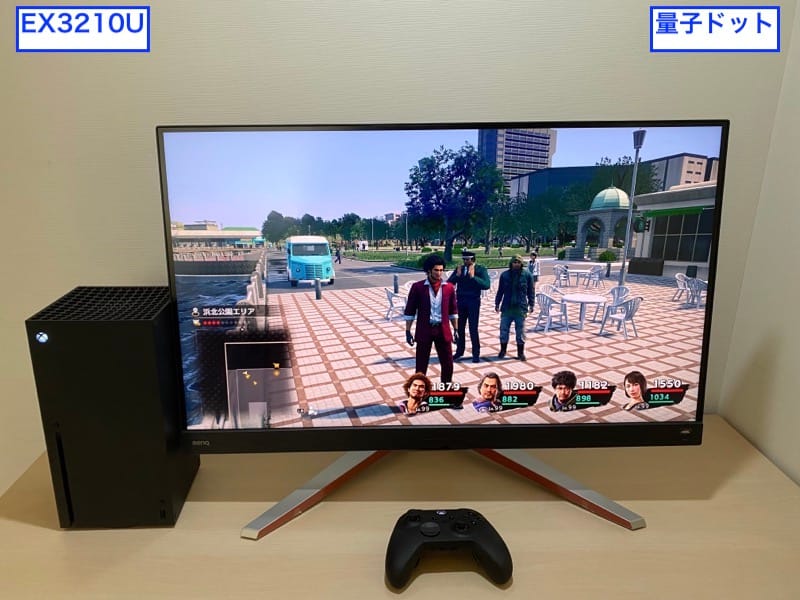
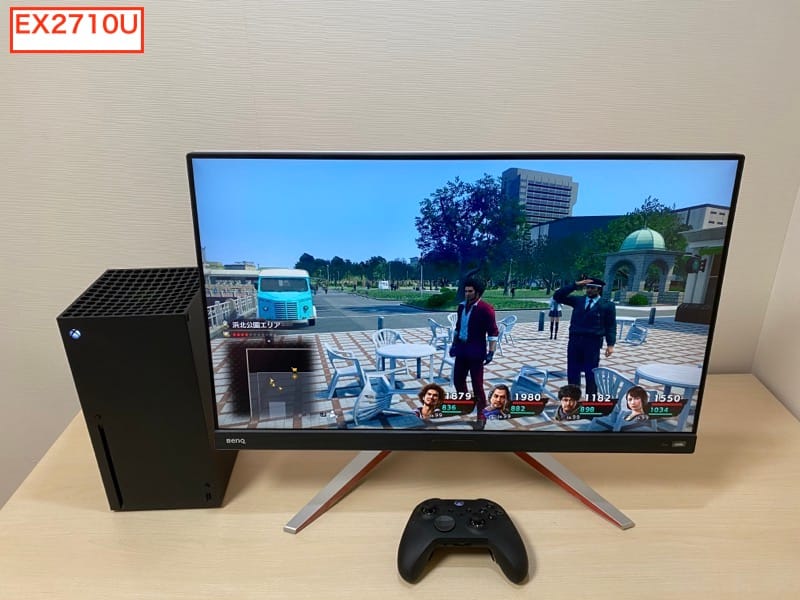
個体の問題かもしれませんが、量子ドットのEX3210Uは箱から出したデフォルト状態だと赤みが強く見えました。
自然な色合いなのはEX2710Uの方です。
実際に使ってみると、量子ドットはすごく良いと言う感じはありません。
多分ですが、ほとんどの人は違いが分からないと思います。
もちろん、計測器を使ってデータを比較すれば違いはあるのでしょうが、あまり気にしなくて良いと思います。
画面サイズの違い
4Kモニターで32インチにするか、27インチにするか迷ったら、設置スペースの他に「文字の大きさ」を気にした方が良いです。
私がおすすめするサイズ選びの基準はこちらです。
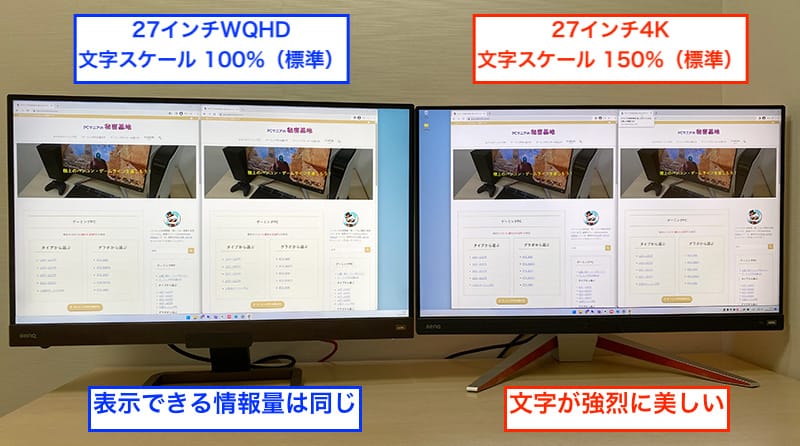
27インチ4Kは、Windowsだと文字スケール150%が標準値になります。
(Macでも推奨文字サイズはWindowsとほぼ同じです)
この場合、画面に表示できる文字の情報量はWQHD(2560 x 1440)と変わりません。
ただし、解像度が高いので「文字の描写が強烈に美しい」です。
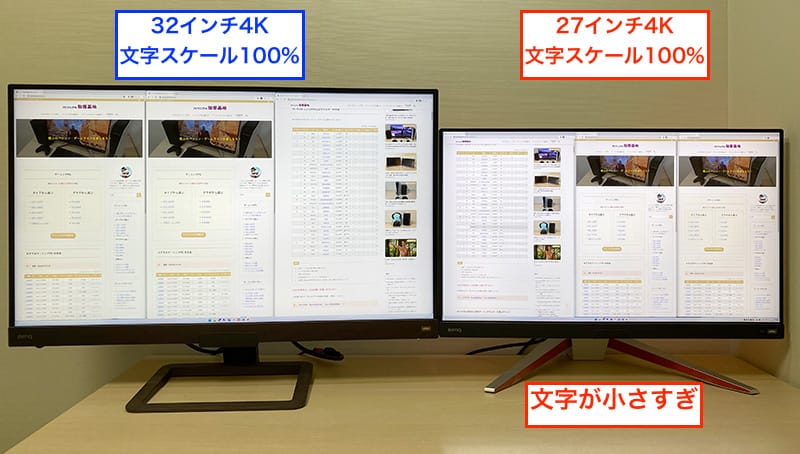
Windowsの設定で文字スケールを100%(ドットバイドット)にすると、超広大なデスクトップに変わります。
ただし、27インチだとちょっと文字が小さいかな … と感じます。
ゲームやネットを見る使い方なら27インチで十分ですが、文字を多く扱う人(ライターさんなど)は32インチクラスの方が良いでしょう。
気になった点|デメリット
実際に使ってみて気になった点は、たったの1つだけです。
- USB Type-C入力があれば120点!
ここまで機能をてんこ盛りにするなら、Type-C入力もあれば良かったのに … と、少しだけ惜しいと思いました。
ゲーミングノートPCユーザーや、普段はMacBookを使ってゲームはPS5でするって人だと候補から外れてしまうかもしれません。
とはいえ、接続ケーブル次第でどうにでもなる問題なので、致命的なデメリットではないでしょう。
【まとめ】BenQ MOBIUZ EX2710Uはこんな人におすすめ
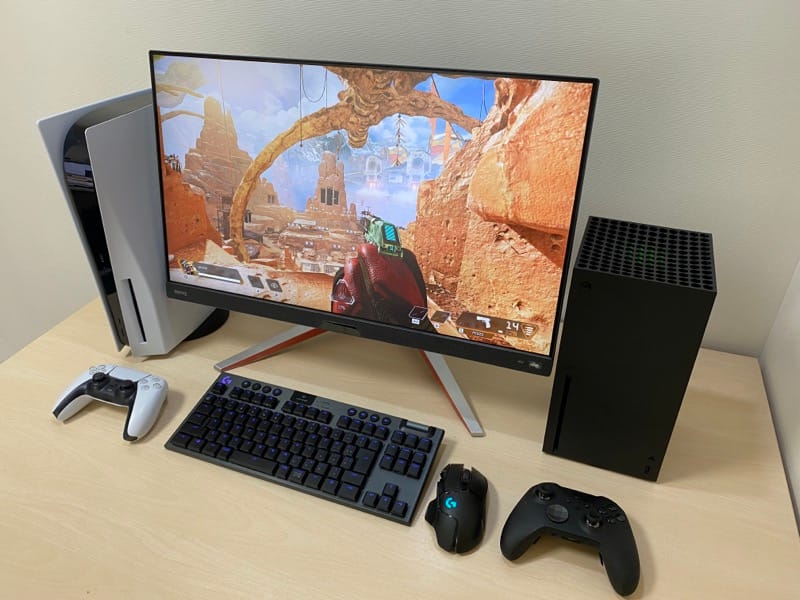
ここまでをまとめると、EX2710Uは次のような人におすすめです。
- 高画質な4Kモニターが欲しい人
- 最高級のゲーミング環境が欲しい人
- PCの性能を限界まで引き出したい人
- あらゆる解像度で快適にゲームをしたい人
- PS5/Xbox Series X用のモニターが欲しい人
総合的に極めて基本性能が高く、使い勝手の良いモニターです。
実際に使ってみて分かりましたが、めちゃくちゃハイスペックなPCは必要ありません。
他のモニターと比べても劣る点が少なく、価格と性能のバランスを考えると非常に良い製品です。
気になる人はぜひチェックしてください。
\最新価格をチェック/
関連記事
-
 JAPANNEXT JN-VG233WFHD200実機レビュー!小型のウルトラワイドゲーミングモニター
-
BenQ EX3415R 実機レビュー 34インチウルトラワイド
-
ウルトラワイドの極み! Alienware AW3423DWF 実機レビュー 無敵の有機ELモニター
-
4Kの極み!PHILIPS 329P1H/11レビュー 無敵のUSBハブモニター
-
144Hzの極み!ASUS XG16AHPEレビュー|モバイルゲーミングモニターの決定版
-
BenQ EW3280Uレビュー|仕事からゲームまで何でもOKな無敵の32インチ
-
格安で極上のゲーム体験を!Pixio PX248 Primeレビュー|コスパ最強144Hzゲーミングモニター
-
世界最小で最速!ASUS XG17AHPEレビュー 240Hzモバイルゲーミングモニター
このサイトを作っている人